大家在制作PPT时,经常会遇到需要插入大量的图片,有时候界面的板式基本都是一样,但因插入的图片格式大小不同,需要不断的剪裁图片,调整照片间距,工作量非常大。而熟悉PPT的小伙伴都知道,通过设置模板图片占位符可以轻而易举的完成。今天,小编就给大家分享一下占位符的基础和高级玩法!

叮叮叮~基础玩法!
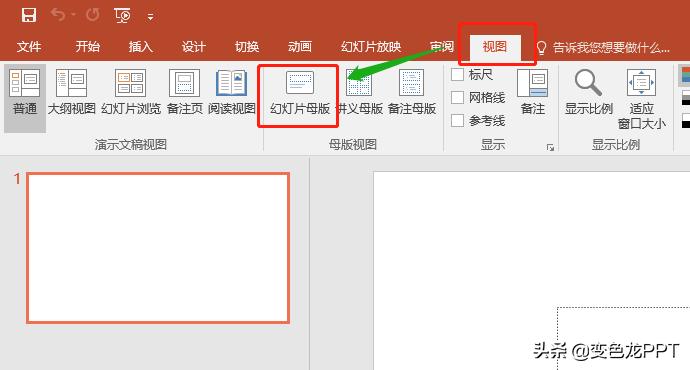
第一步,如下图新建一个ppt,点击工具栏“视图”--“幻灯片母版
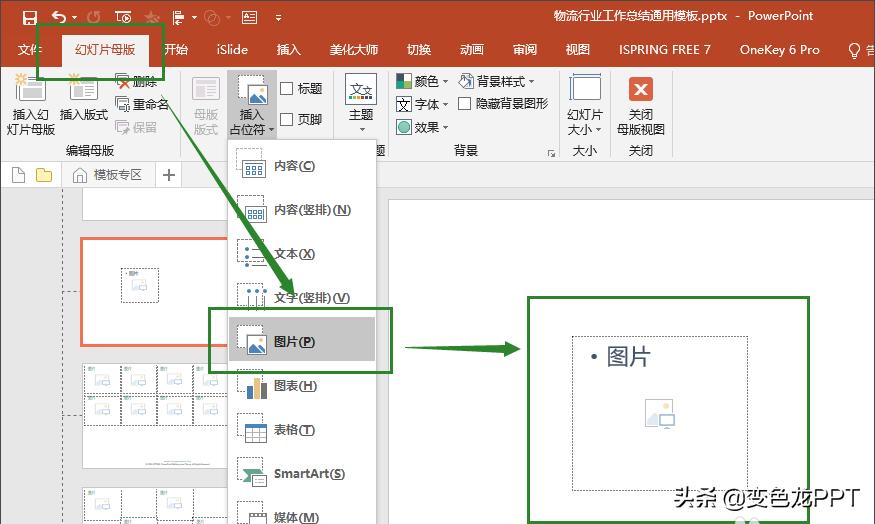
第二步,在出现的幻灯片母版页面,点击”插入占位符“--”图片“--”画一个合适大小的方框“
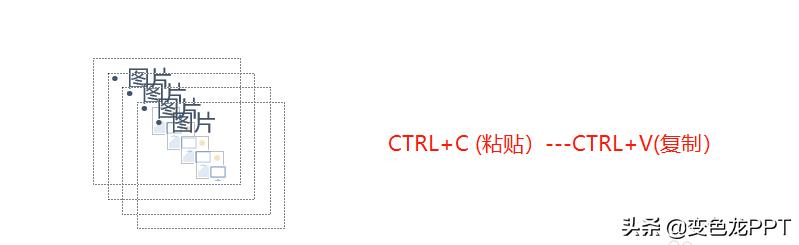
第三步,复制画好的方框,根据需要复制粘贴相应数量(我这边一共复制了4个)
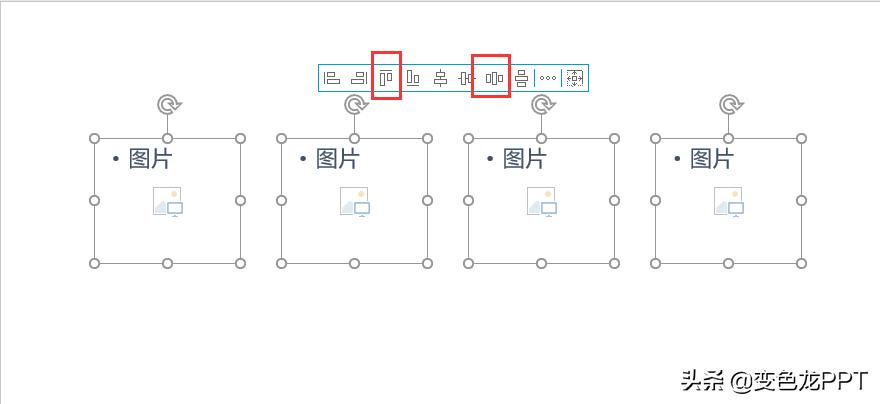
第四步,全部选中上一步骤的4个图,用”对齐浮动栏“选择上对齐”及”横向排列分布“让图片整齐排列
第五步,关闭幻灯片母版。到这一步基本上已经完成了母版图片占位符设置。
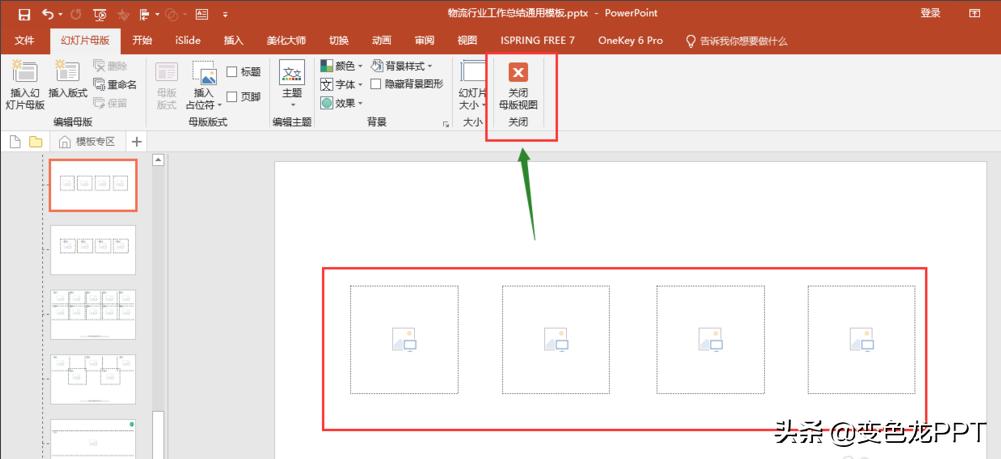
然后将你选好的图片添加进去,即可完成操作~这其实就是占位符的基础操作步骤,
接下来呢,小编和大家探讨一下占位符的高级设计玩法~

首先看上图,“12”这个放大的数字,可以看出是由图片与数字拆分得到。操作方法也非常简单。
具体操作如下:注意是先选中图片,再选中数字,然后在绘图工具的合并形状中选择拆分功能搞定。
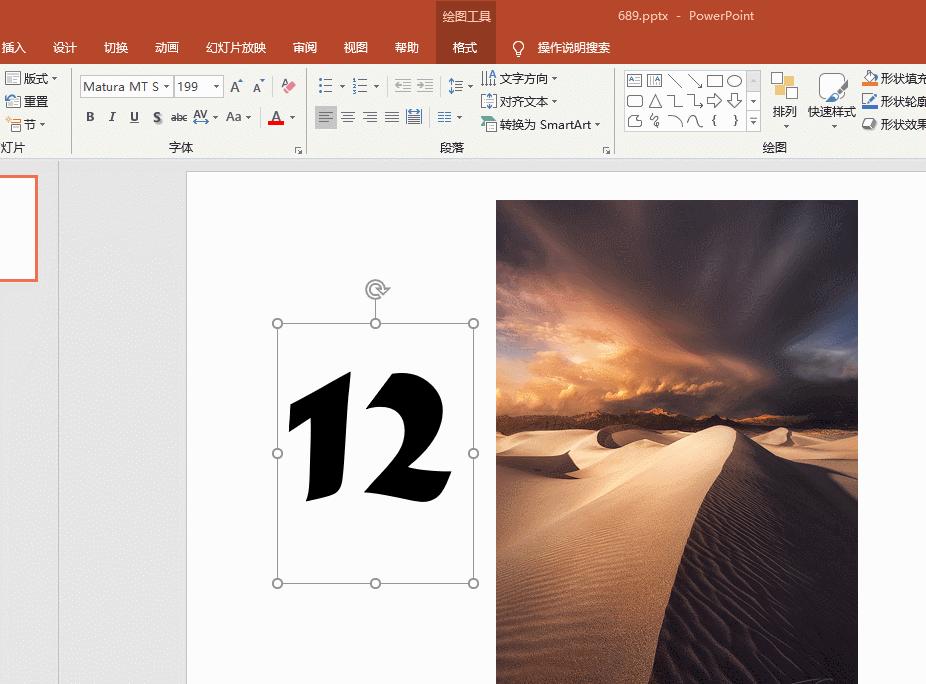
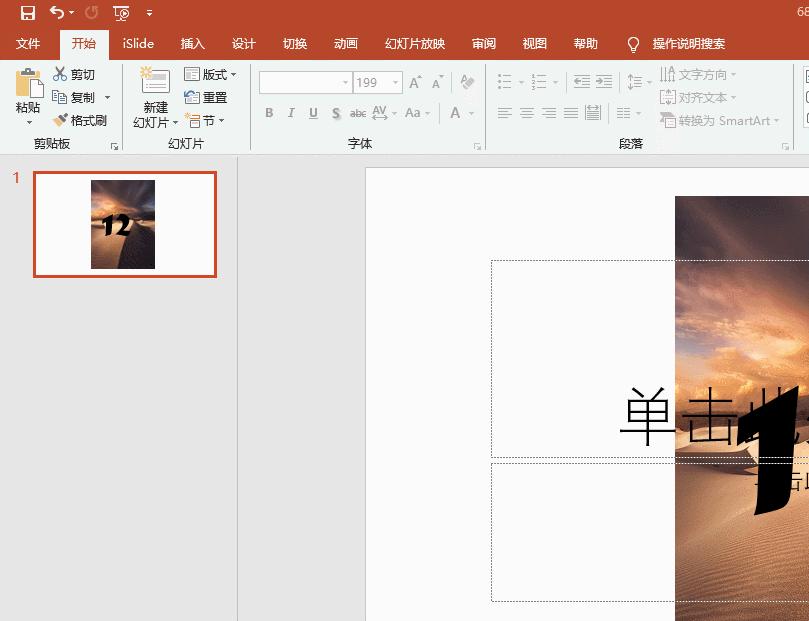
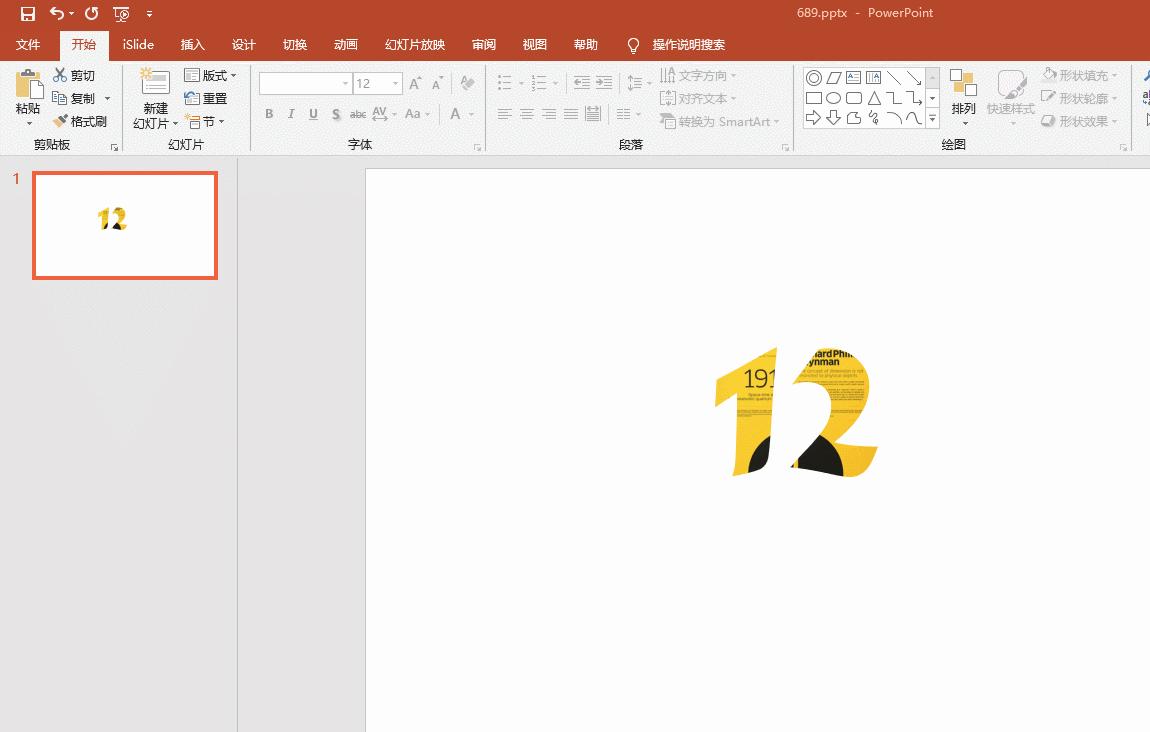
所以这个问题本身没什么难度,但这里小编想和大家探讨的是,如何将这种设计用在PPT版式的占位符号上,这样就可以实现,只要插入一个图片就会自动得拆分成12的数字效果。效果如动图所示,这种版式是不是很方便,只需要插入任意图片就会自动拆分成12的效果,而且支持图片的位置调整。
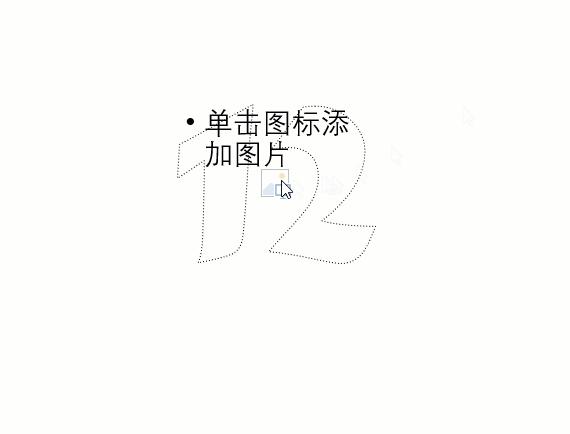
这是如何做到的呢?用到PPT母版中的版式图片占位符的高级拆分功能,
具体操作如下:
首先从视图-幻灯片母版进入,然后选择一个空白版式。
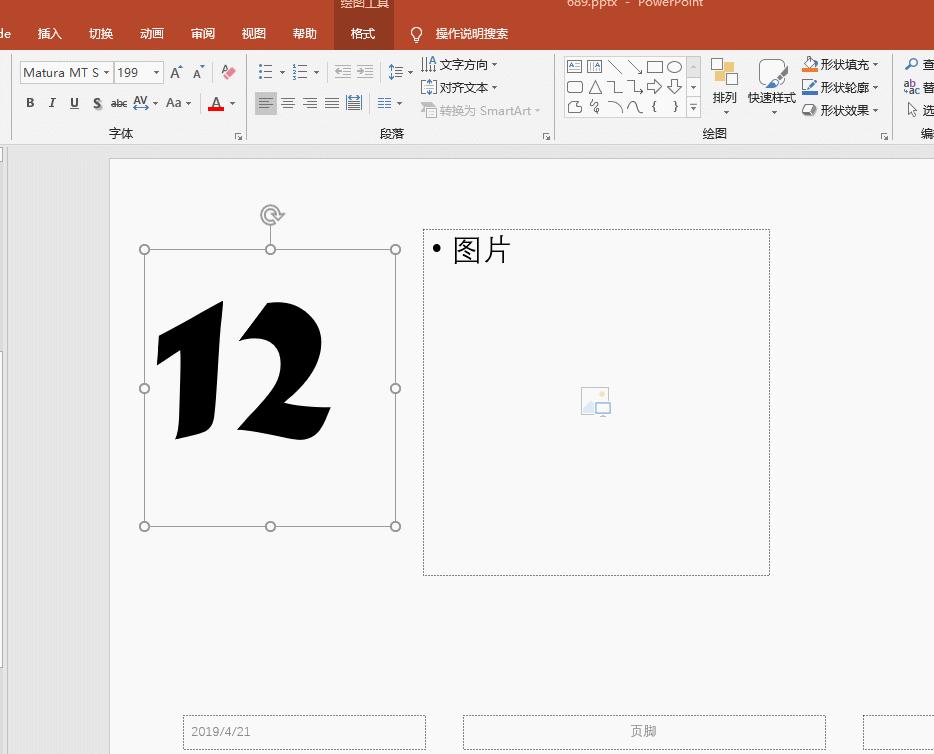
然后插入一个图片占位和数字文本框12。
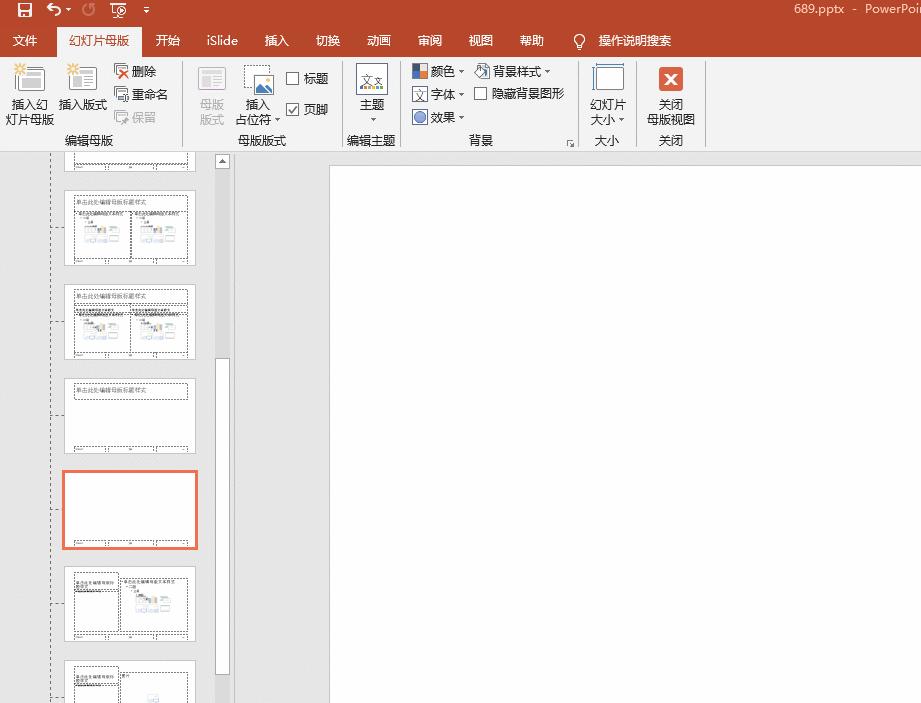
最后还是利用拆分功能对图片占位符进行拆分。
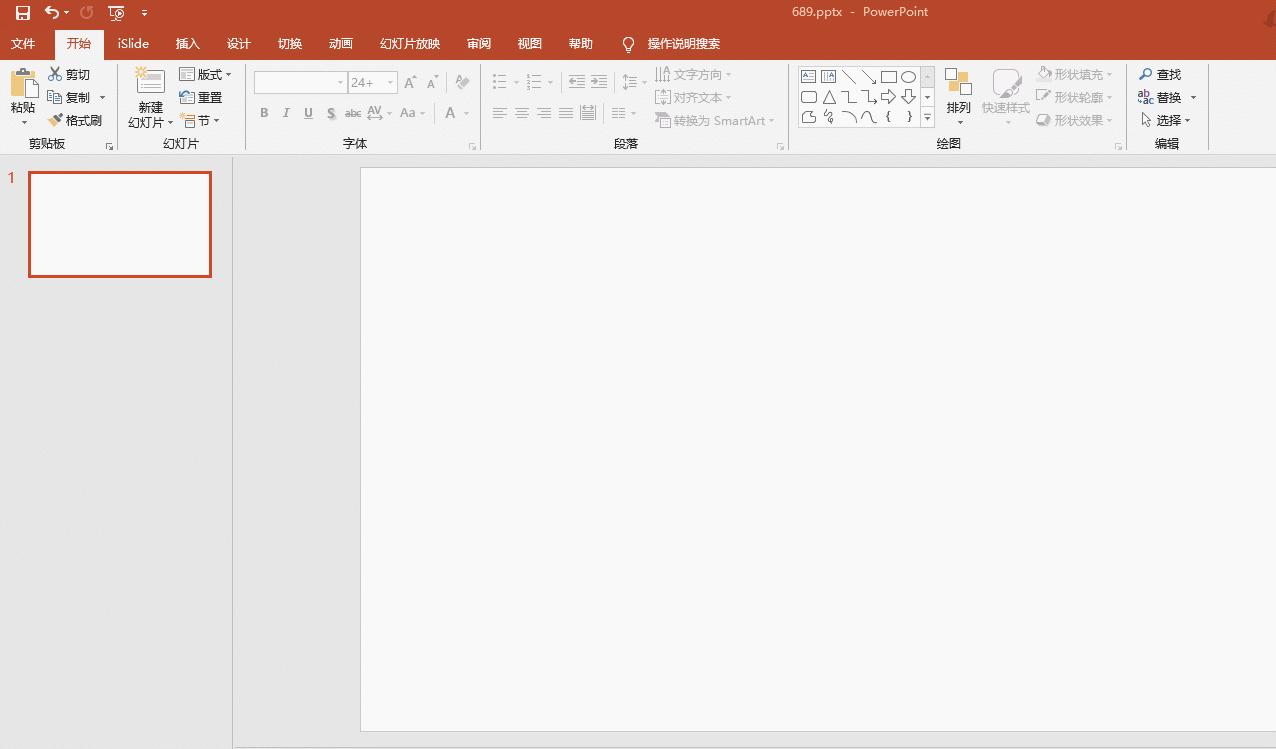
创建成功后,就可以在PPT版式中加载之前创建好的版式,直接插入图片即可。从而大大提高PPT制作的效率。
如果您对PPT版式的图片占位符的拆分理解的比较深,可以设置各种创意的图片表达方法。例如弄成平行四边形或圆环等等。
听起来很难,乍看很难,实际操作还可以,更多创意操作,还等着你们自己去挖掘~
如果喜欢小编的此次分享,就评论分享一下,