如何用photoshop去除褶皱 (photoshop p图如何把衣服褶皱弄平)

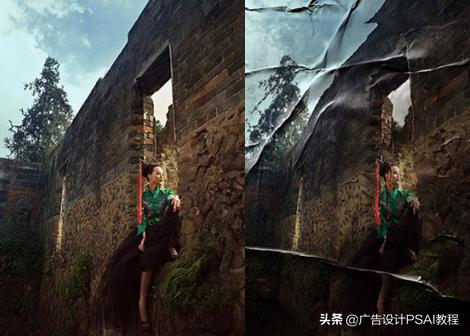
有时我们在进行设计或者海报排版中,如果直接使用素材可能表现效果不强。如果我们给它加上褶皱效果的话,素材是不是显示效果会更有意思呢?
photoshop如何让脸部饱满,photoshop如何让线条变透明

话不多说,下面我们就来看看具体如何制作这种褶皱效果。

1、打开褶皱素材,如图所示。
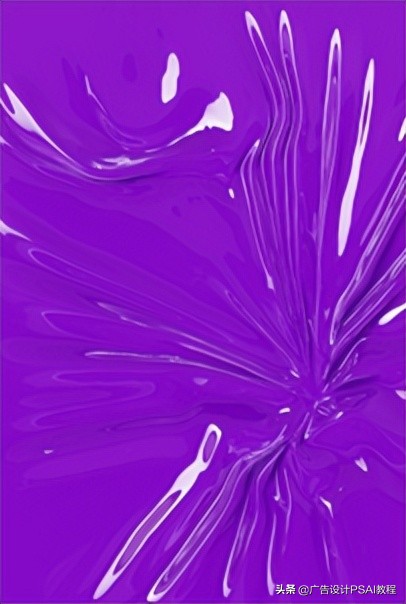
photoshop如何让脸部饱满,photoshop如何让线条变透明

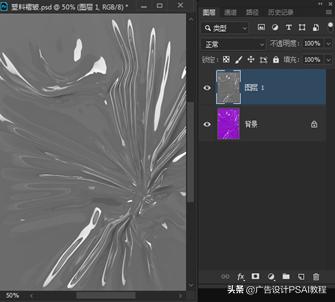
2、按F2键复制图层,执行图像—调整---去色,如图所示。

photoshop如何让脸部饱满,photoshop如何让线条变透明

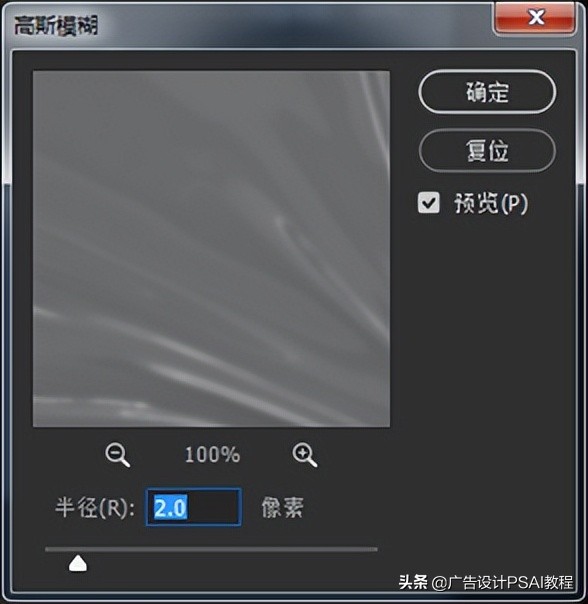
3、再执行滤镜—模糊—高斯模糊(注意这一步骤也可不需要执行),如图所示。

photoshop如何让脸部饱满,photoshop如何让线条变透明

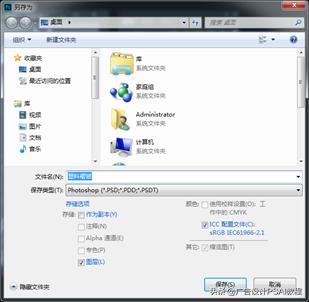
4、执行文件保存,注意保存类型(格式)选择PSD,如图所示。

photoshop如何让脸部饱满,photoshop如何让线条变透明

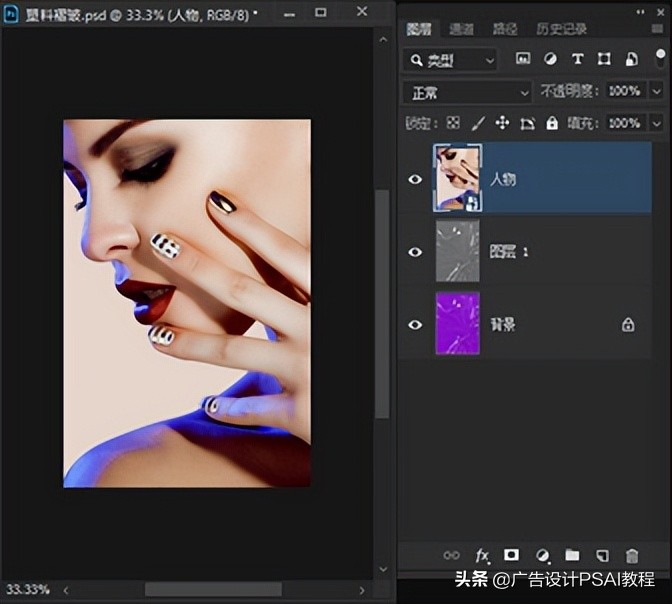
5、拖入素材,并右键点击素材图层,选择转换为智能图层,如图所示。

photoshop如何让脸部饱满,photoshop如何让线条变透明

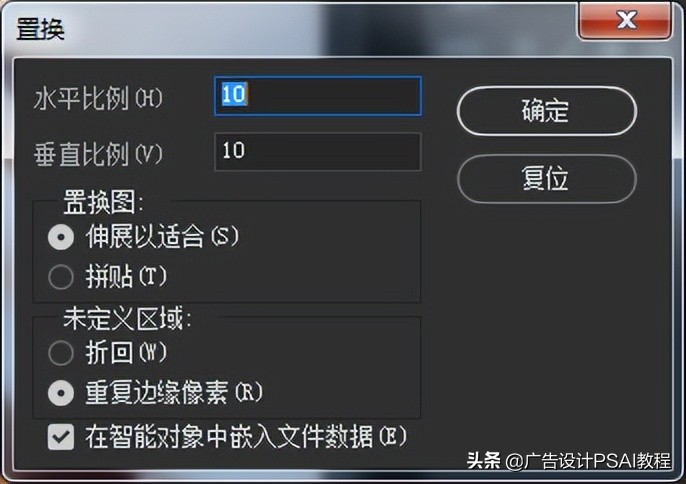
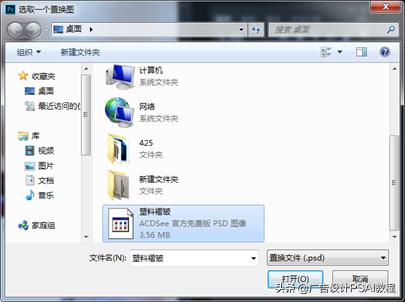
6、执行滤色-扭曲-置换后。点击确定,然后选择刚才保存的PSD文件,如图所示。
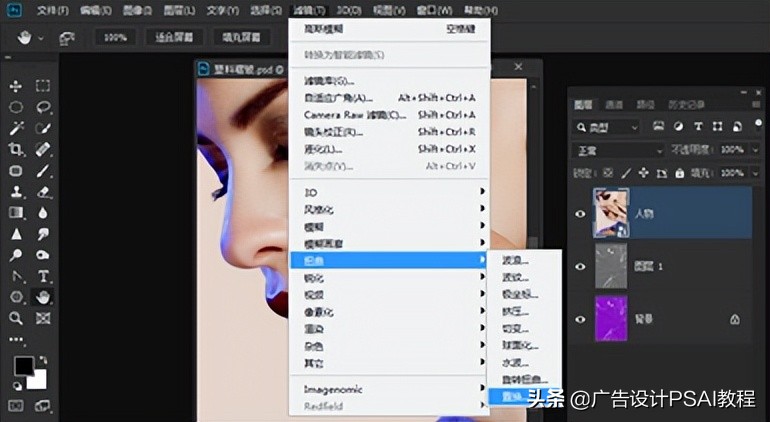
photoshop如何让脸部饱满,photoshop如何让线条变透明

photoshop如何让脸部饱满,photoshop如何让线条变透明

photoshop如何让脸部饱满,photoshop如何让线条变透明

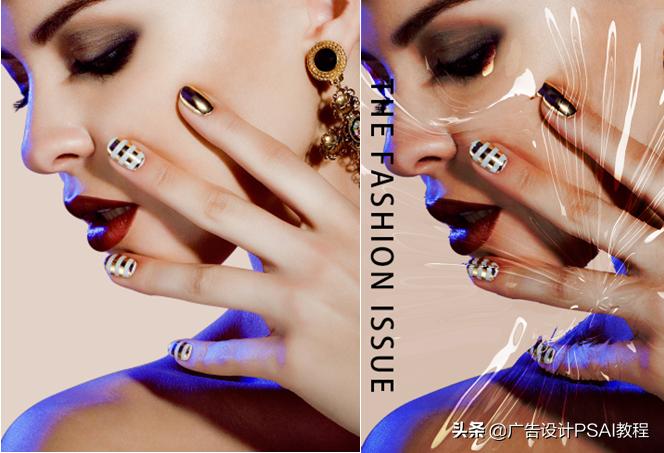
7、将素材的混合模糊改成强光(或者叠加),然后输入文本即可,如图所示。
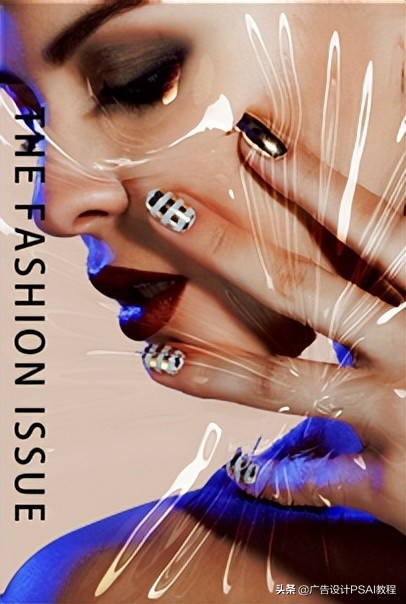
photoshop如何让脸部饱满,photoshop如何让线条变透明

同理,利用这种方法。我们可以把想要的素材融入到别的褶皱效果中。

photoshop如何让脸部饱满,photoshop如何让线条变透明