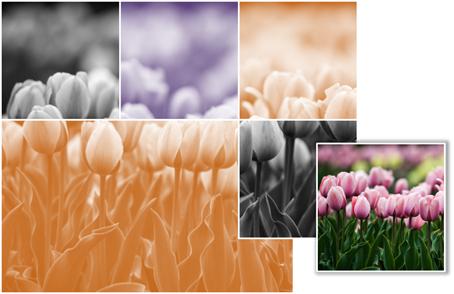
我们做PPT的时辰,往往会碰着个体素材图片很难找,又或者尺寸不适宜的情形。偶尔明明一个图片很不错,却是一个小小的正方形,若是直接停止放大裁剪将其酿生长方形,画面构造又很蹩脚。这一则三分钟教程就为这种为难的情形供给了一个巧妙的处理方案。
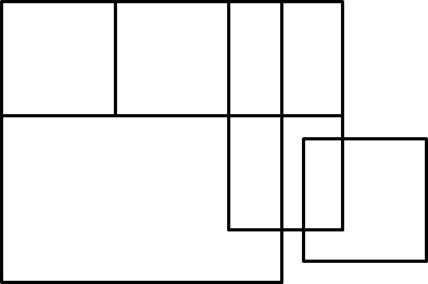
1、按照本身料想的构图方案插入数个矩形(可先用纸和笔在一旁画画方案草图,停止一下斗劲和挑选)。将矩形设置为无填充色,便当不雅观不雅观察各个矩形之间的位置和巨细关系,如下图所示。
2、选中一个矩形,右键点击睁开菜单,进入“设置外形名目”窗口,将填充编制选择为图片填充,并插入我们的方形素材图片。
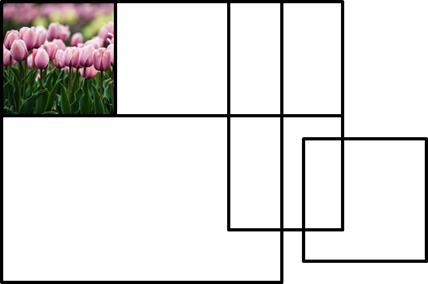
3、勾选“将图片平铺为纹理”,并按照实际情形调治“设置外形名目”窗口中的偏移量、缩放比例等参数。注意:若是要保证图片不变形,缩放比例X和缩放比例Y要保持同等。
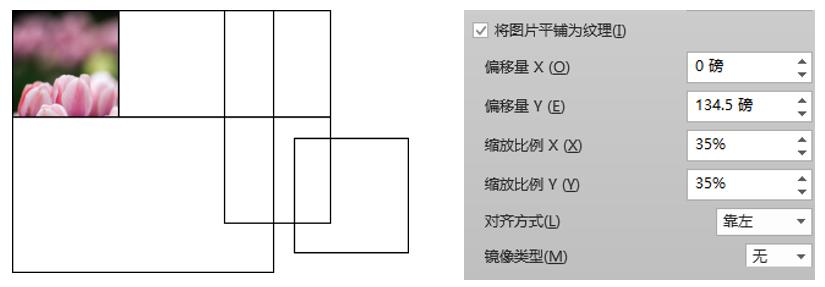
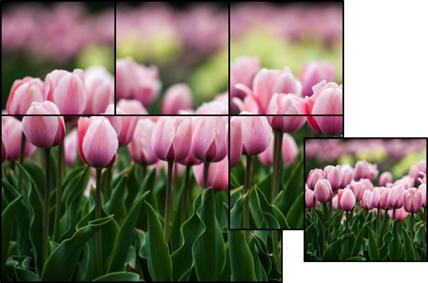
4、频频该轨范,将所有的矩形都填充上图片(若是确认填充统一图片素材,可以全选所有矩形一次性填充,然后再各自设置参数),并经由过程度歧的缩放比例和偏移量,提示出图片的不合局部,终极了局如下图所示。
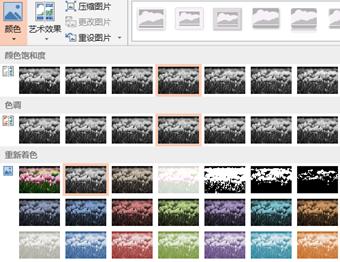
5、选平不合的矩形(已填充好图片的),进入“图片工具-名目”菜单,使用“颜色-重新着色”将图片重新着色措置。
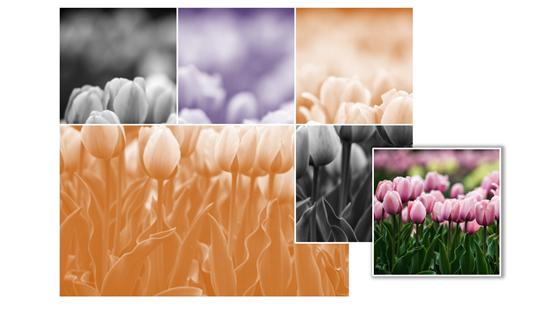
6、为图片设置边线颜色、粗细、暗影了局等属性,终极了局如下图所示。