掌握必要的Excel技巧,可以让你轻松解决常见的表格问题,本期与大家分享15个办公常用的Excel技巧。
1、快速隐藏列
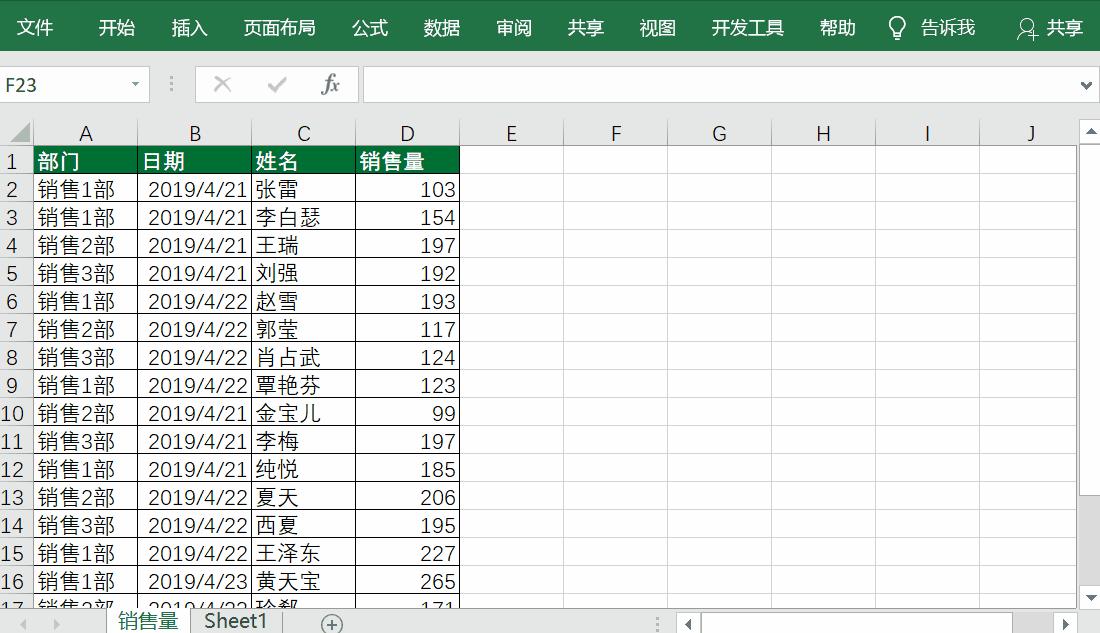
选中需要隐藏的列,按快捷键Ctrl+0即可,若是要隐藏行,则按快捷键Ctrl+9。
2、快速显示行列数据
若是将首行或者首列隐藏,想取消隐藏时,你会发现取消隐藏的命令不起作用,这时该如何显示隐藏数据?
选中可见的区域和列标签,然后将光标放在重合处,右击选择取消隐藏即可。

3、两列数据互换
选中数据列,将光标定位在该列的边框上,直到出现黑色十字形箭头,然后按住Shift键移动数据列到指定位置即可释放鼠标。

4、一次性隔行插入空行
先添加辅助列,并输入连续整数,之后在空白单元格中复制相应数据,然后对辅助列进行升序排序即可。

5、批量输入相同内容
选中区域,按Ctrl+G打开定位功能,选择空值,之后输入内容,按Ctrl+Enter组合键即可。

6、复制可见单元格
在复制之前先按快捷键Alt+;,之后再按Ctrl+C复制,Ctrl+V粘贴。

7、复制时保持列宽不变
按行选中表格,然后右击选择性粘贴——保留源列宽。

8、冻结首行
点击视图——窗口——冻结窗格——冻结首行。
若是想同时冻结首行首列,可以将光标放在首行首列重合处的右下单元格,点击窗口——冻结窗格——冻结窗格。

9、设置数据以万元为显示单位
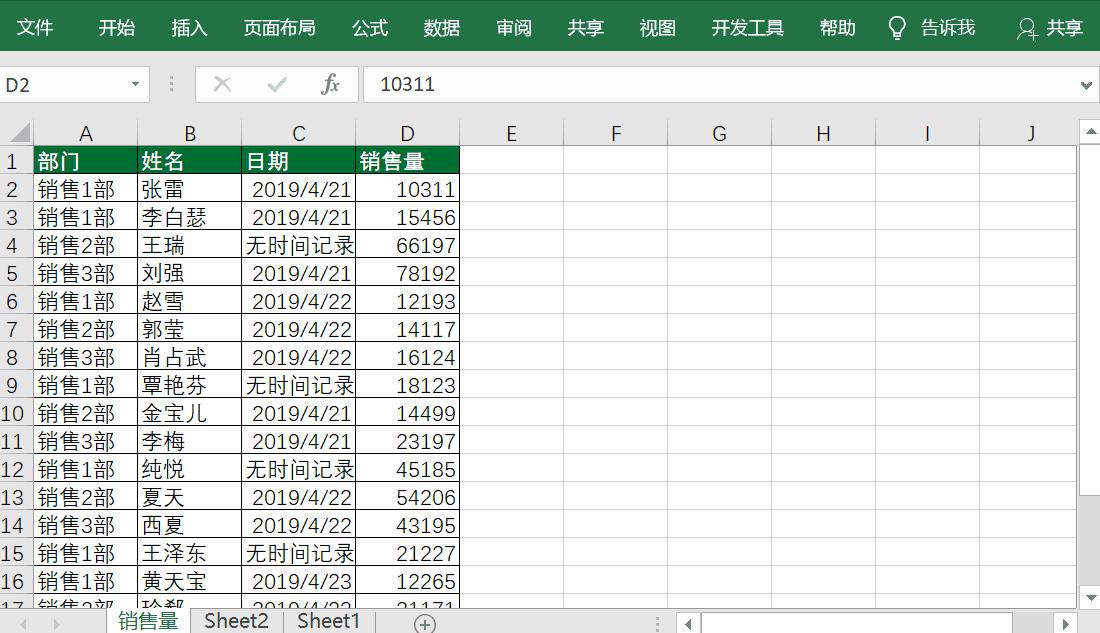
选中数据区域,按Ctrl+1打开设置单元格格式对话框,在分类中选择自定义选项,然后输入代码0!.0,万元。
10、一个单元格数据拆分为多列
选中数据列,点击数据——数据工具——分列,之后在相应的对话框中选择分隔符,随后点击下一步,在其他中输入符号,比如这里输入“、”最后点击完成即可。

11、快速制作下拉菜单
选中区域,点击数据——数据验证——验证条件——序列,随后设置数据来源即可。

12、快速删除重复值
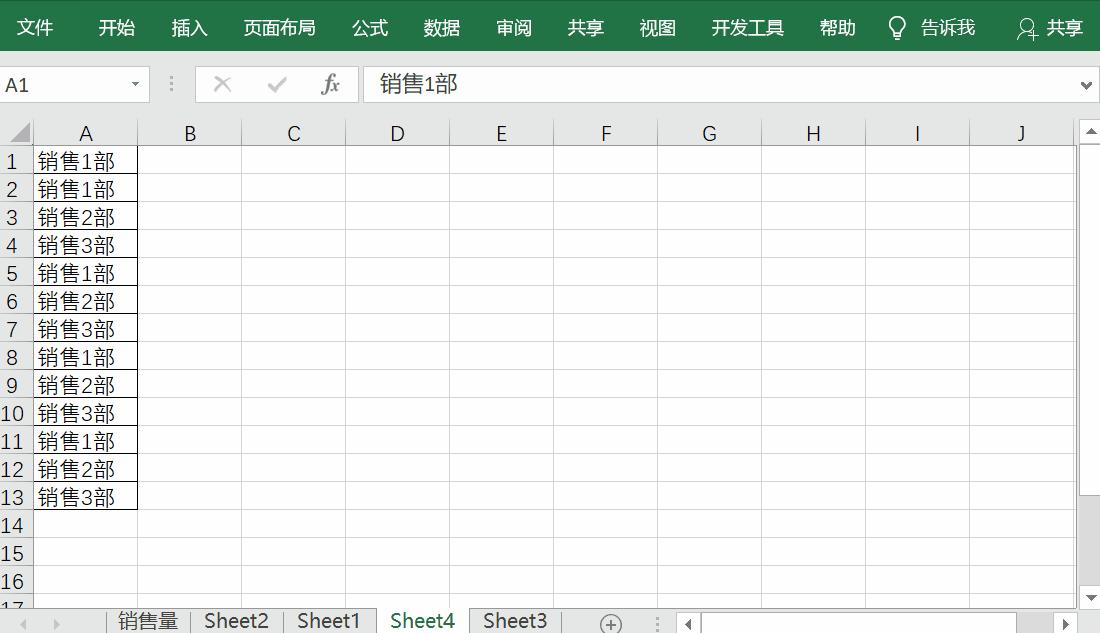
选中区域,点击数据——数据工具——删除重复值。
13、快速隐藏手机号中间数字
先在第一个单元格中设置好要隐藏的格式,之后选中区域按Ctrl+E即可。

14、快速提取身份号码
输入公式=TEXT(--MID(B2,7,8),"0000-00-00")即可提取身份证号码。

15、打印指定区域
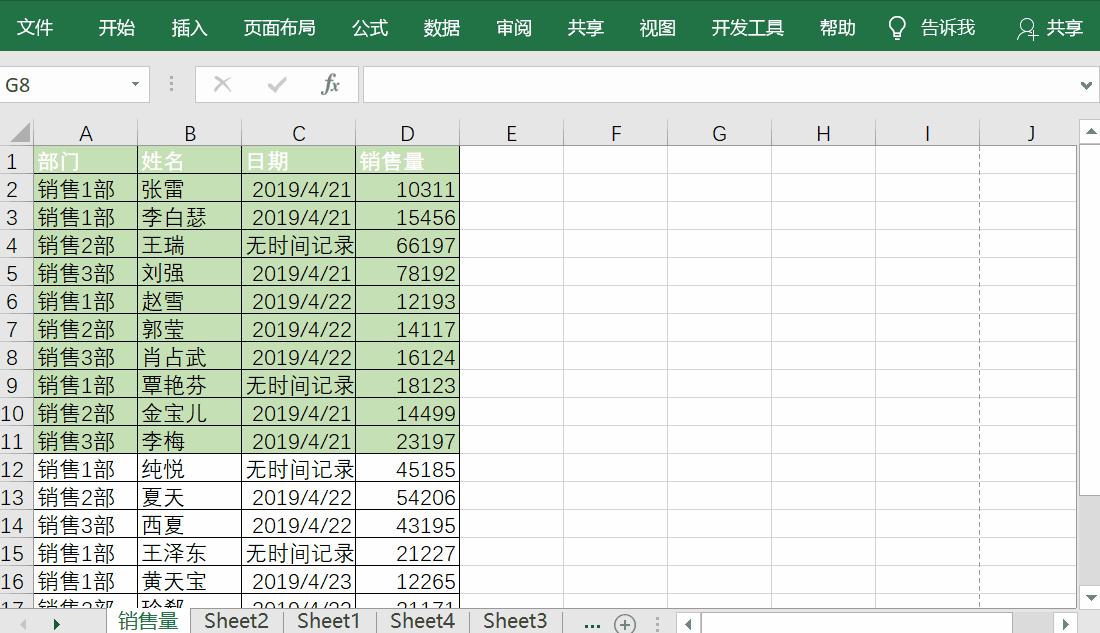
选中区域,点击文件——打印——在设置中选择打印选定区域即可。
以上就是本期要分享的15个常用的Excel技巧,记得收藏哟~