老年人ps祛斑磨皮动作 (ps证件照磨皮祛斑美白)

羡慕别人的好皮肤吗?不用担心,ps帮你一键搞定哦

ps快速磨皮美白教程步骤图,ps祛斑磨皮全过程

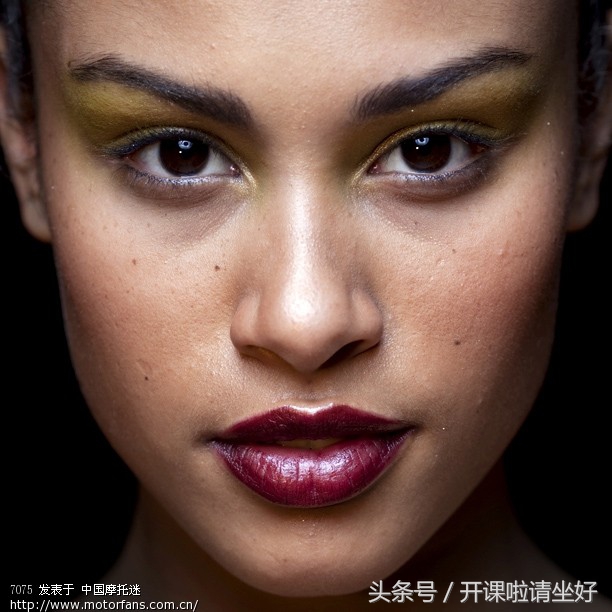
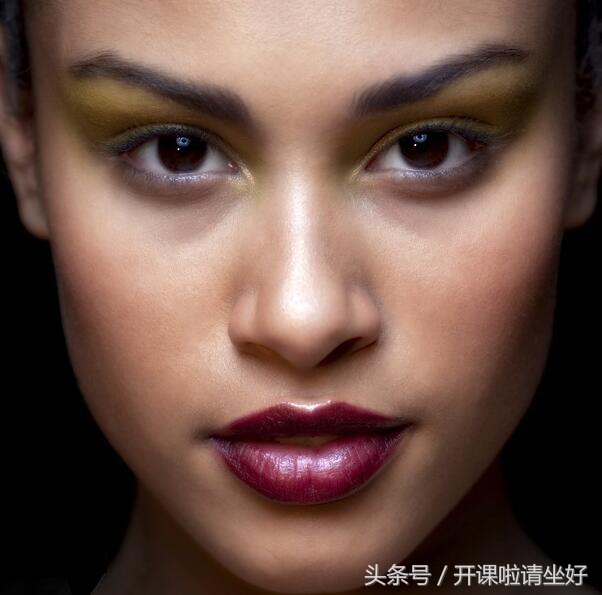
原图:

ps快速磨皮美白教程步骤图,ps祛斑磨皮全过程

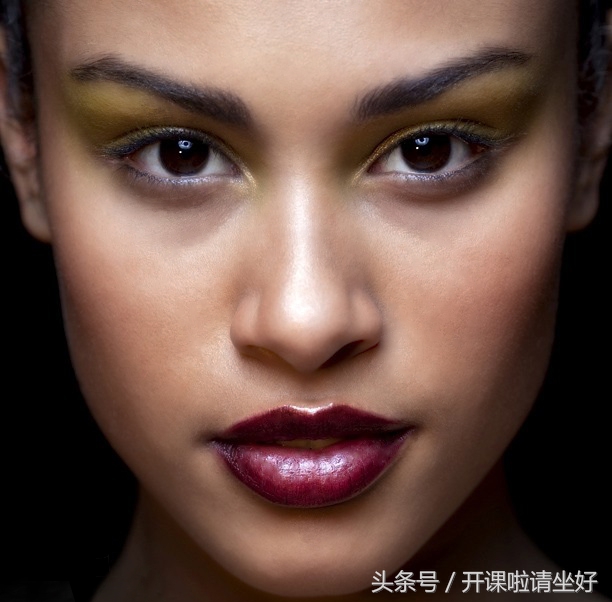
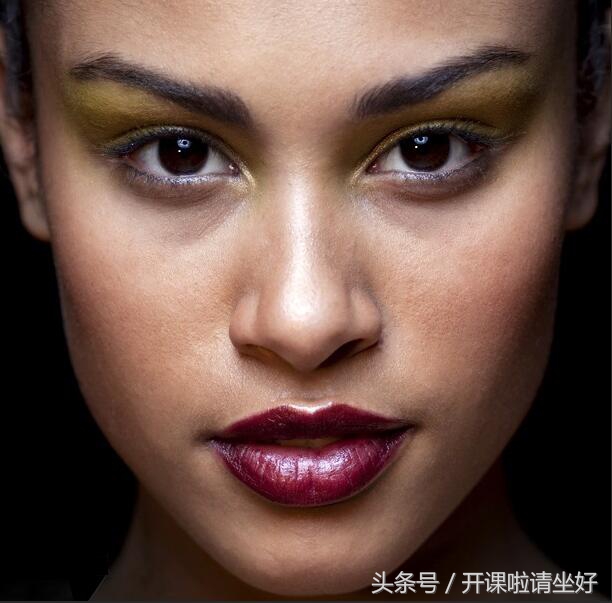
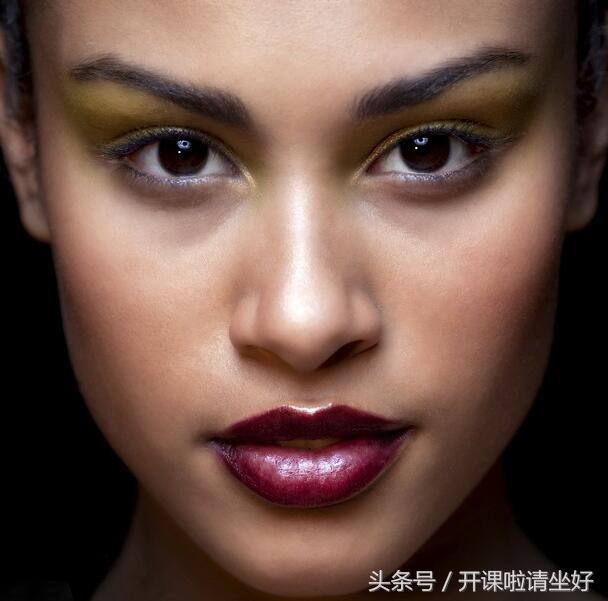
编辑后:

ps快速磨皮美白教程步骤图,ps祛斑磨皮全过程

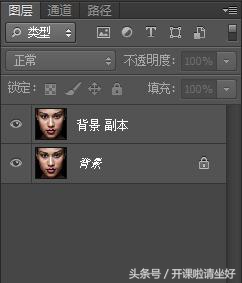
1.首先我们来观察一下,我们的模特脸上有一些痘痘和斑点,那我们第一步先把这些痘痘和斑点祛除,首先我们来复制一个背景图层,在新图层上编辑
ps快速磨皮美白教程步骤图,ps祛斑磨皮全过程

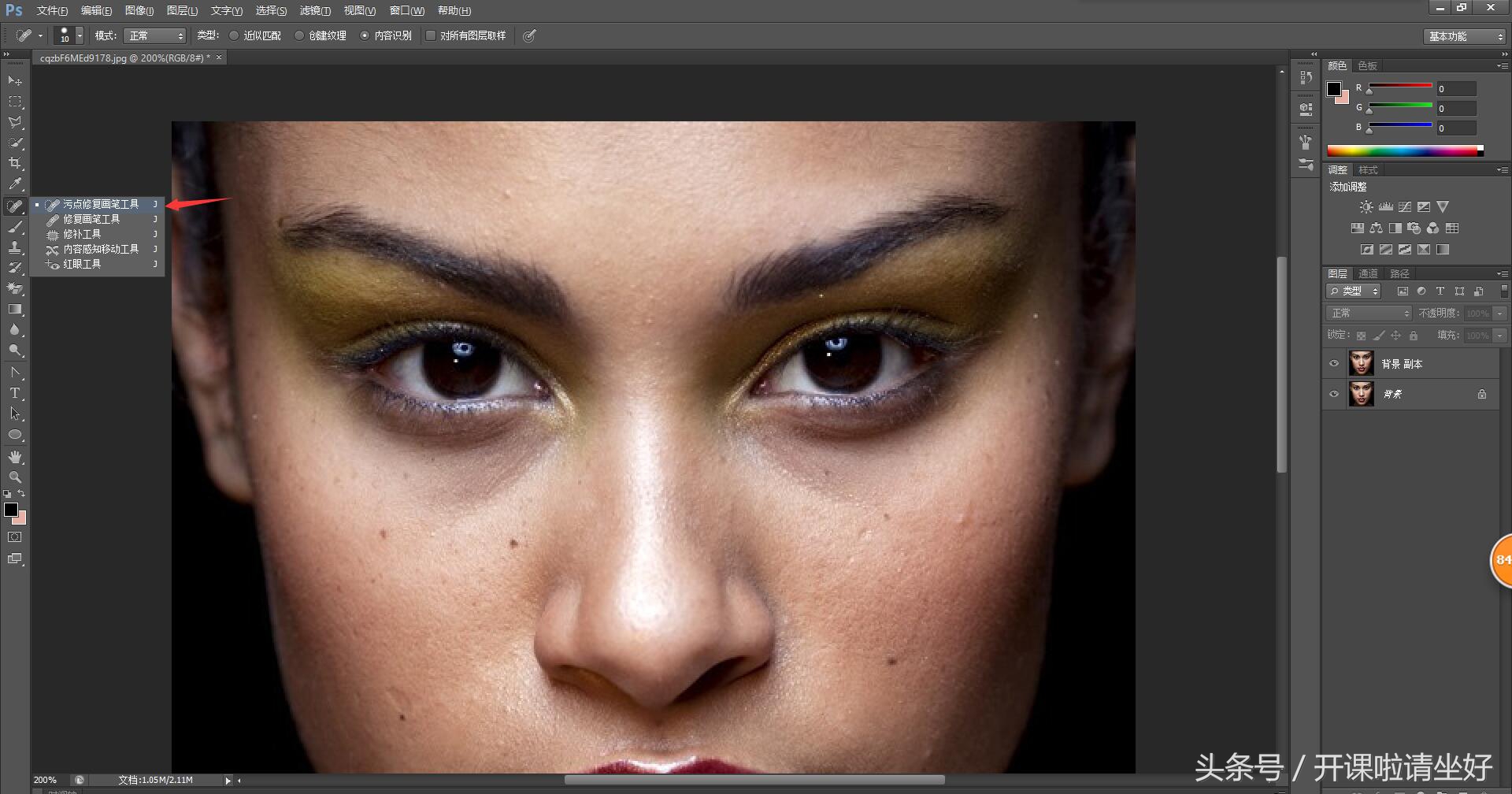
2.选择污点修复工具,点击有痘痘和斑点的地方进行修复,痘痘和斑点就可以去除啦~
ps快速磨皮美白教程步骤图,ps祛斑磨皮全过程

ps快速磨皮美白教程步骤图,ps祛斑磨皮全过程

修复后

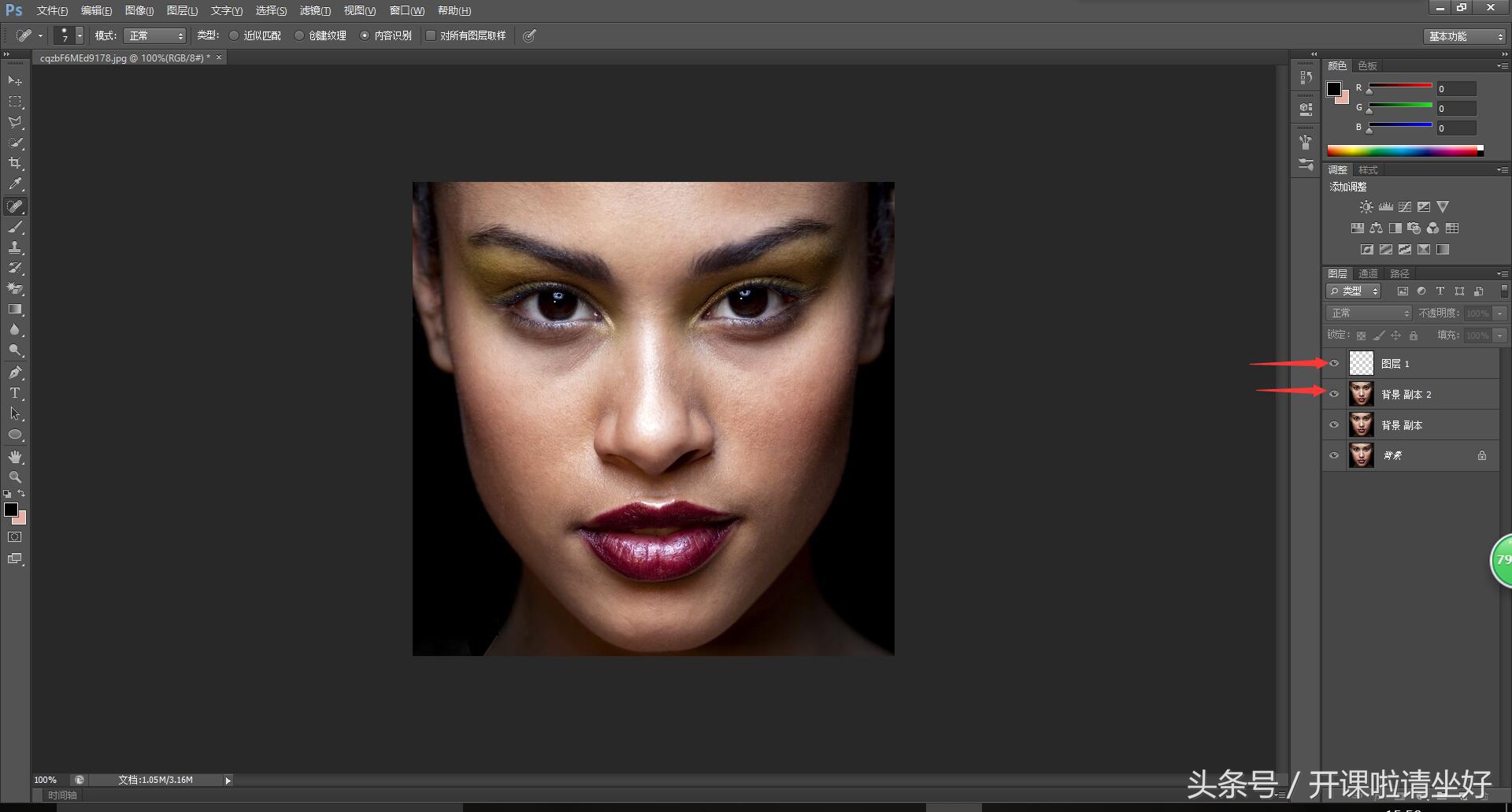
3.复制背景副本图层并新建一个新图层

ps快速磨皮美白教程步骤图,ps祛斑磨皮全过程

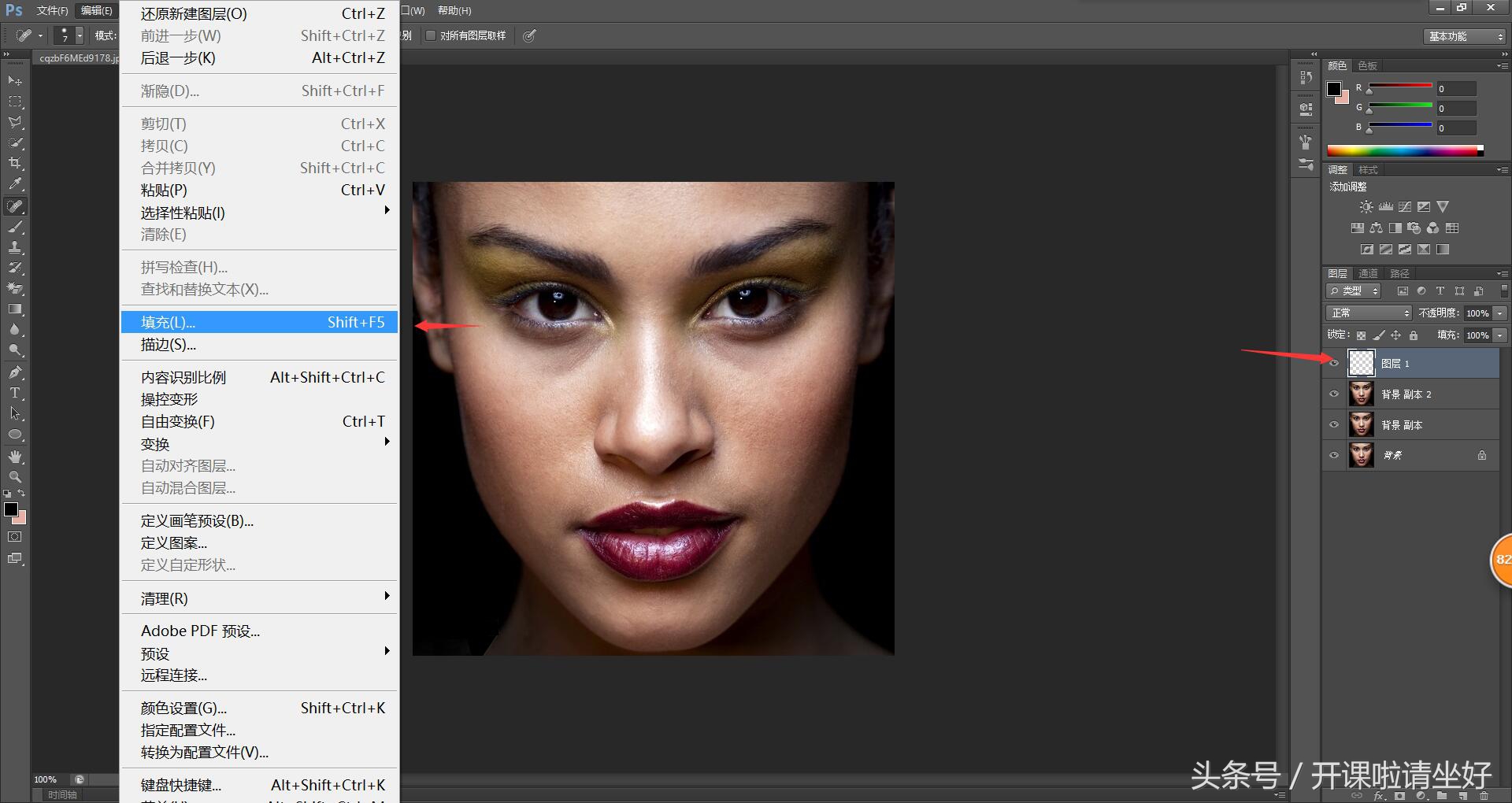
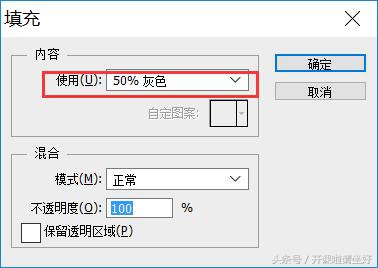
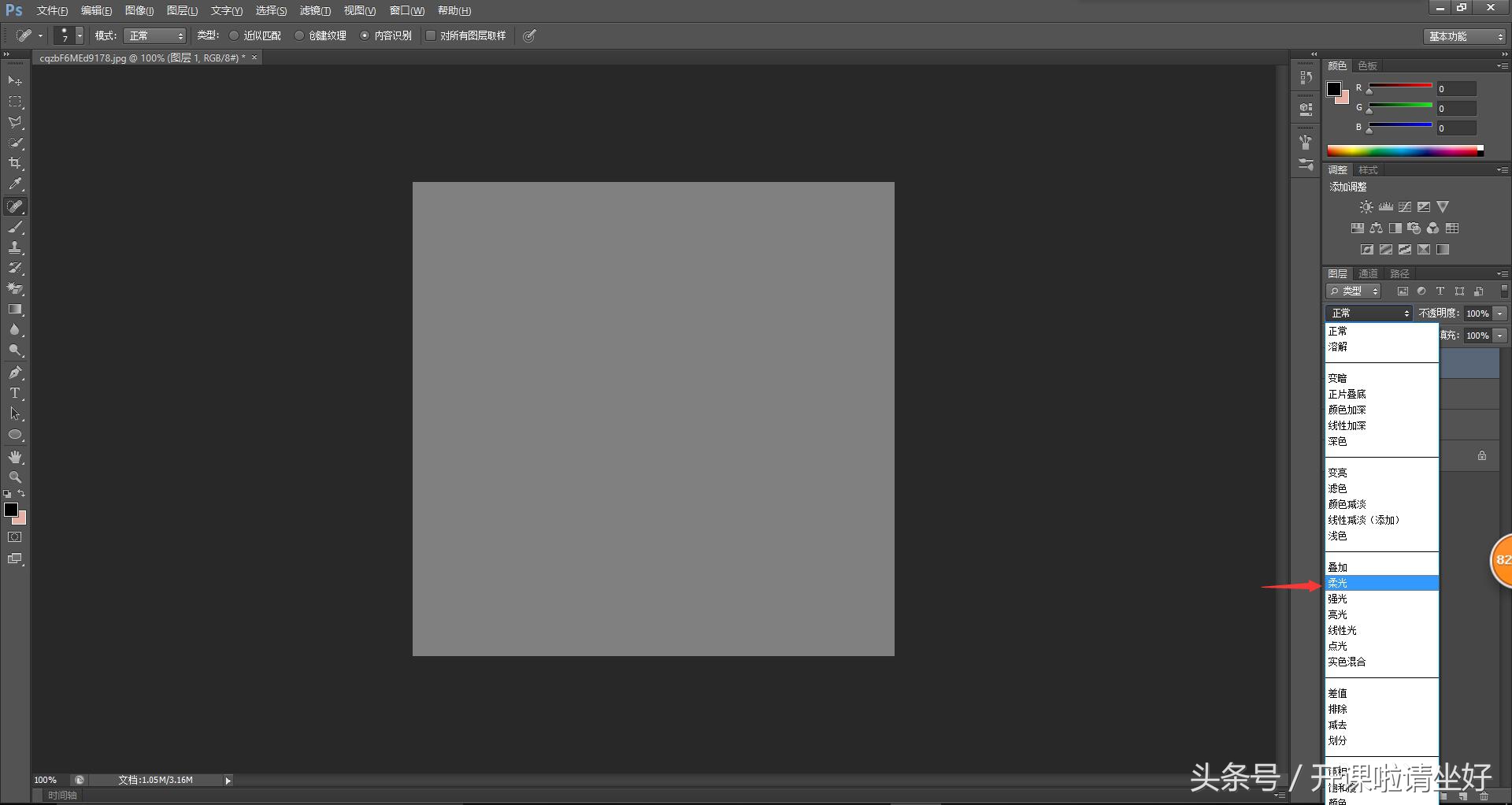
4.编辑图层一:点击编辑-->填充-->50%灰色-->确定-->柔光

ps快速磨皮美白教程步骤图,ps祛斑磨皮全过程

填充

ps快速磨皮美白教程步骤图,ps祛斑磨皮全过程

50%灰色

ps快速磨皮美白教程步骤图,ps祛斑磨皮全过程

柔光

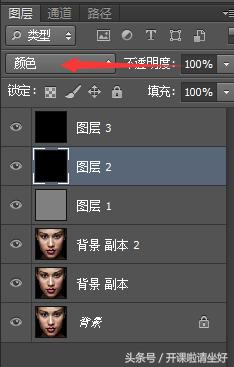
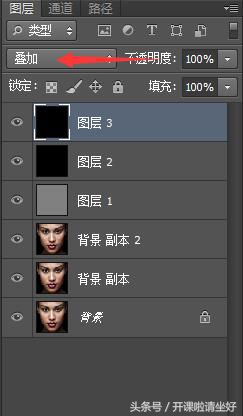
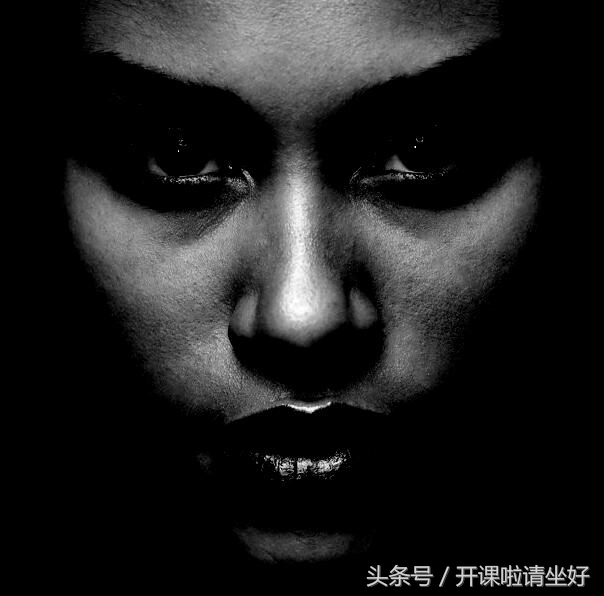
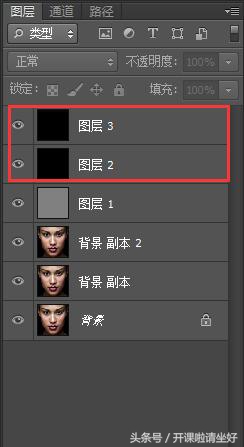
5.再次新建两个图层,并填充为黑色,图层2选择颜色效果,图层3选择叠加效果
ps快速磨皮美白教程步骤图,ps祛斑磨皮全过程

ps快速磨皮美白教程步骤图,ps祛斑磨皮全过程

ps快速磨皮美白教程步骤图,ps祛斑磨皮全过程

这样操作一些细小的半点就很容易看出来了

ps快速磨皮美白教程步骤图,ps祛斑磨皮全过程

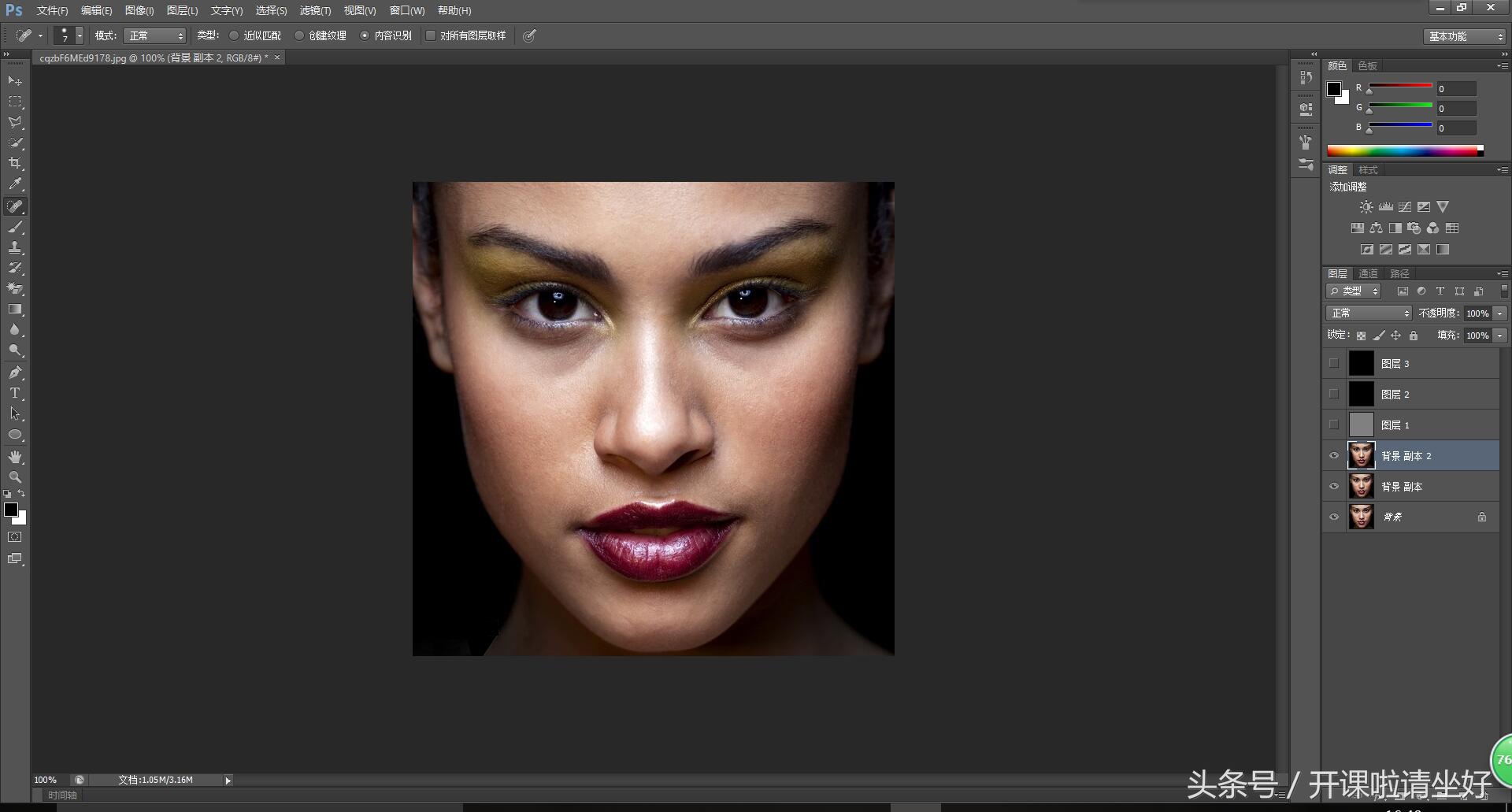
6.用污点修复画笔进行进一步的修复,修复掉一些碍眼的斑就可以,不要改变肌肤纹理,两颊的毛孔粗大不需要用污点修复画笔修复,运维后面我们还会进行磨皮
ps快速磨皮美白教程步骤图,ps祛斑磨皮全过程

修复后

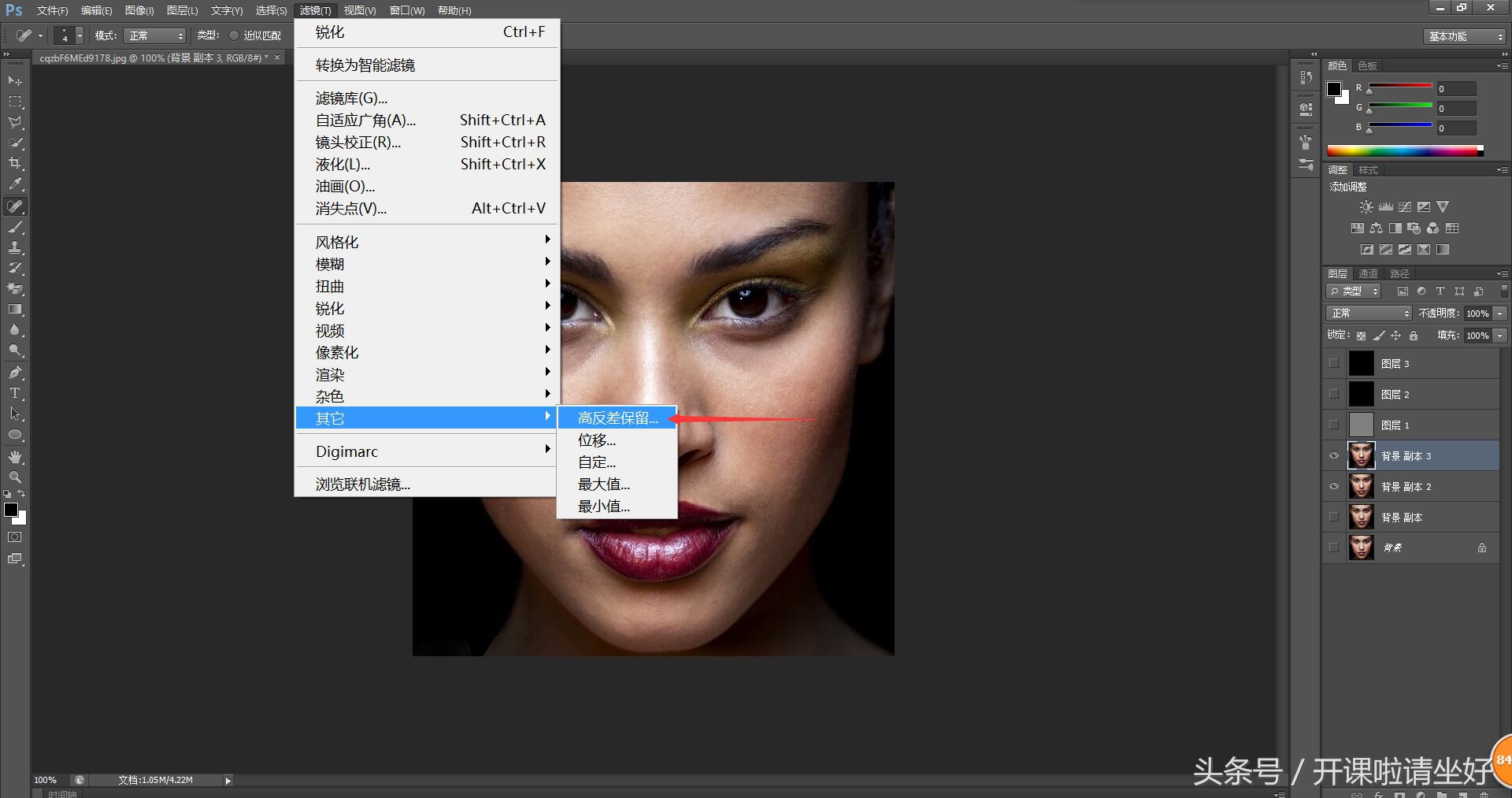
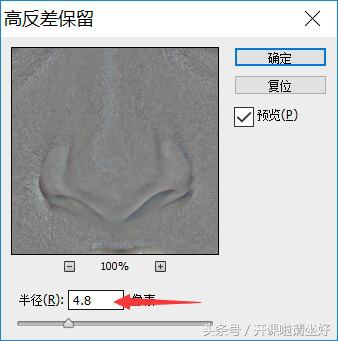
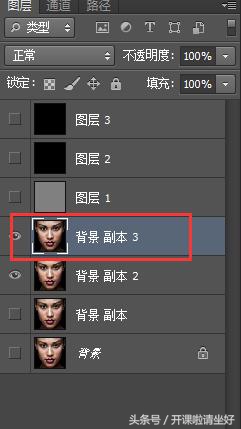
7.下面我们来进行磨皮 首先复制出一个新图层,选择滤镜-->其他-->高反差保留-->调一下参数
ps快速磨皮美白教程步骤图,ps祛斑磨皮全过程

ps快速磨皮美白教程步骤图,ps祛斑磨皮全过程

ps快速磨皮美白教程步骤图,ps祛斑磨皮全过程

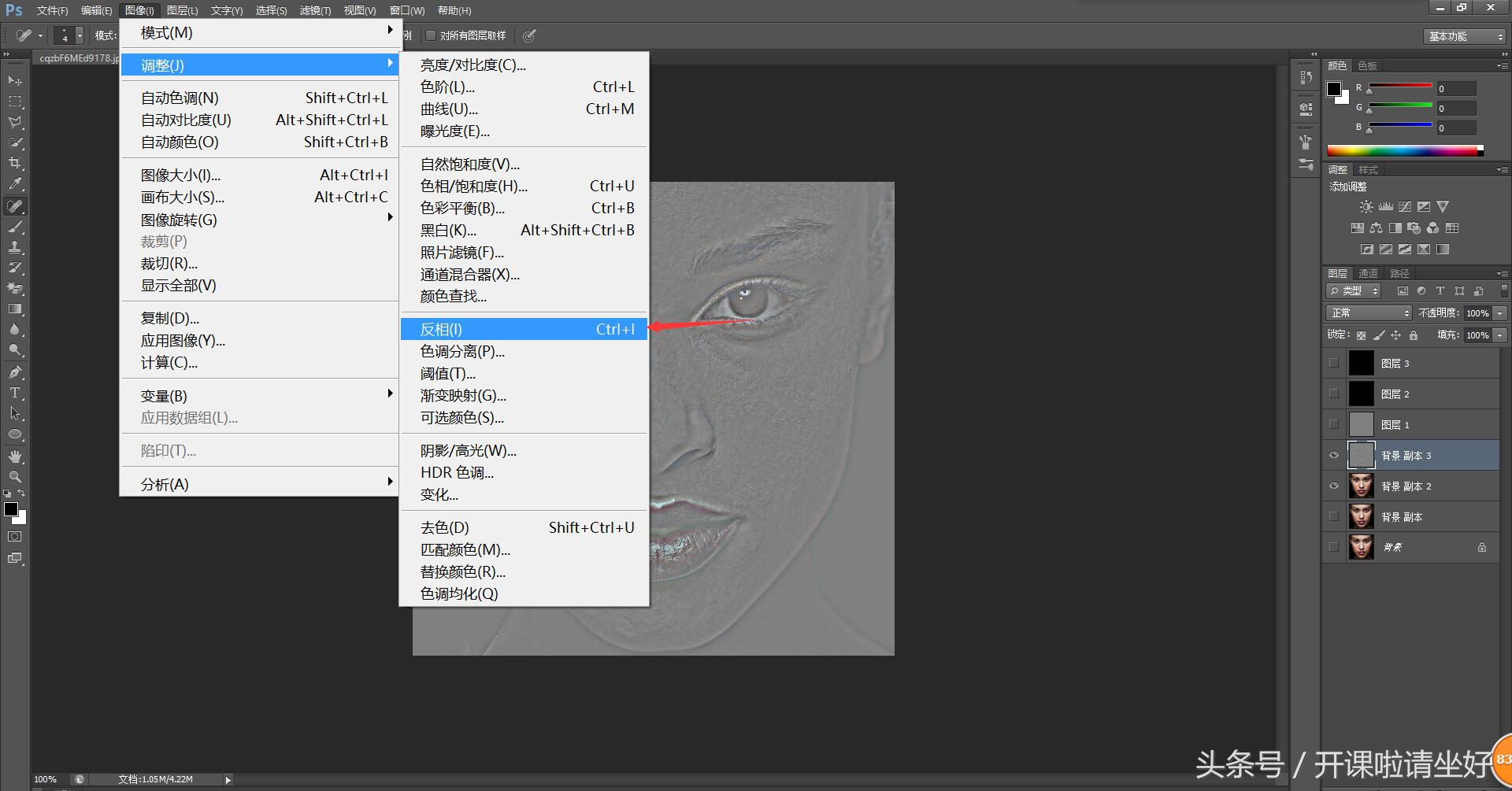
8.选择图像-->调整-->反向-->柔光

ps快速磨皮美白教程步骤图,ps祛斑磨皮全过程

ps快速磨皮美白教程步骤图,ps祛斑磨皮全过程

ps快速磨皮美白教程步骤图,ps祛斑磨皮全过程

柔光后

9.因为五官看起来比较模糊,所以我们要让五官变的清晰起来,按住alt键同时点击蒙版
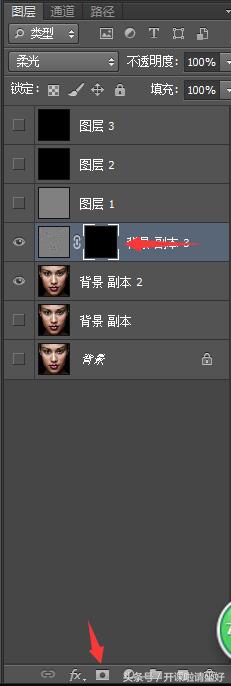
ps快速磨皮美白教程步骤图,ps祛斑磨皮全过程

10.选择画笔工具,硬度调到最低,不透明度调低一些,画笔调大进行面部磨皮(五官除外)
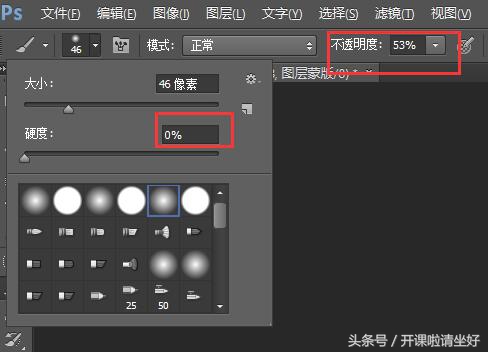
ps快速磨皮美白教程步骤图,ps祛斑磨皮全过程

ps快速磨皮美白教程步骤图,ps祛斑磨皮全过程

磨皮后

其实祛斑和磨皮也没有想象的那么难对不对~大家可以拿自己的一些生活照来练练手哦~

ps快速磨皮美白教程步骤图,ps祛斑磨皮全过程