• 安装步骤 Installation
系统、软件以及文件准备 Prepare
第一步 准备U盘固件写入 | Step 1 Write in
第二步 *载下**EFI | Step 2 Download EFI
第三步 硬盘分区 | Step 3 Partition the hard disk
第四步 修改BIOS选项 | Step 4 Configured BIOS options
第五步 安装 macOS Mojave | Step 5 Install macOSMojave
第六步 覆盖适合的EFI | Step 6 Overwrite EFI
第七步 硬盘启动 | Step 7 Hard disk boot
系统、软件以及文件准备 Prepare
Windows 10 系统
可以被格式化的U盘一个(最低16G)
macOS Big Sur 11.2.3 20D91的安装固件
https://pan.baidu.com/s/1ILCN29bhHypIjNfwU5EjuQ
49vz
TransMac 安装包*载下** TransMac - Download (softonic.com)
DiskGenius 官网*载下** 数据恢复软件,硬盘分区工具,系统备份软件 - DiskGenius官方网站
适合我的电脑的EFI *载下**我使用的EFI
————————————————
第一步 准备U盘固件写入 | Step 1 Write in
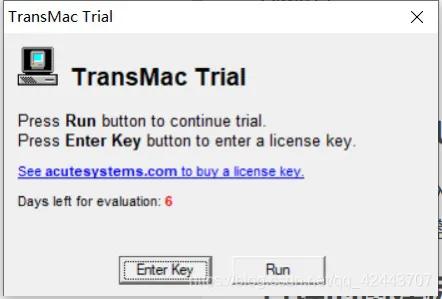
将准备好的U盘插入电脑,然后打开TransMac,选择 Run
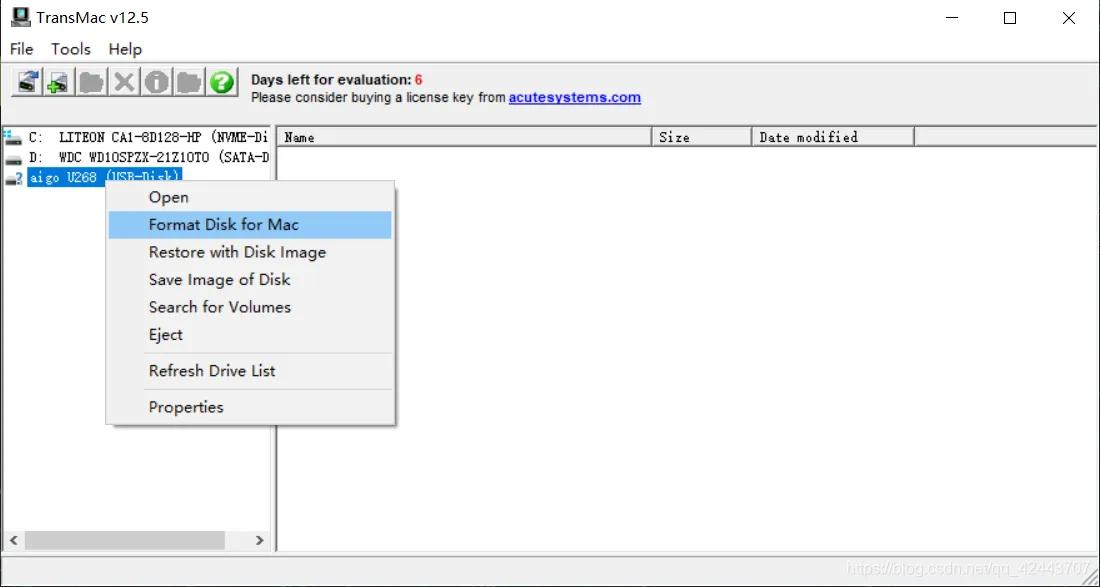
选择刚刚插入的U盘,右键点击后选择 Format Disk for Mac
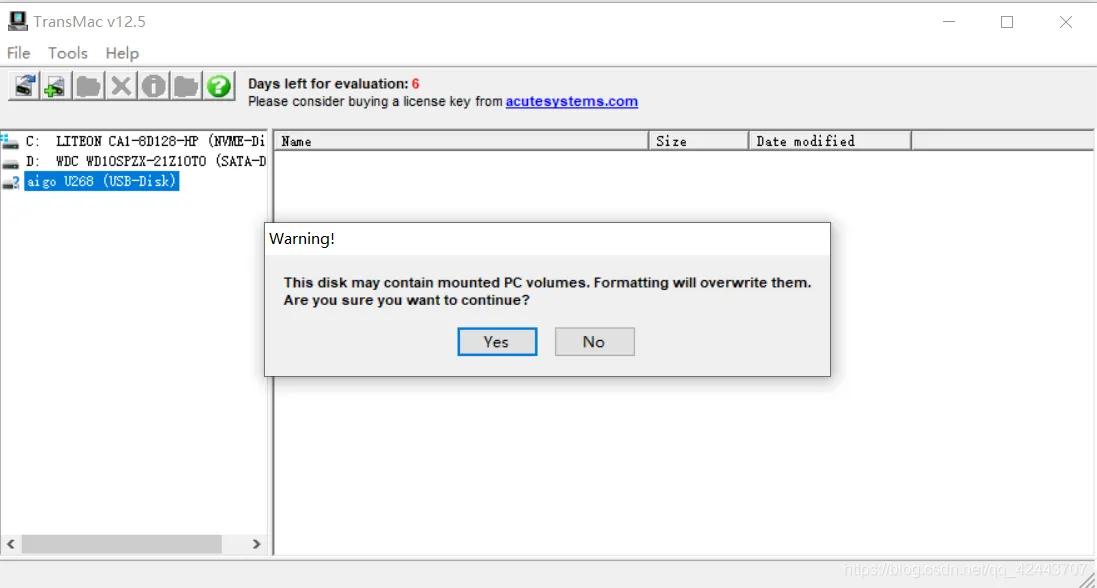
选择 Yes
这个是重命名你的U盘,选择 OK
选择 YES
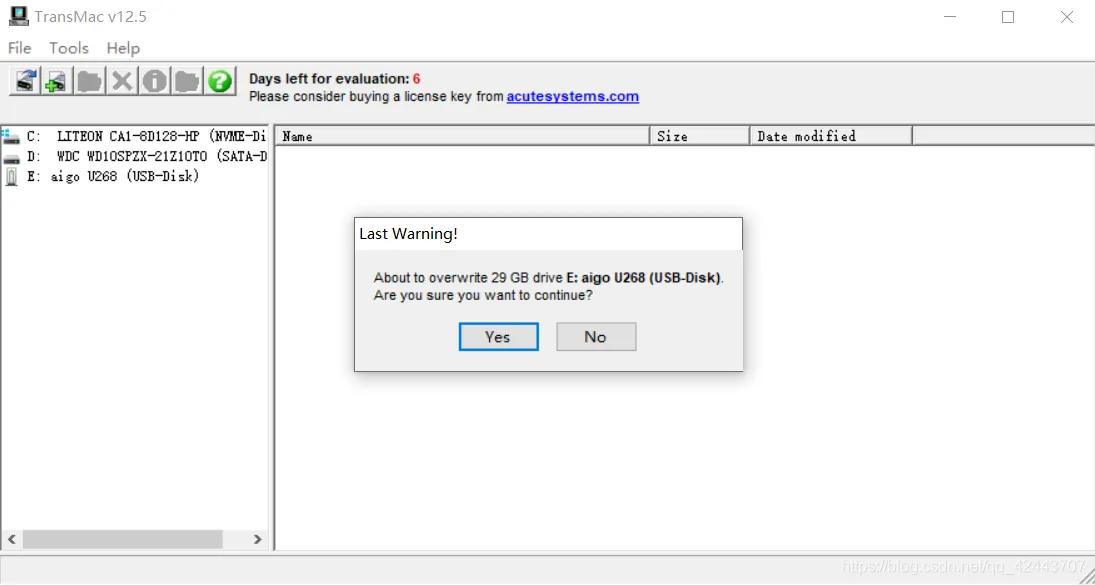
接下来等待格式化完成。
完成之后会出现Windows无法识别U盘的情况,忽视就好,我这里因为没有出现,所以不能截图展示。
接下来继续在U盘的地方右键点击选择 Restore with Disk Image
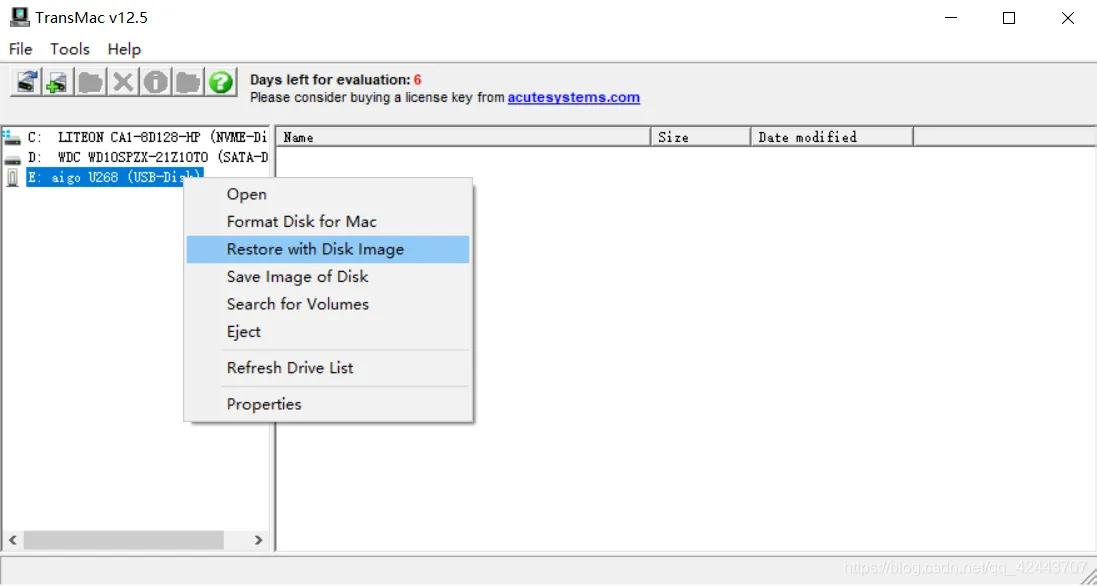
然后选择 Yes
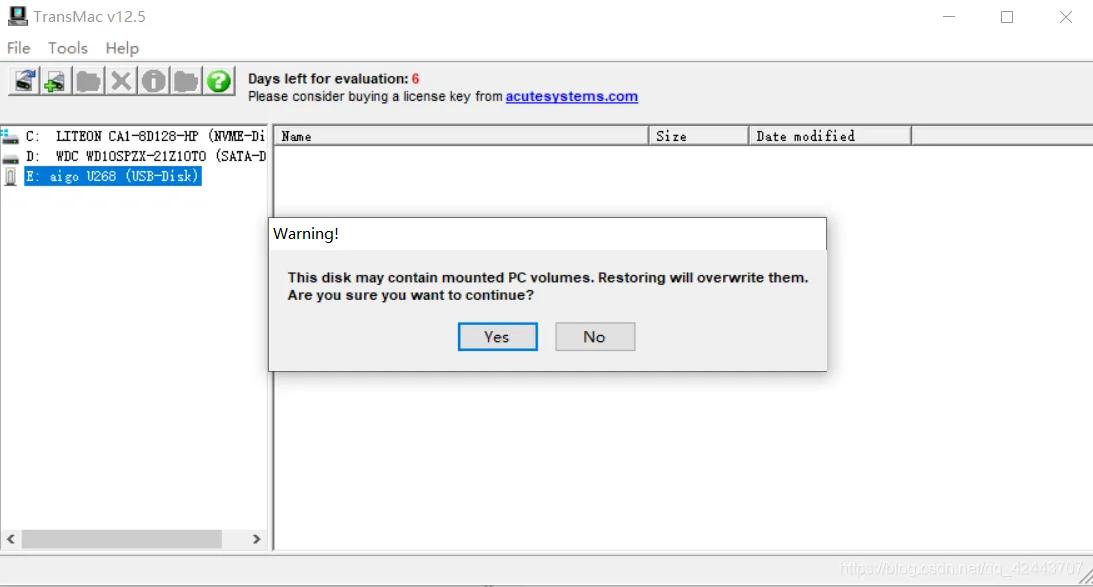
点击“ 三个点(…) ”,选择你*载下**好的DMG镜像的安装包后,点击 打开, 然后点击 OK
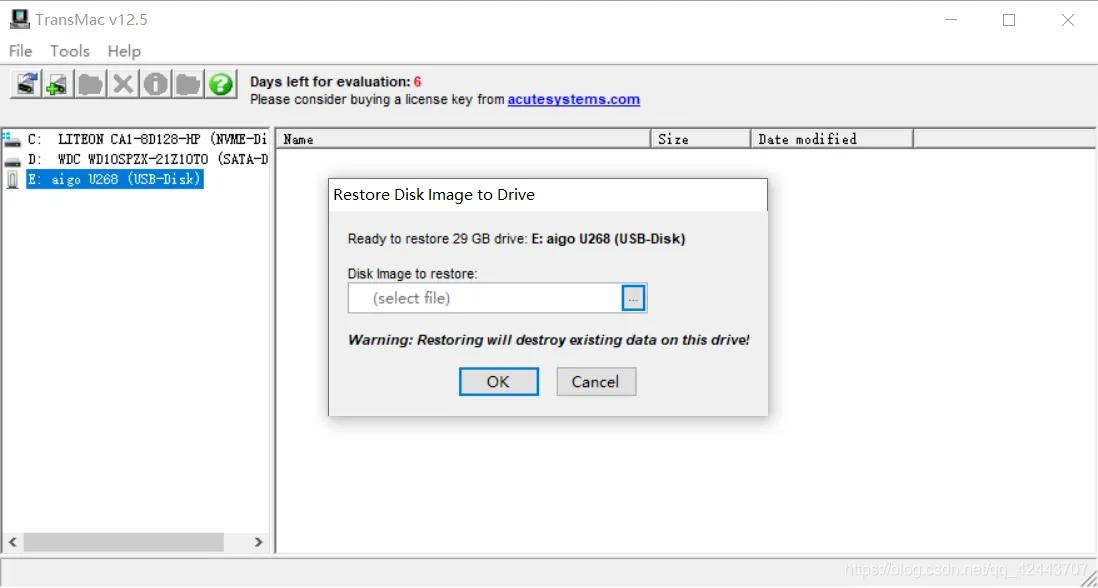
最后点击 Yes, 接下来等待固件写入完成即可(等待时间较长),建议等它后台写入,可以继续下一步
第二步 *载下**EFI文件 Release EFI 2021-8-12 · Howardnm/HP-OMEN-3-Hackintosh-Bigsur · GitHub
第三步 硬盘分区 | Step 3 Partition the hard disk
打开DiskGenius,选择自己想要安装Mac OS的硬盘,这里我随便演示。
点击拆分分区,大小自己调整
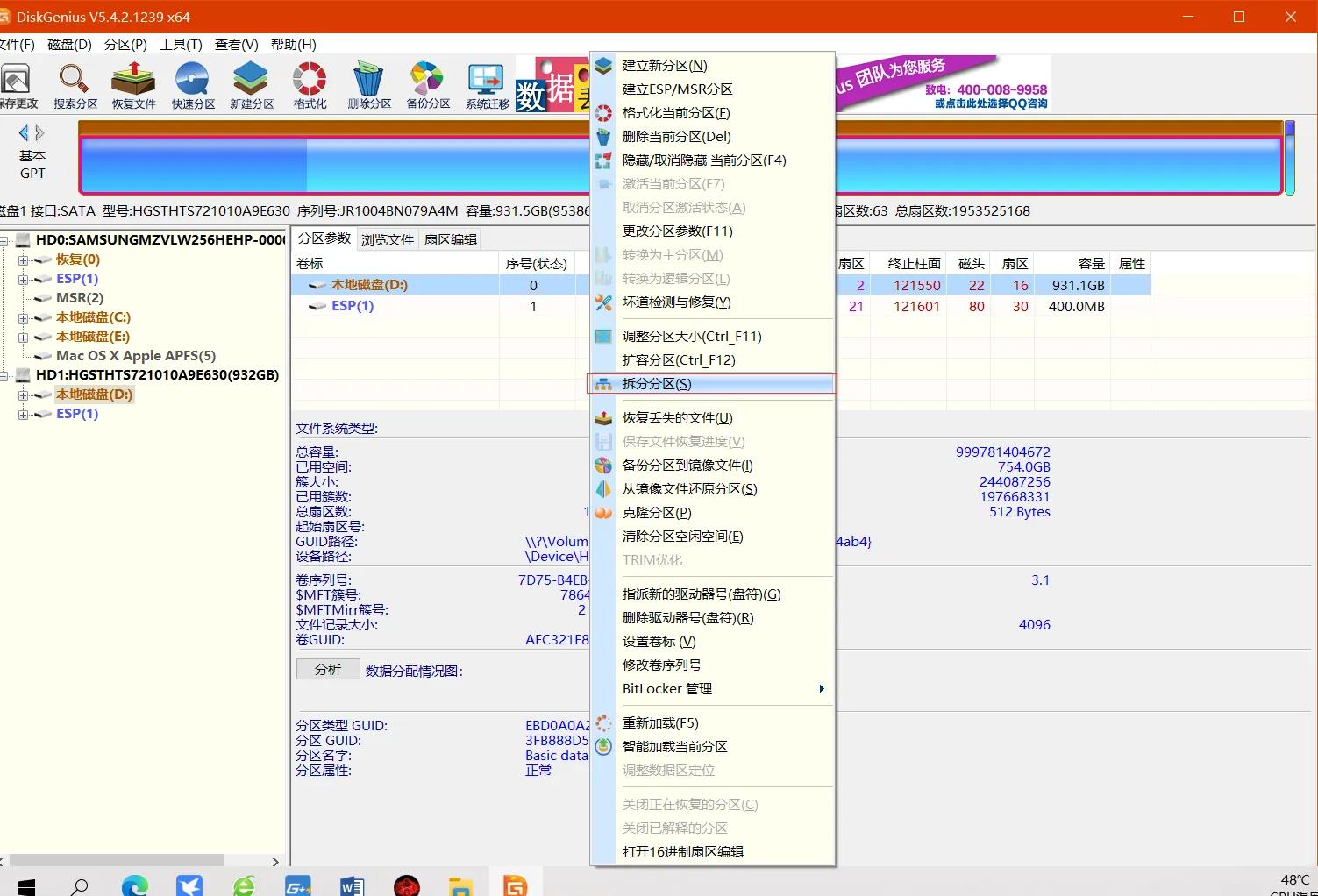
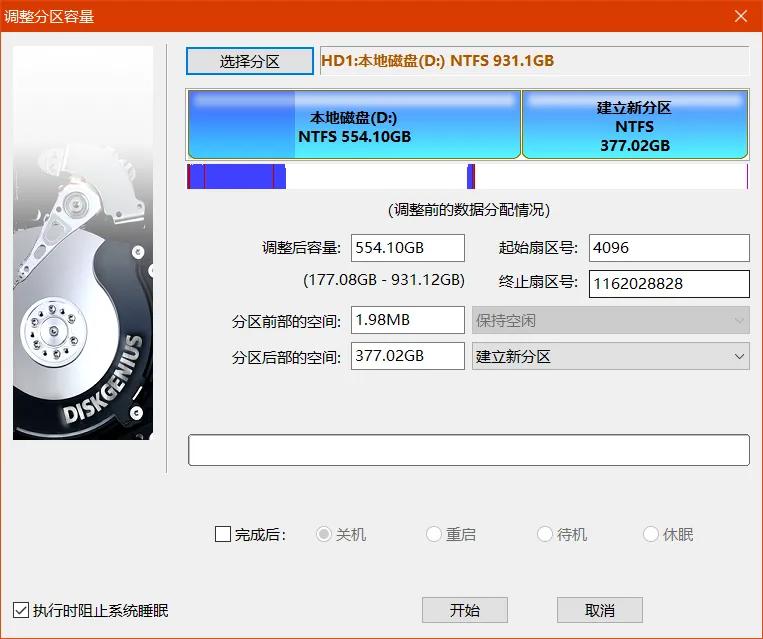
然后点击左上角的保存更改,保存更改图标不亮的话就忽略掉。
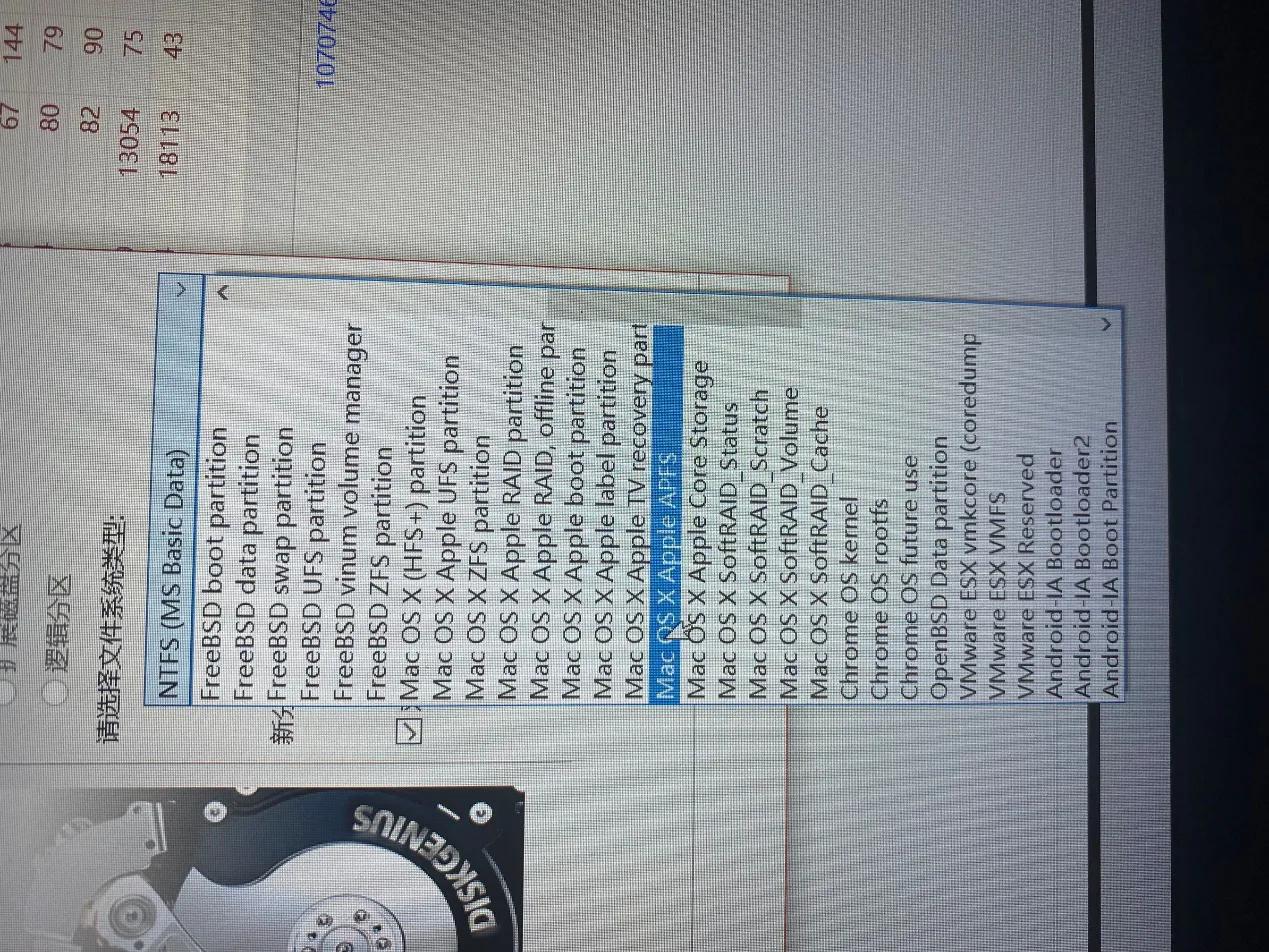
接下来将你刚刚拆分的分区删除掉,然后点击左上角的保存更改,紧接着右击你刚刚删除的分区,再点击新建分区
选择APFS格式,确定
第四步 修改BIOS选项 | Step 4Configured BIOS options
将电脑重启,点击重启后,反复点击键盘上的F10,直到进入BIOS(图源网络)
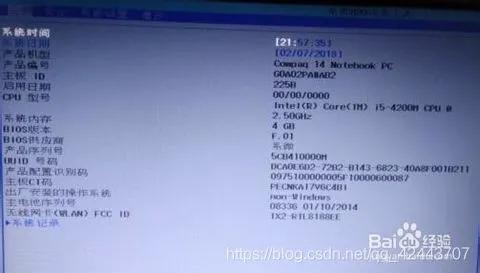
利用键盘左右键进入 “ 系统设置 ”,然后选择 “ 启动选项 ”,回车进入
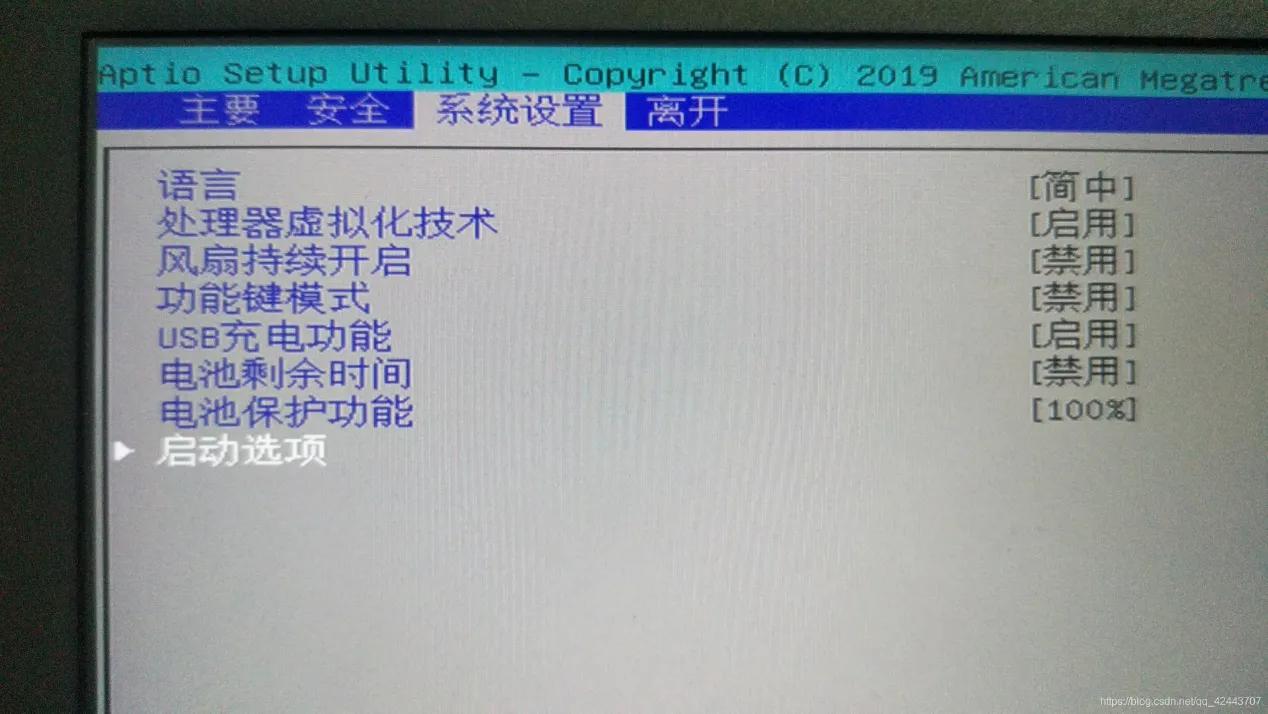
选择 “ 安全启动模式 ”,将它 禁用
按 F10保存并重启 ,并在重启后 反复点击F9
第五步 安装 macOS Big Sur| Step 5Install macOS Big Sur
刚刚反复按F9后,会进入UEFI界面,选择我们的U盘名然后进入Clover选择界面,选择 最后一个 ,回车进入
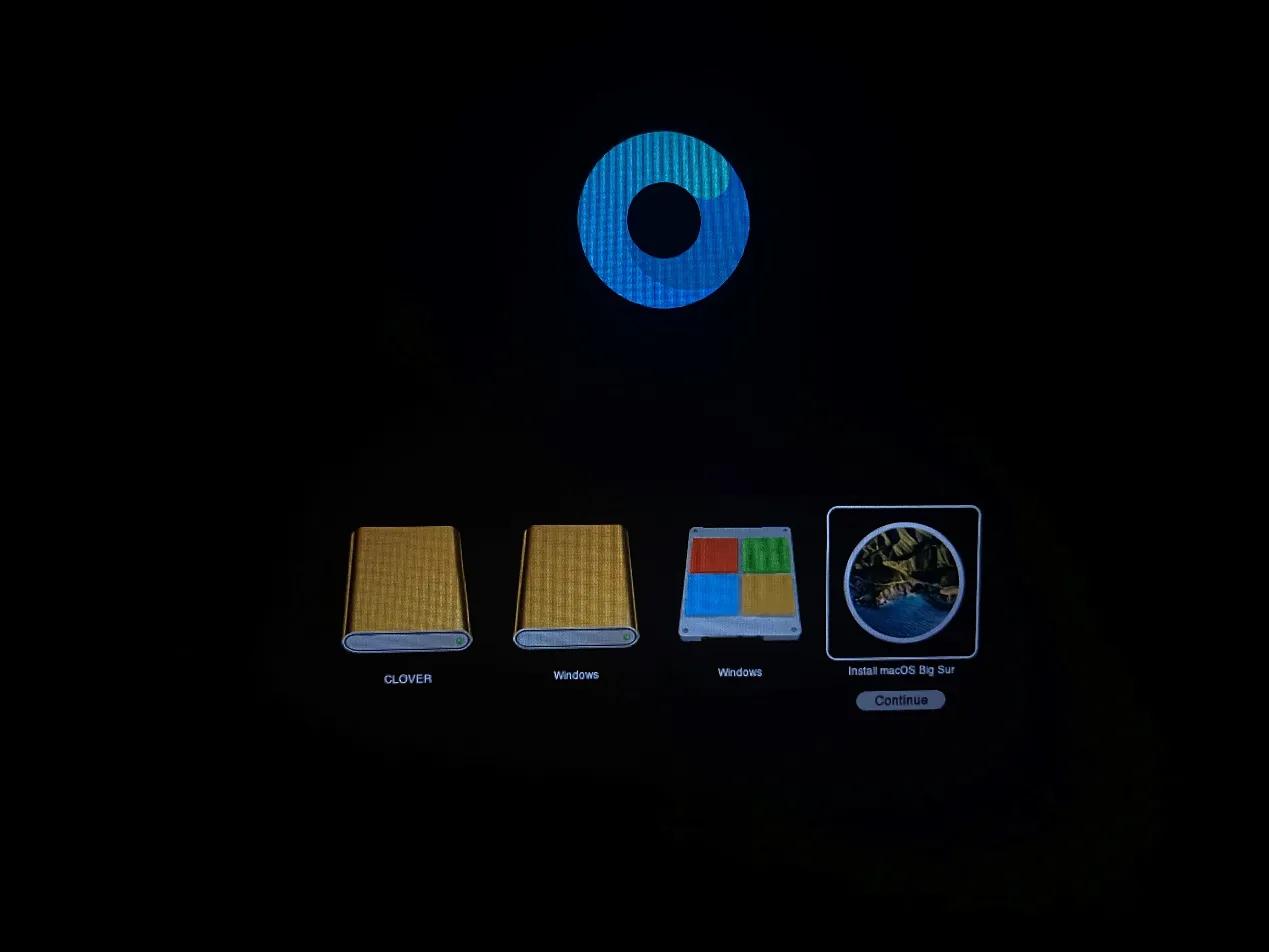
接下来跑一堆代码( 约等待5分钟 )
看到苹果信仰标和加载条,加载完后进入下面的界面。
选择 磁盘工具 ,点击右下角的 继续
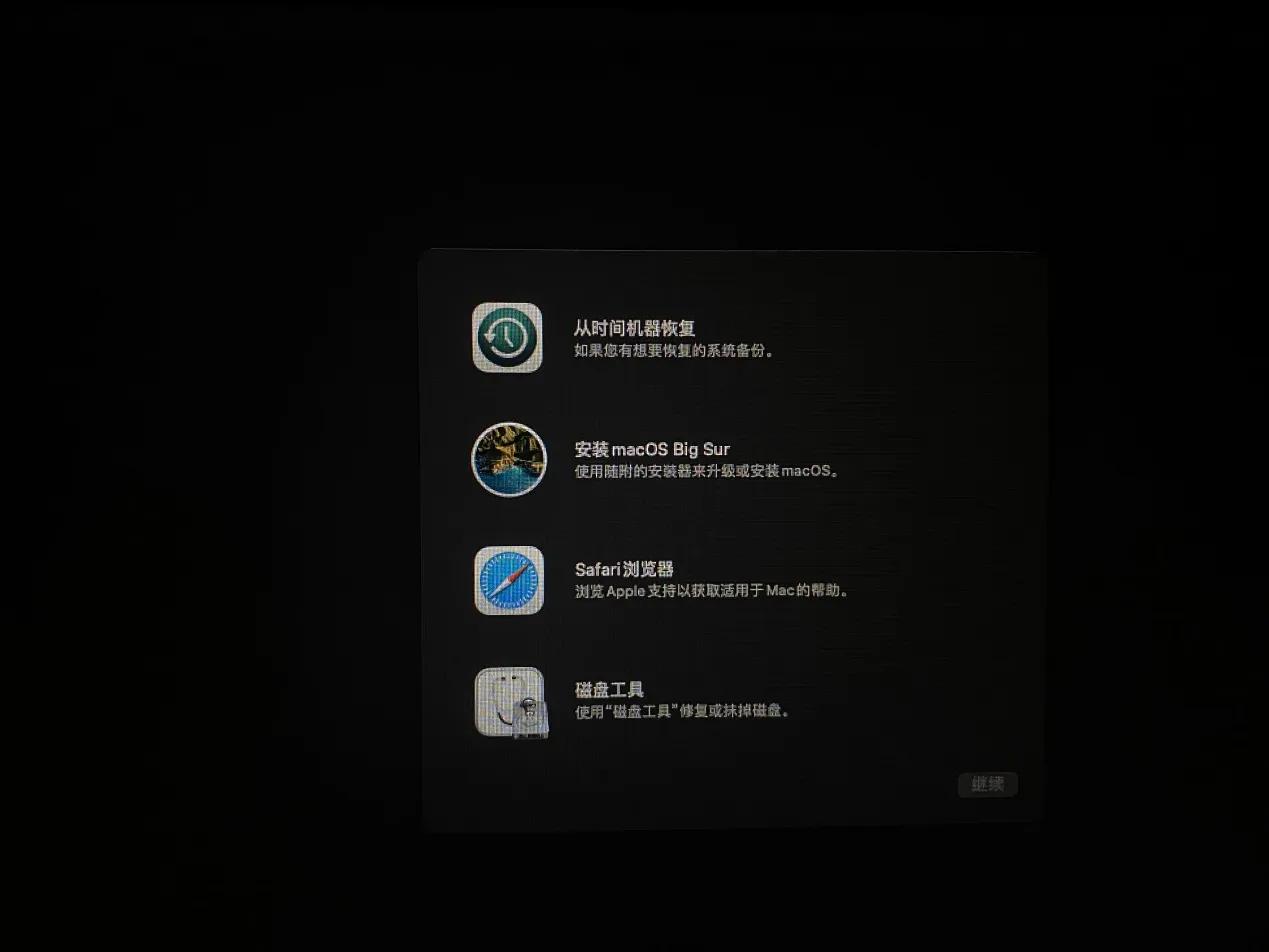
选中我们刚刚分的区
点右上角分区
选择格式为apfs
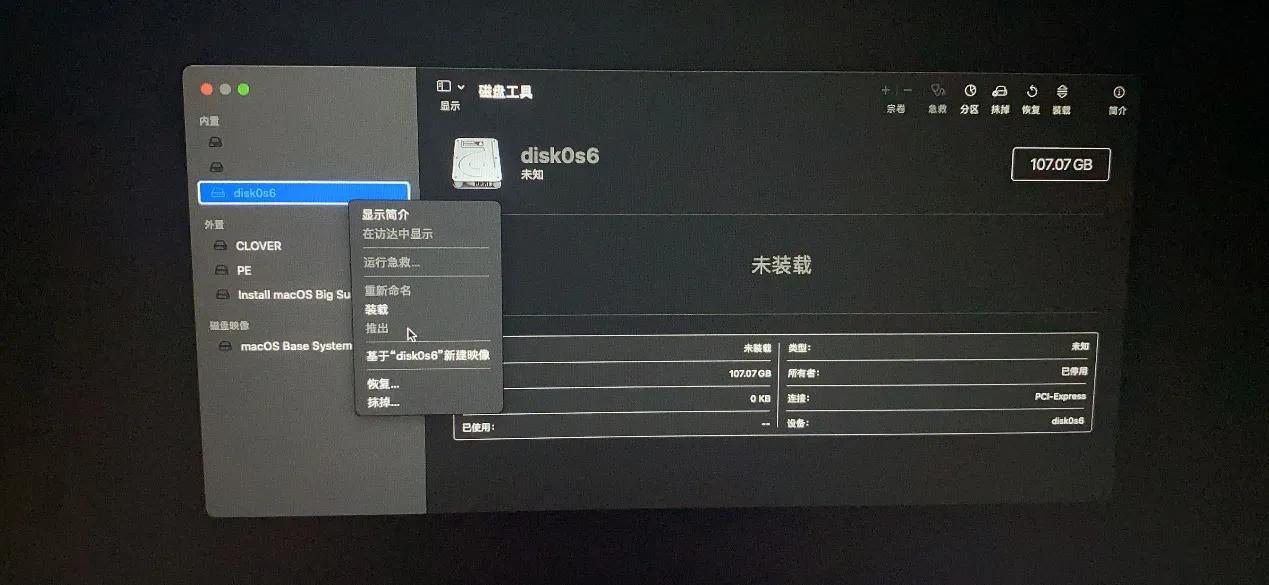
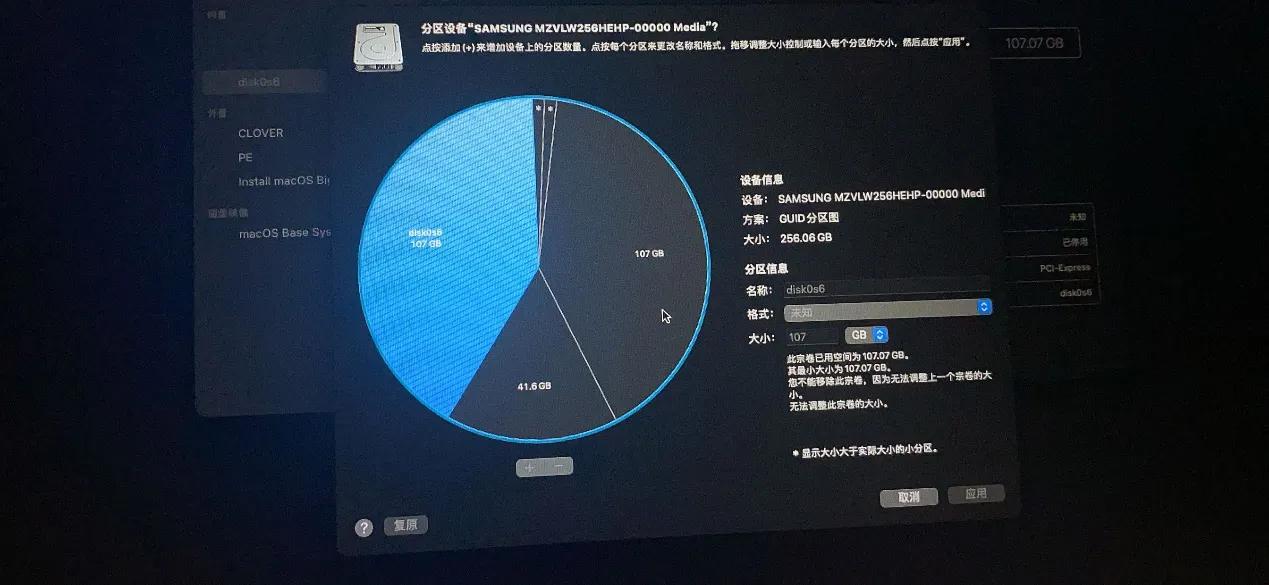
接下来等待安装
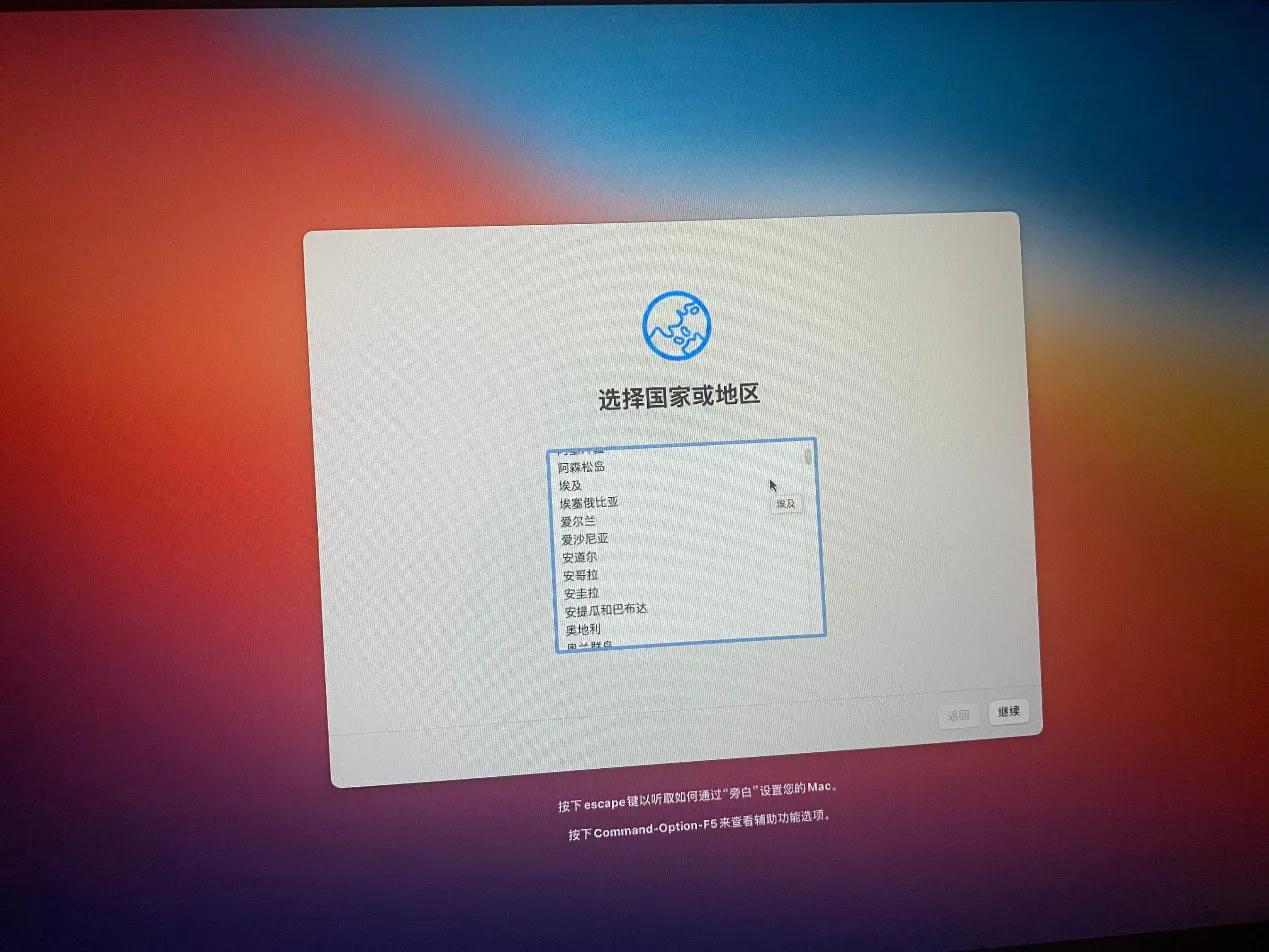
这期间电脑会反复重启多次,每次重启都要按F9 efi启动,这里进入clover只需按ENTER其它的按键不要动,等待代码自动跑完
出现此界面时长按电源键关机。
第六步 覆盖适合的EFI | Step 6Overwrite EFI
重新开机进入到win界面,打开 DiskGenius,选择你安装黑苹果的硬盘打开ESP分区下的EFI文件夹
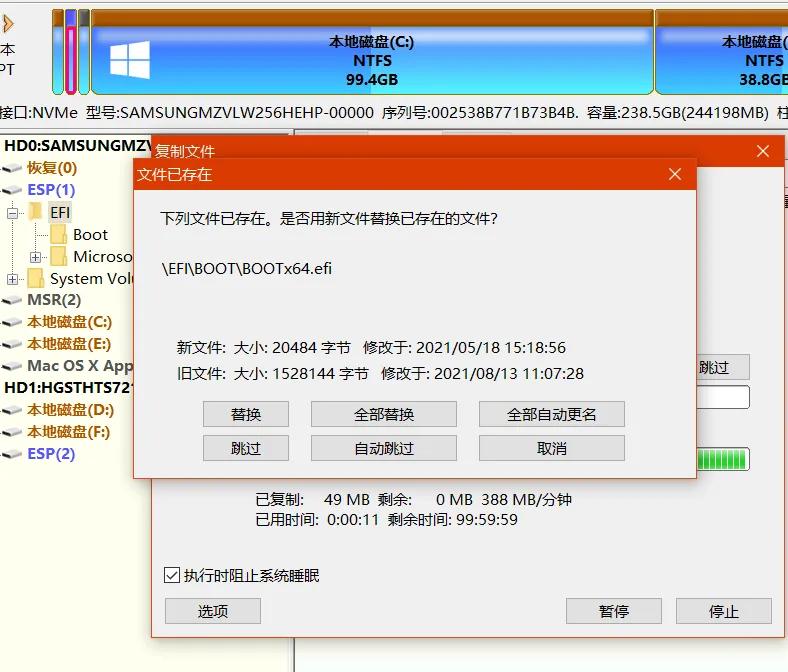
接着将你*载下**解压好的EFI文件夹里面的所有文件移动到此处
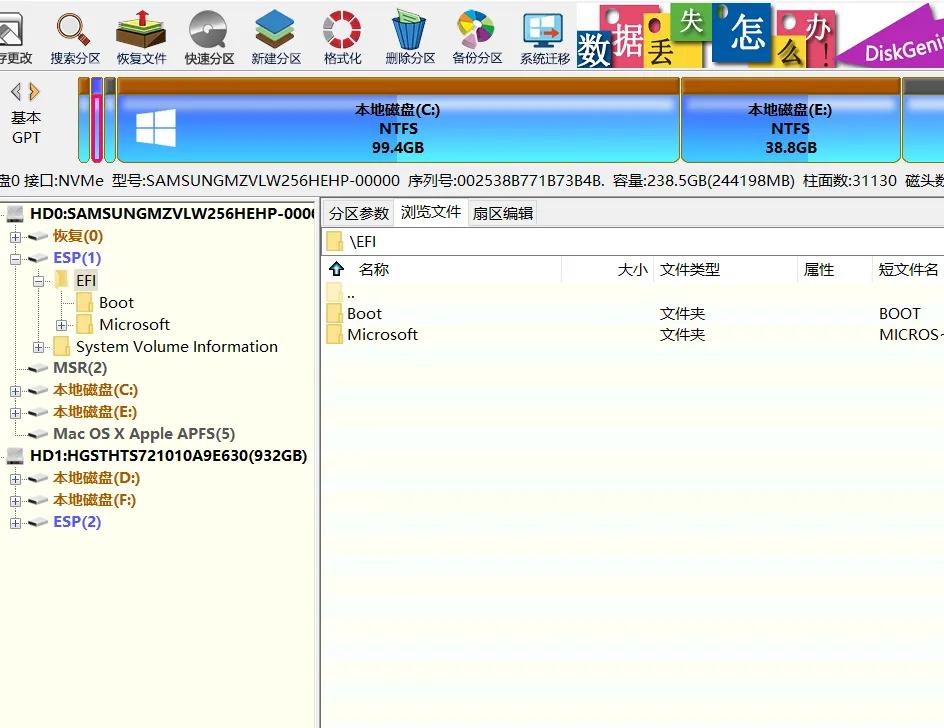
选择全部替换,之后重启就可以进入我们的黑苹果了
至此,黑苹果安装步骤全部完成。