工作簿中有很多工作表,想要快速找到需要的工作表,大家很快会想到添加目录页、用超链接,没错,很实用的操作之一。今天来介绍二种添加目录的方法:
一、超链接:

在目录页右击任意单元格,找到“超链接”,
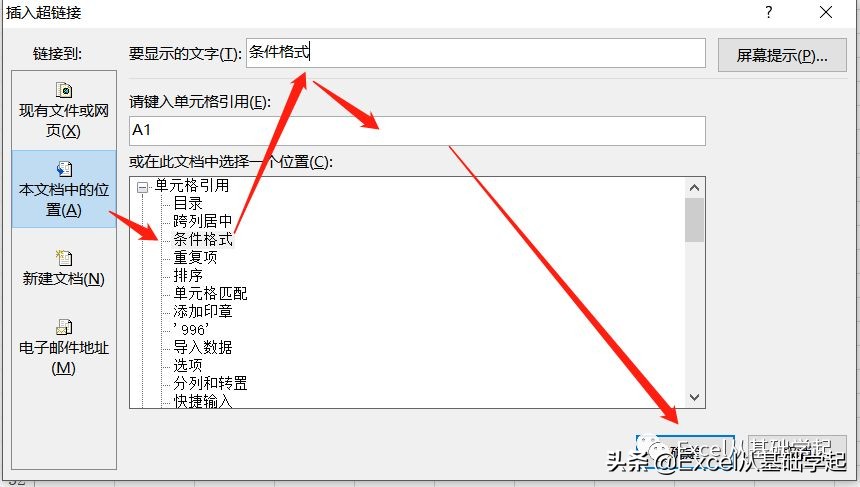
在“插入超链接”窗口的左侧找到“本文档中的位置”,然后单击右侧列出的表名,在上方“要显示的文字”框中输入要在目录中显示的名称,在“请键入的单元格引用”输入要链接到的单元格,单击“确定”按钮;
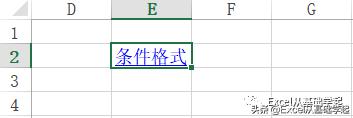
这时单元格就成了超链接的形式,单击可直达相应的页面。
但是当工作簿中有几十甚至上百张表时怎么做呢?一个个去添加超链接是不是太慢、太繁琐了呢?介绍一下第二种方法:使用名称管理器。
二、使用名称管理器:
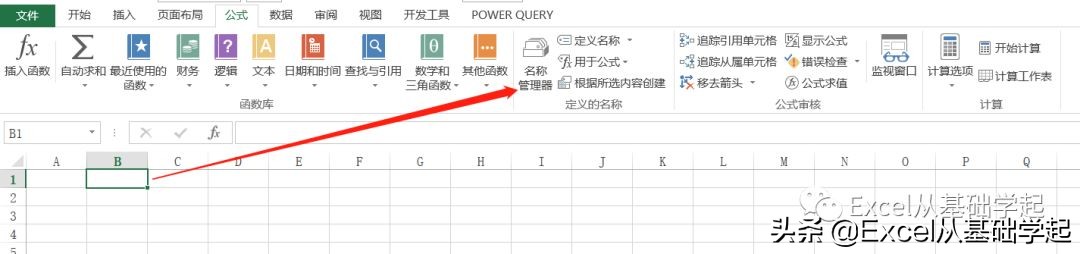
在要建目标的工作表中单击B1单元格,单击“公式”选项卡,找到“名称管理器”;

在“名称管理器”中单击“新建”按钮;
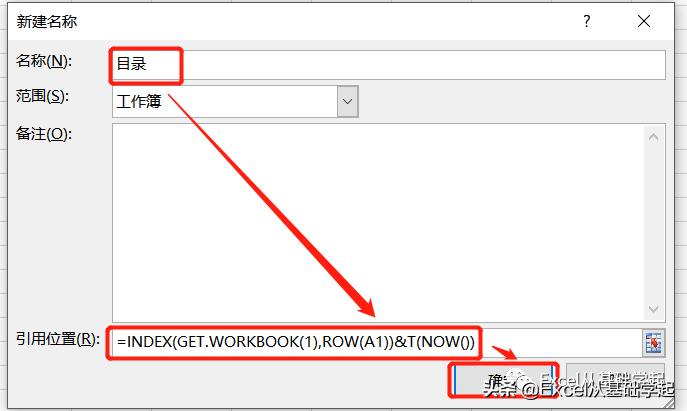
在“新建名称”窗口中,名称框中输入自己定义的名称即可,这里输入“目录”,在引用位置输入:“=INDEX(GET.WORKBOOK(1),ROW(A1))&T(NOW())”,单击“确定”按钮;
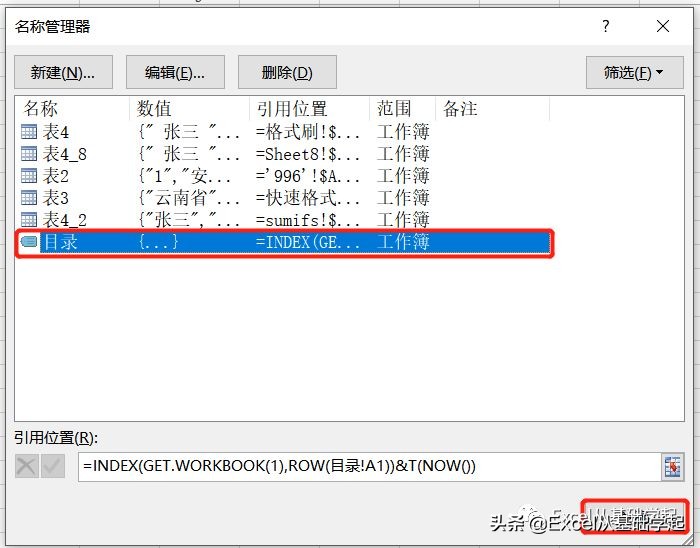
在名称管理器窗口中可以看到新的名称“目录”已经被添加,点击“关闭”按钮;

在B1单元格中输入公式:“=IFERROR(HYPERLINK(目录&"!A1",MID(目录,FIND("]",目录)+1,99)),"")”,完成后把B1单元格向下填充;

每个工作表的目录就创建好了!比超链接快吧?
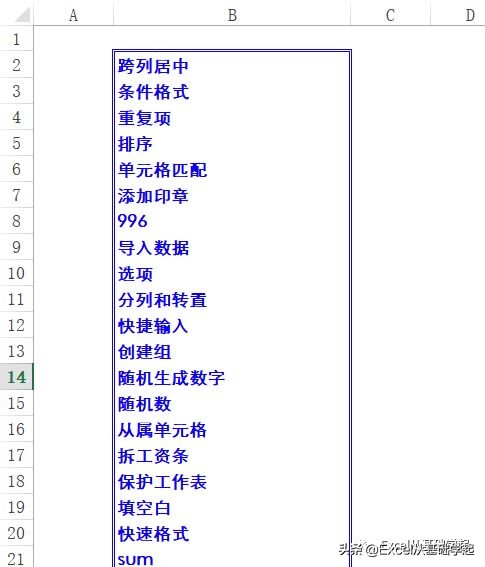
添加边框、修改字体、字号、字体颜色、去掉网格线、调整列宽行高美化完就OK啦!
看完不要忘记分享给小伙伴哦!微信公众号搜索“Excel从基础学起”关注我!