又到年中汇报季,想必大伙儿已经开始为 年中总结 这类PPT头疼了:
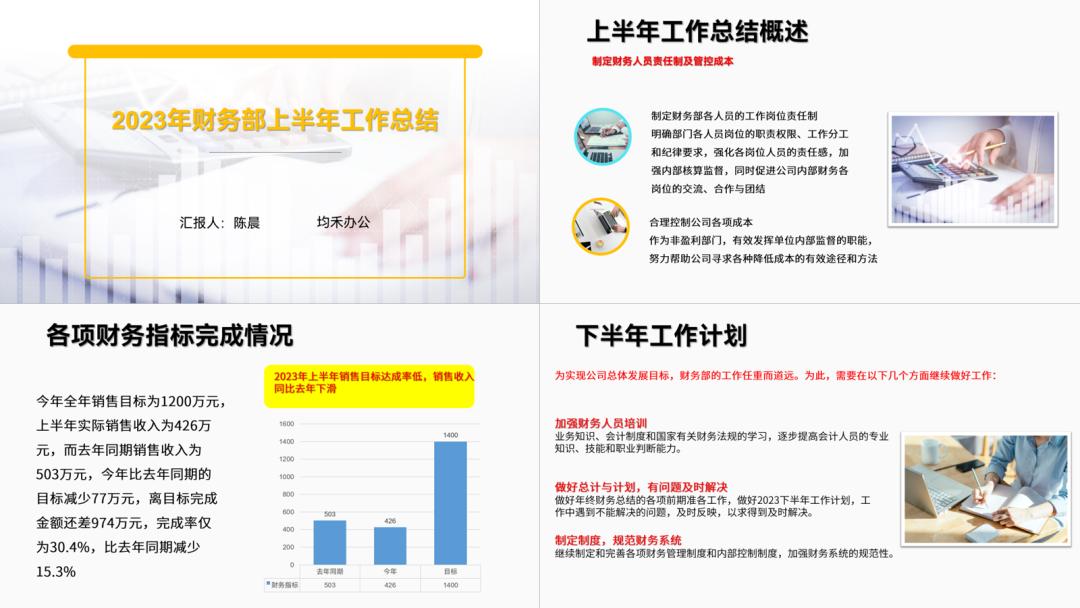
上面这份年中总结PPT,就是我昨晚在直播间给大伙儿看的一份原稿。
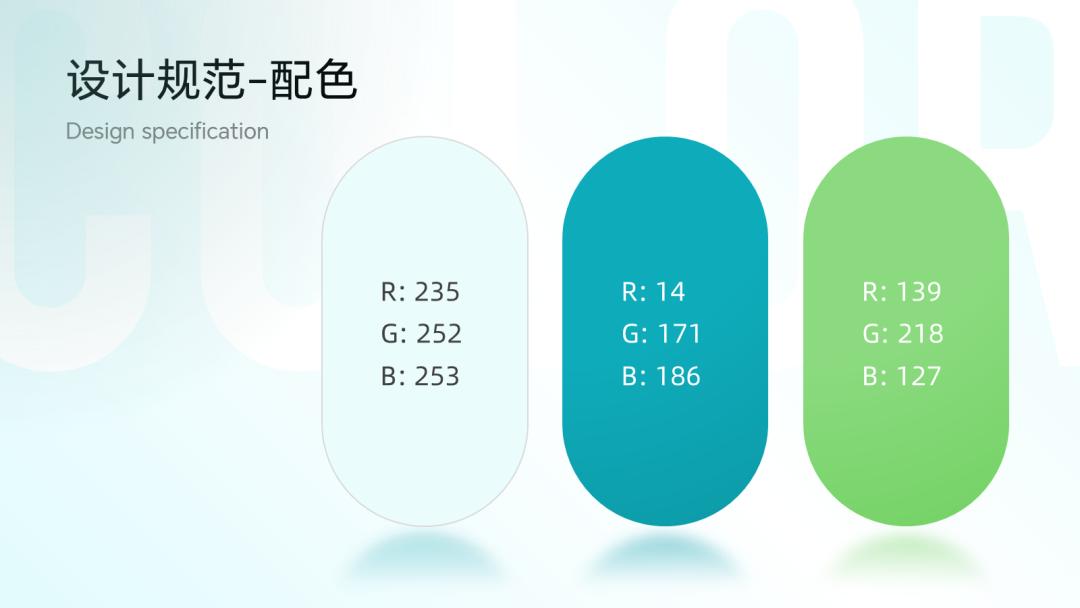
修改之前,我问大伙儿想看我改成什么风格,并给了 两个色系 让大伙儿选择:
▼绿色系
▼蓝色系
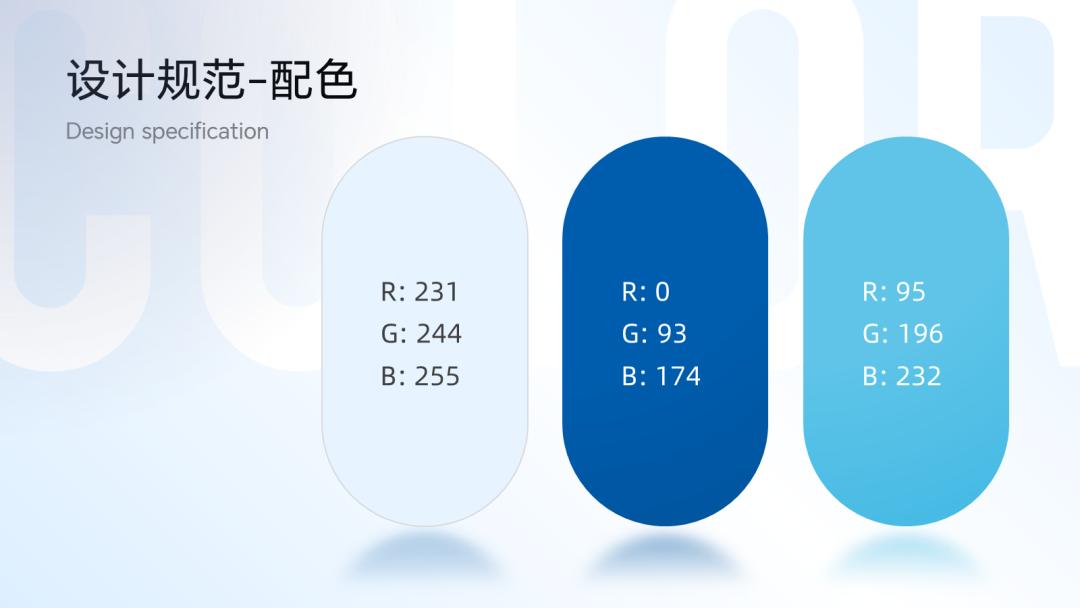
不出意外,大部分小伙伴都想看我改成 蓝色系 。
好的,那本反骨仔就用 绿色系 改给大家看好了。
文末给你打包了本期文章修改后的第三页PPT案例源文件,读到最后即可领取哈。
▎ 封面设计

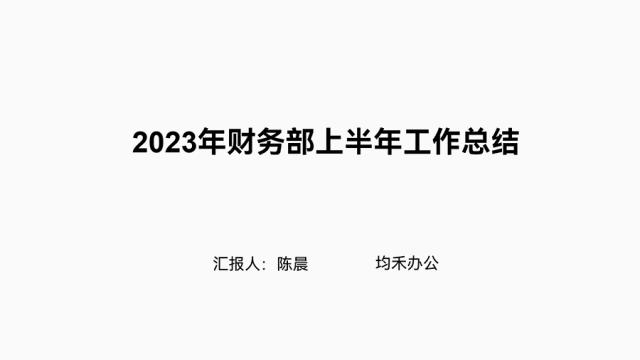
拿到一页封面,你要做的第一件事就是为文字标题营造多个维度的对比。
比如,为文字之间营造 句子长短 、 字号大小 、 文字颜色 、 语言种类 等对比:
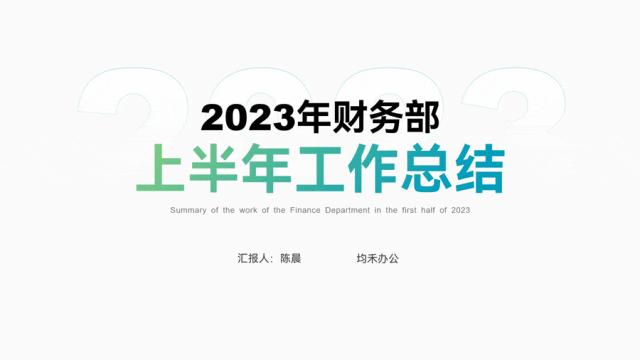
接着,适当为标题添加一些 图形元素 ,营造文字与图形之间的对比:
文字设计完了,背景看着还有点空对吧?
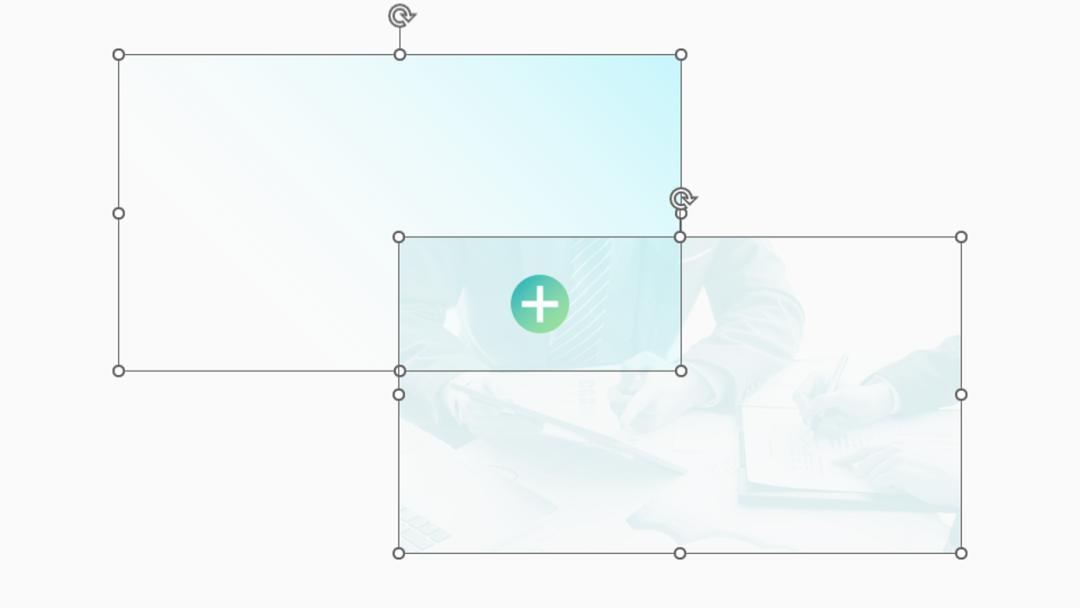
其实你只需要为背景填充轻微的渐变色,再加上一层透明图片纹理,背景就能显得很有质感了:
▼
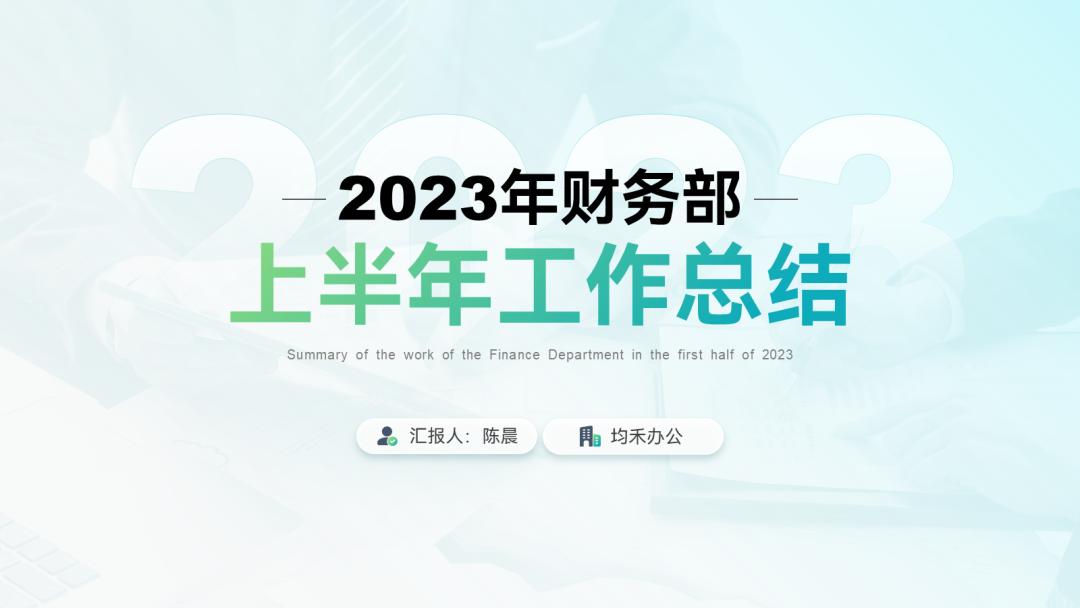
不过,有些小伙伴可能会觉得这种背景有些单调。
那也不慌,试着放几个大形状来分割背景:
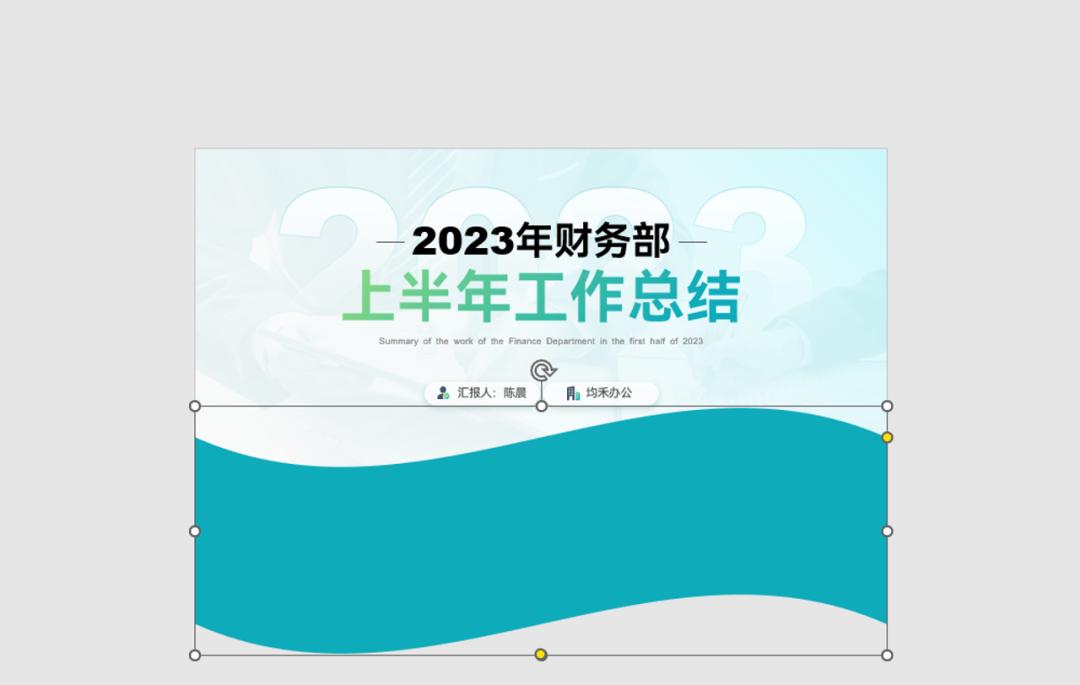
▲PPT自带的【波浪】形状
再往形状里填充图片,你就能得到这种帅气的形状效果:



▎ 两段内容排版
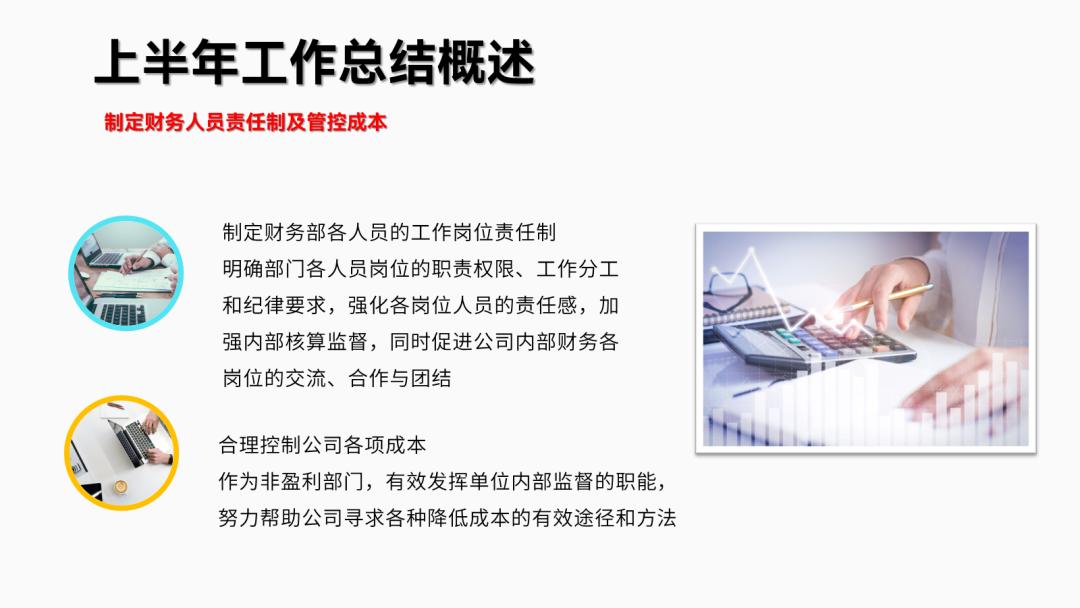
这页PPT乍一看是图文型的内容,但仔细一读你会发现, 图片只是凑数用的 ,文字才是正经内容。
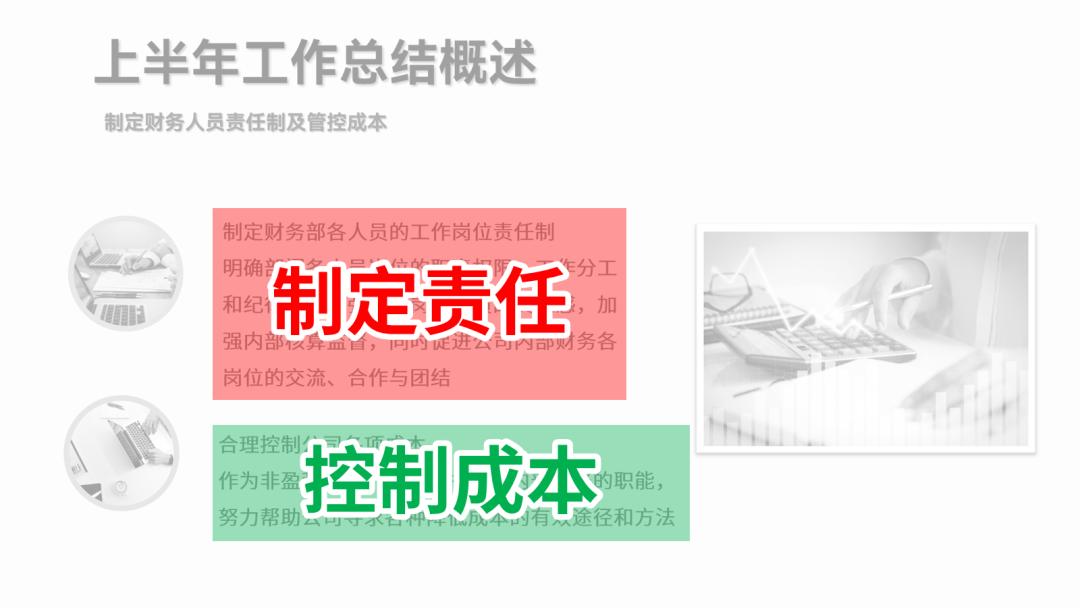
这里我们先把两段文案左右排版好,再分别为它们加个形状,划清内容界限:

现在的文字看着很枯燥对吧?
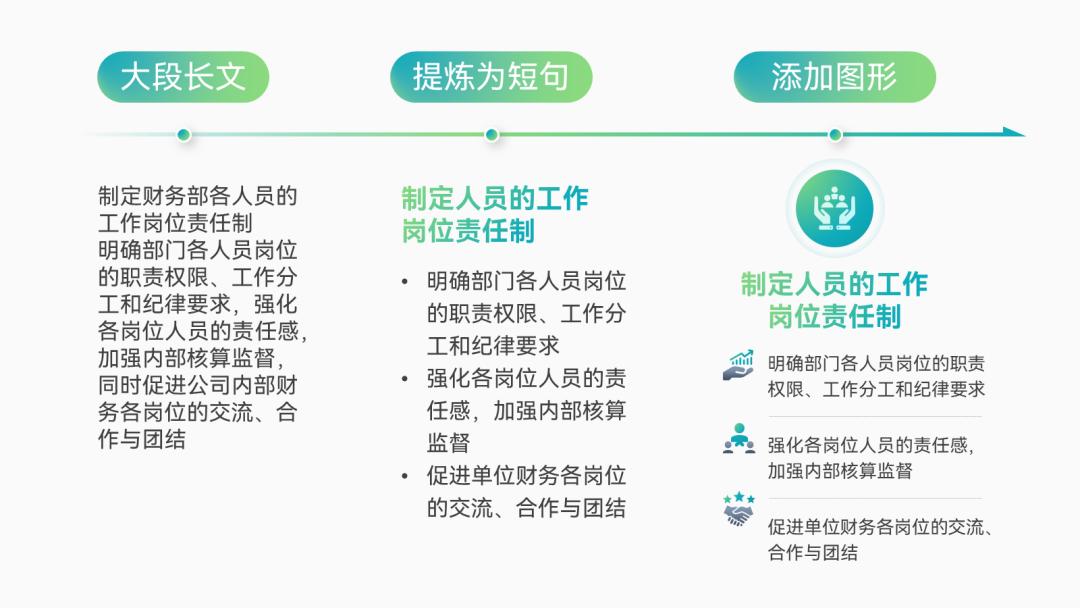
你得 提炼出内容里的重点信息 ,以及 添加图形装饰 ,这样文案看着才会有层次感与图形感:
接着,继续在内容下方插入封面中用过的【波浪】形状,增大页面的色彩面积,这样背景才不会显得很空:
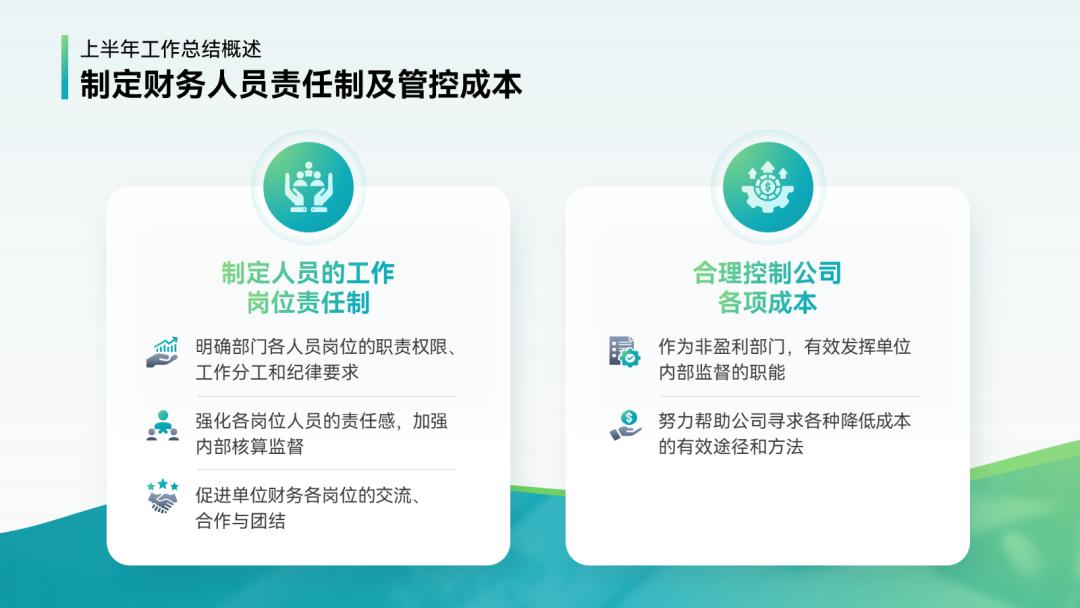
像这种卡片型的版式大伙儿应该也看腻了,所以我换了一种版式:
把原本的两个白色形状换成 设置了透明渐变色的圆角矩形 ,你就能得到这个版式效果:
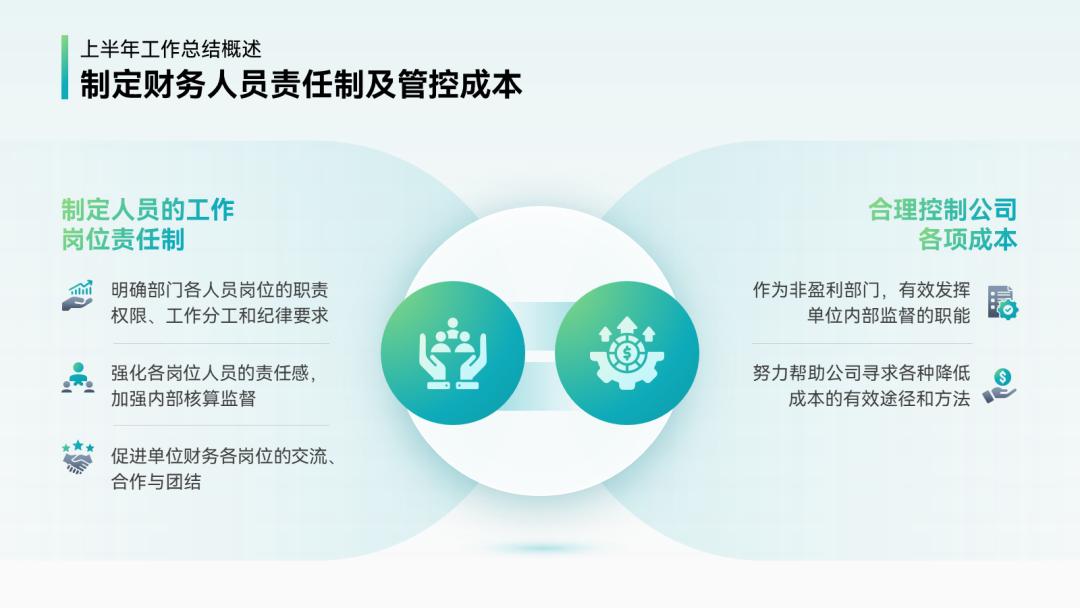
文末给你打包了本期文章修改后的第三页PPT案例源文件,读到最后即可领取哈。
▎ 图表排版
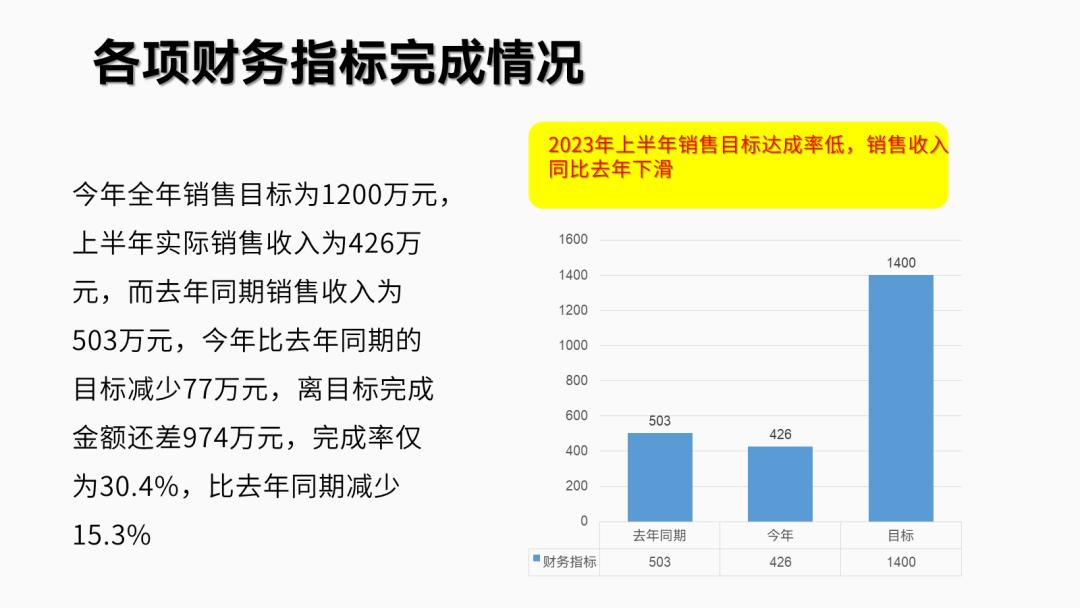
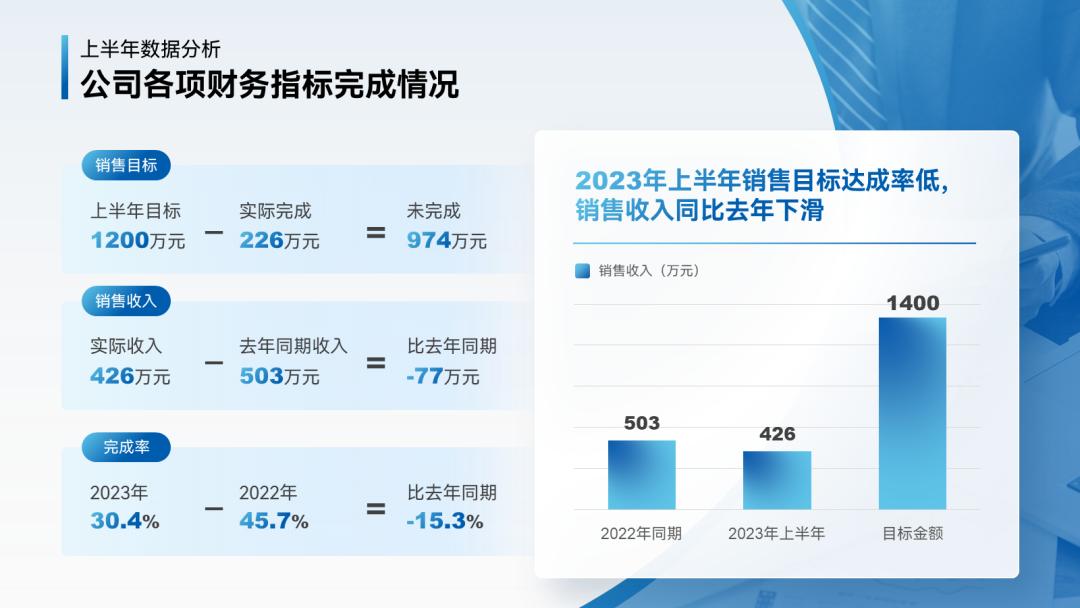
一段话+一个图表,非常典型的图表内容。
按照老办法,用形状为它们区分清楚模块界限:
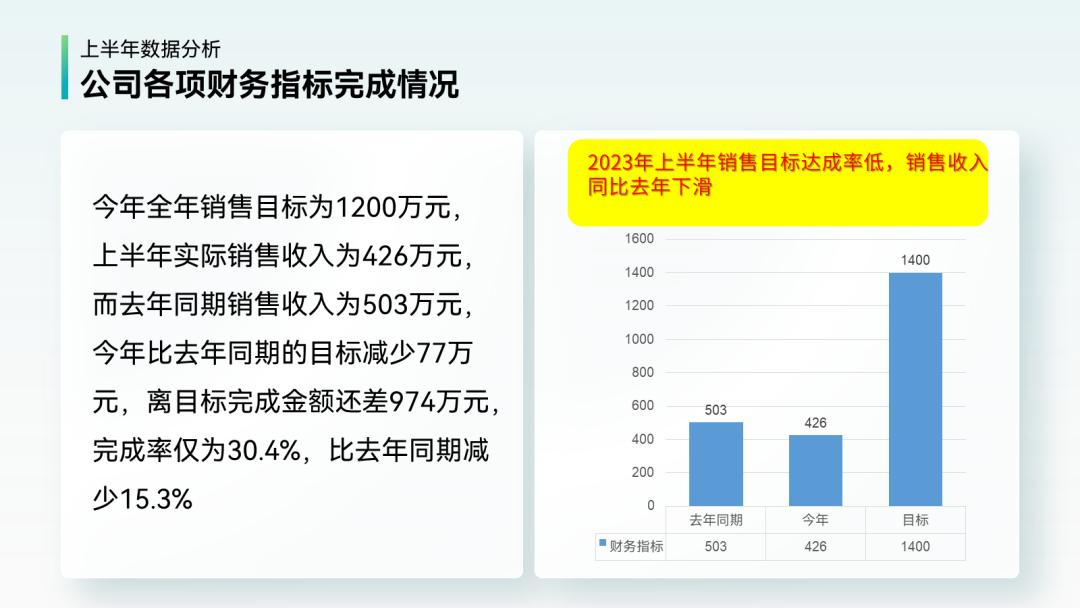
接着再来逐个优化这俩模块里的内容。
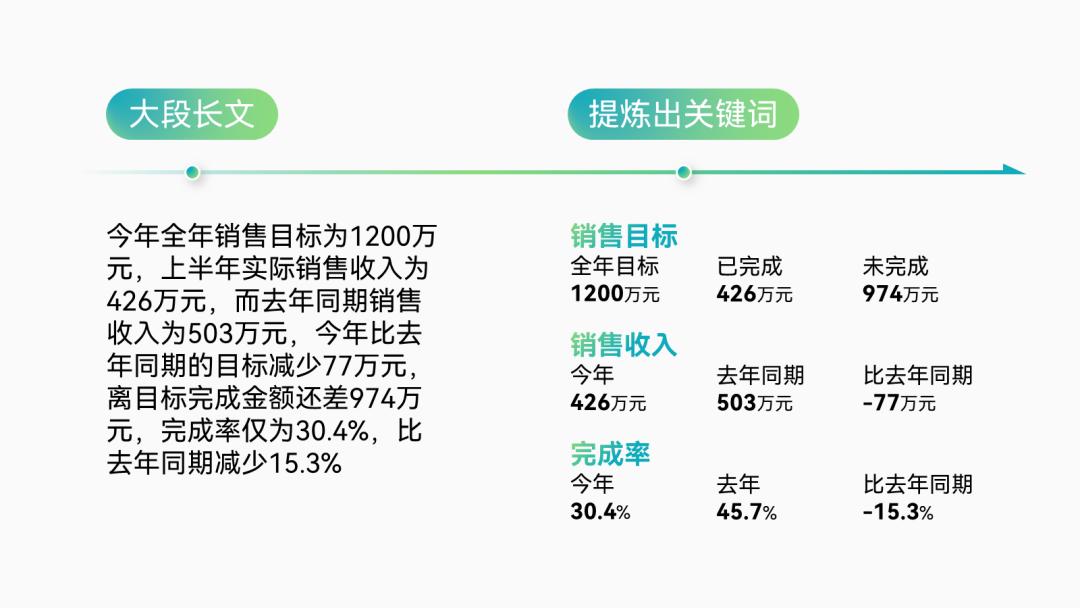
先仔细阅读文案,不难看出里头包含了多个关键信息点,咱们试着把它们提炼出来,单独陈列开:
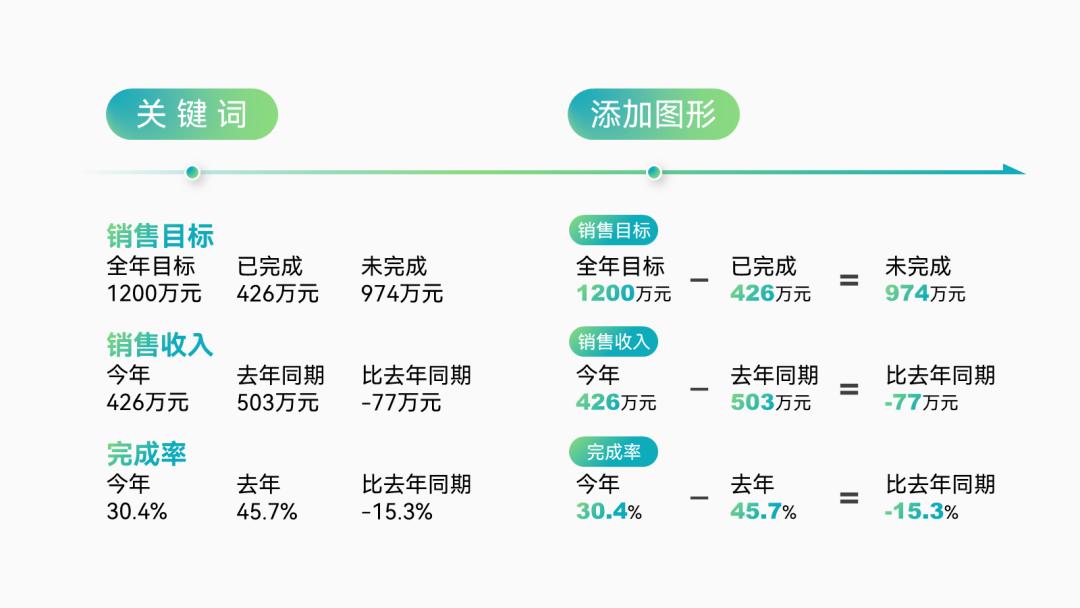
为梳理完成的关键词添加图形,一方面能让逻辑关系更明显,另一方面能让文字显得更图文并茂:
把修改后的文案放回图表旁边,你可以看到现在的图表已经配不上这么好看的文案了:
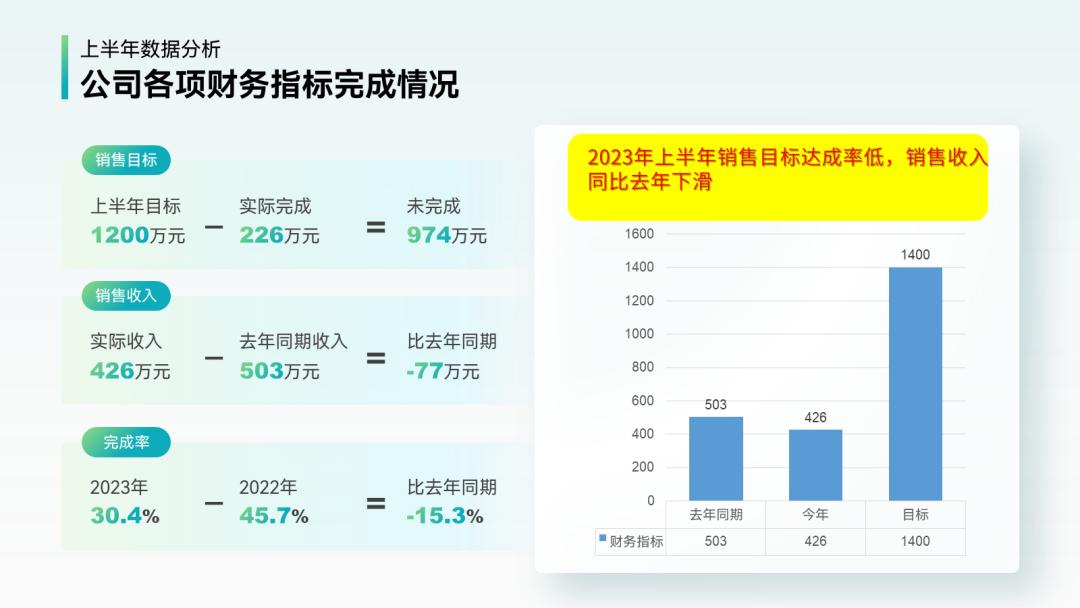
▲注意我把文案分成了三段
不慌,修改一下图表的配色,并去除图表中的多余元素 (如坐标轴、数据表):
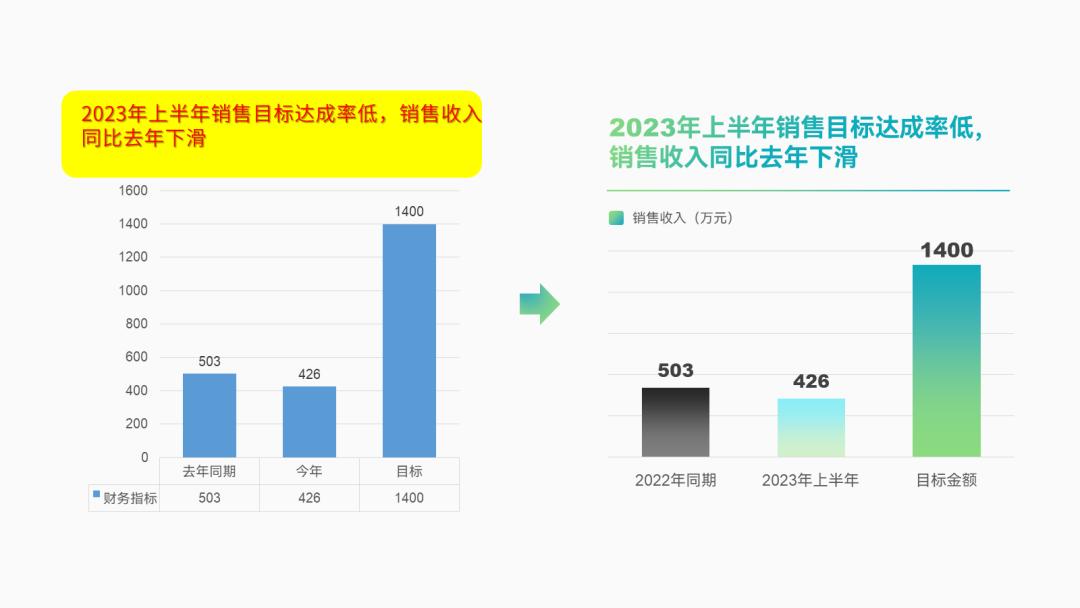
看一下修改完图表以后的整体效果:
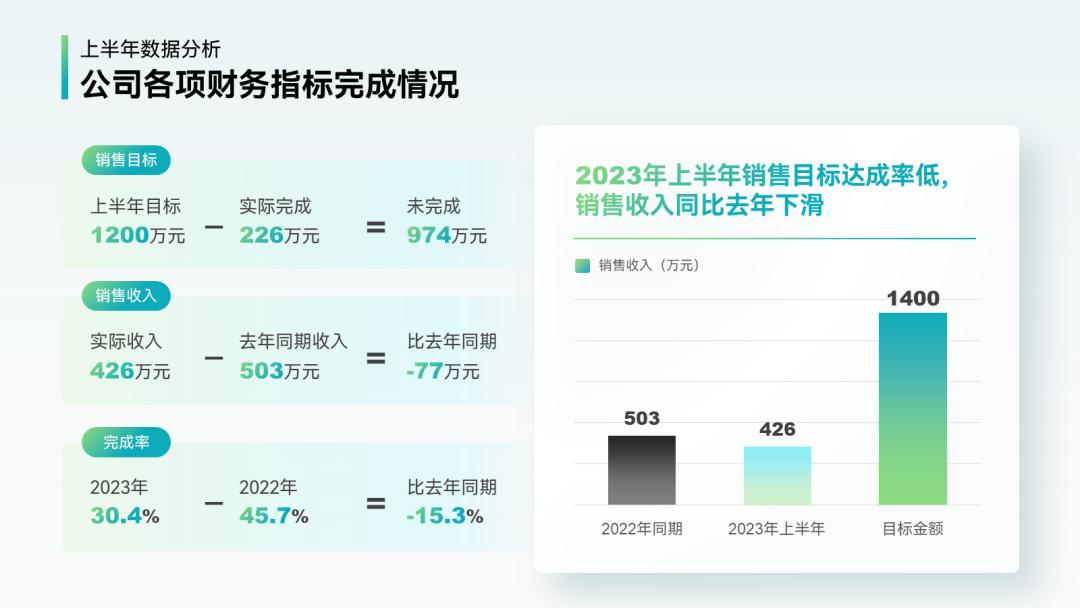
喜欢简洁风格的,做到这一步就够了。
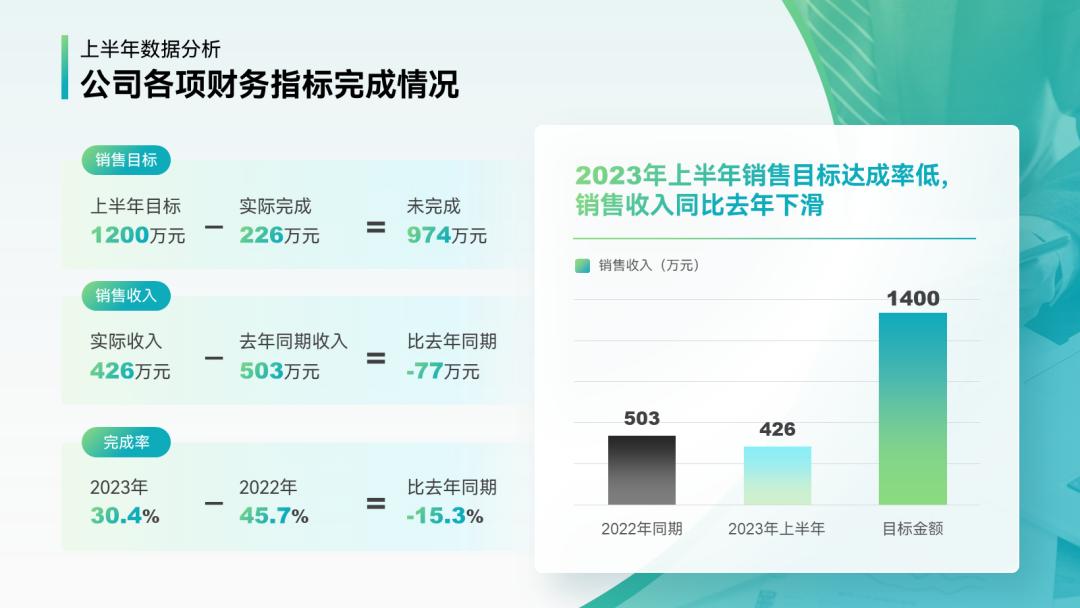
如果还想要再丰富一些的视觉效果,那就继续用封面中的 大面积形状 ,来分割背景:
▎ 三段内容排版
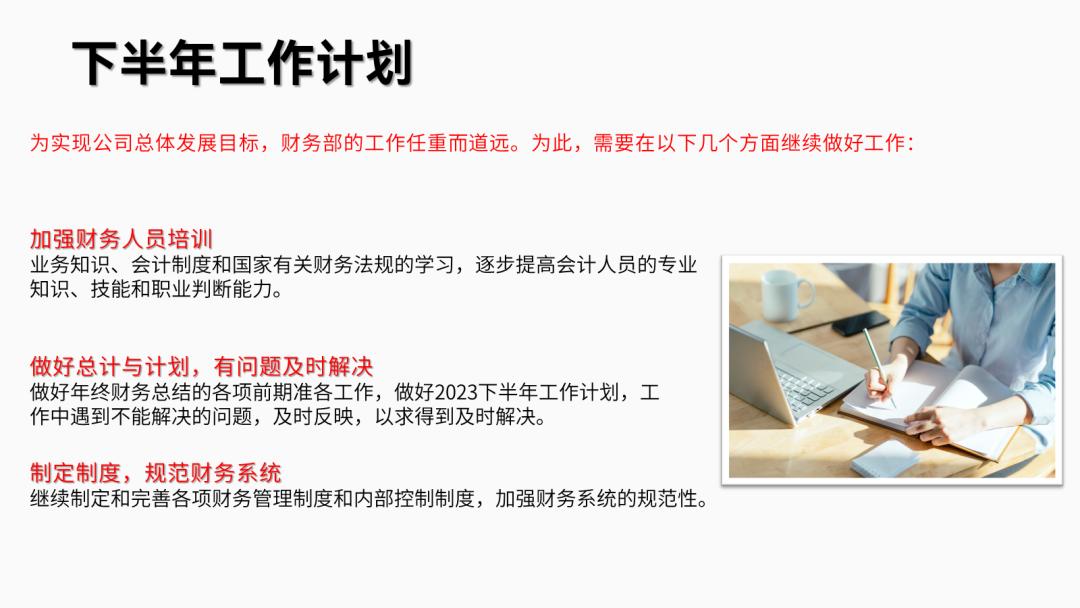
这页PPT乍一看是四段式的内容,但其实顶部的红色文字是可以融入主标题中的:
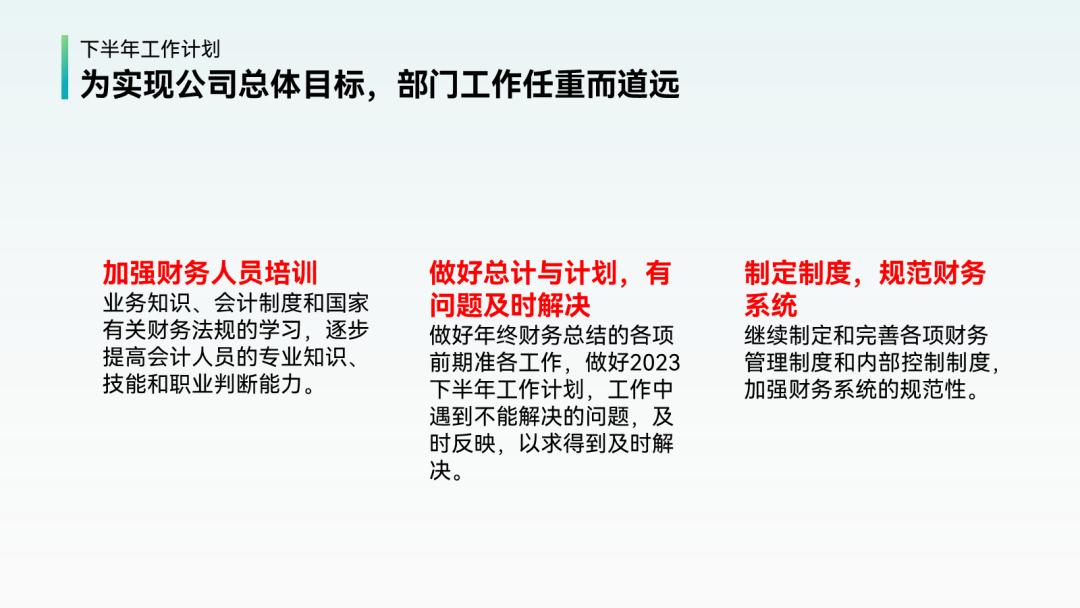
现在我们就得到了一页有着三段内容的PPT。
此时,要么你可以用 卡片型版式 ,将文案用三个形状装载起来:
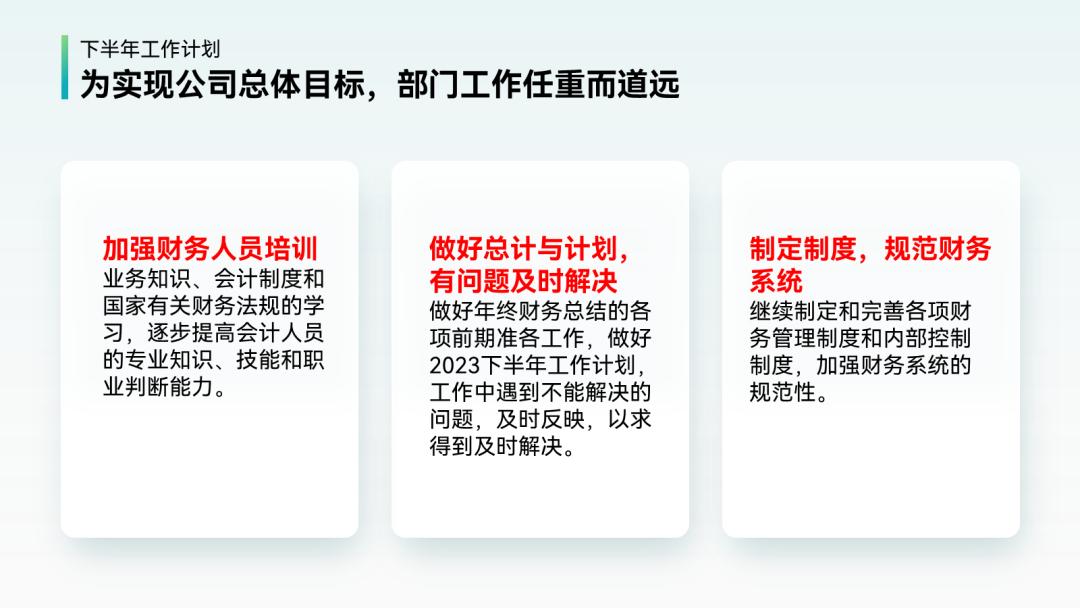
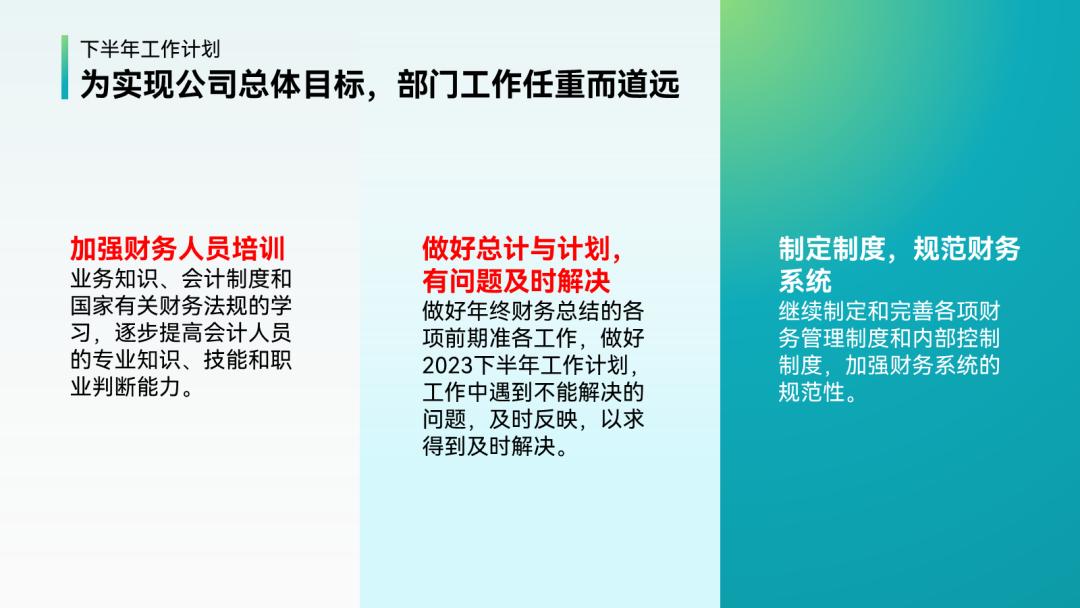
要么你就用 分割型版式 ,插入两个形状将页面一分为三:
版式雏形有了,接下来我们只需要按照前文提过的方法, 把文字梳理成短句,并添加图形装饰 :
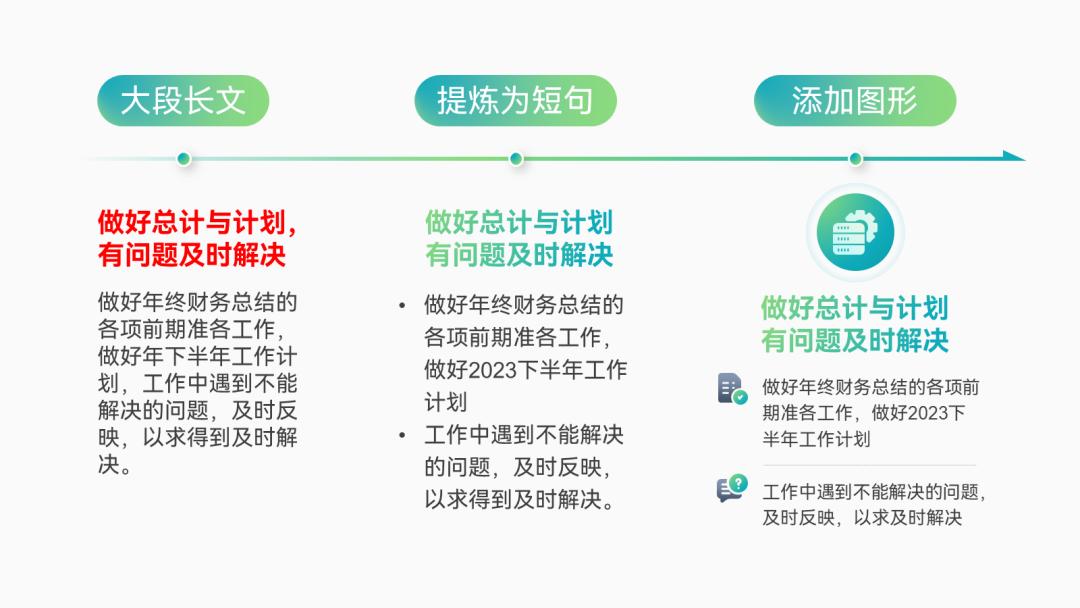
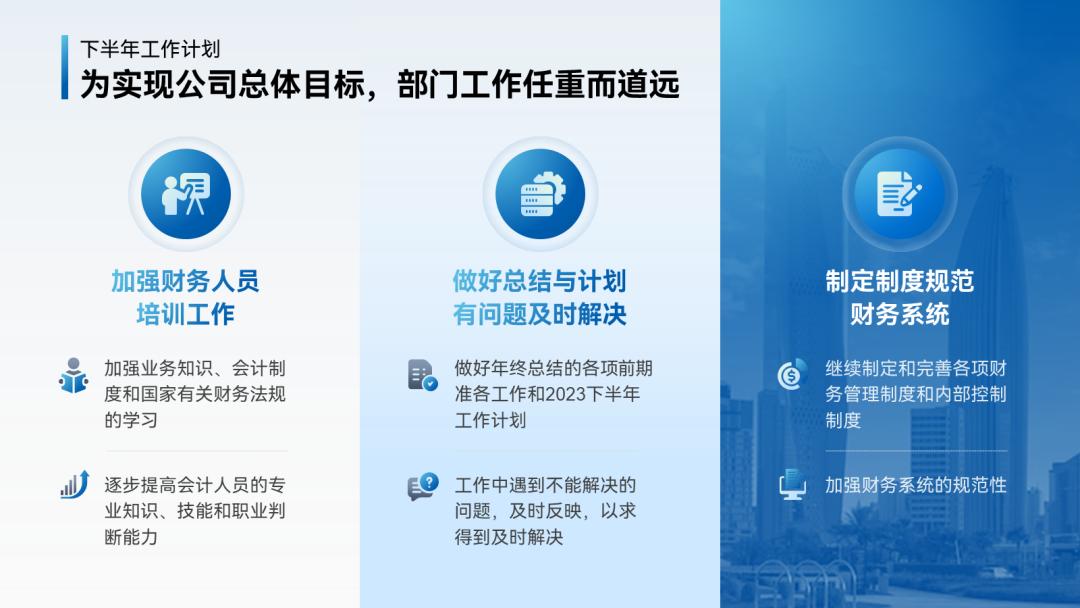
看一下最终效果:
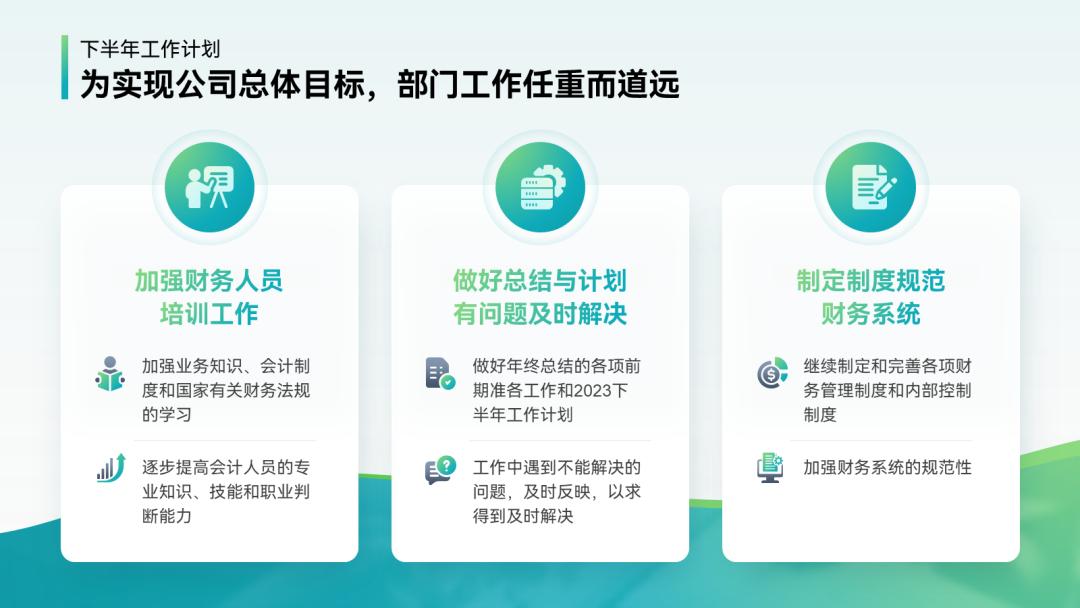
▲形状底部加了【波浪】形状
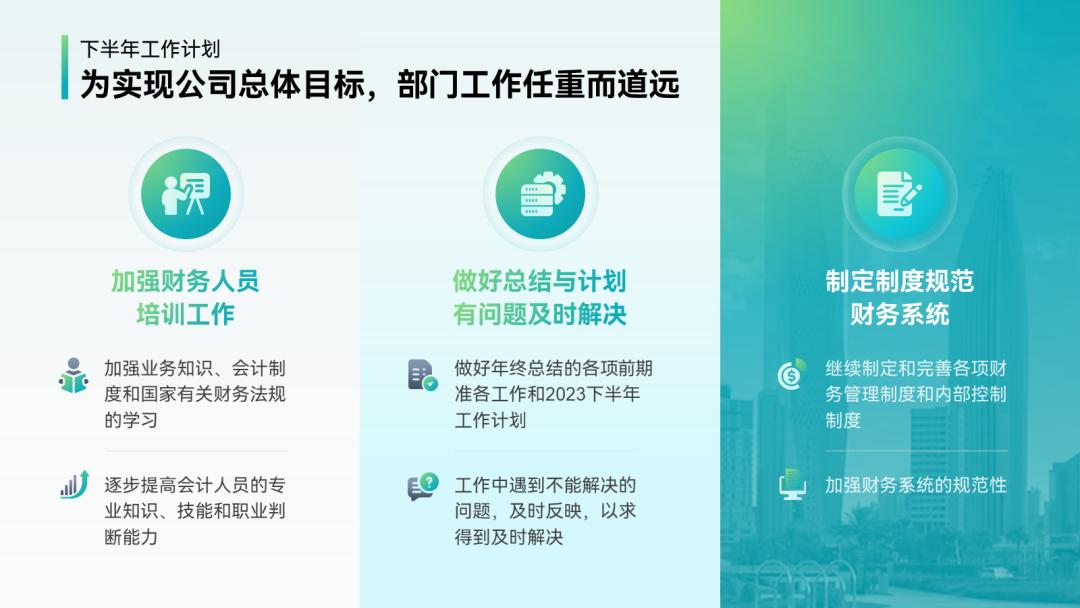
▲右侧形状覆盖了透明图片
文末给你打包了本期文章修改后的第三页PPT案例源文件,读到最后即可领取哈。
▎ 总结
来,看一下修改后的最终效果:
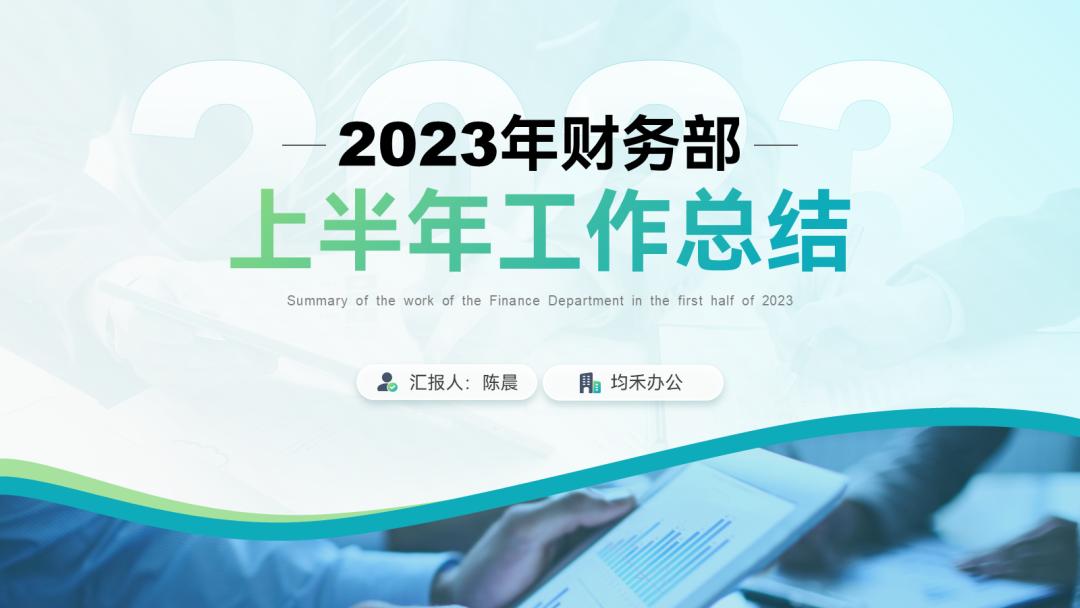
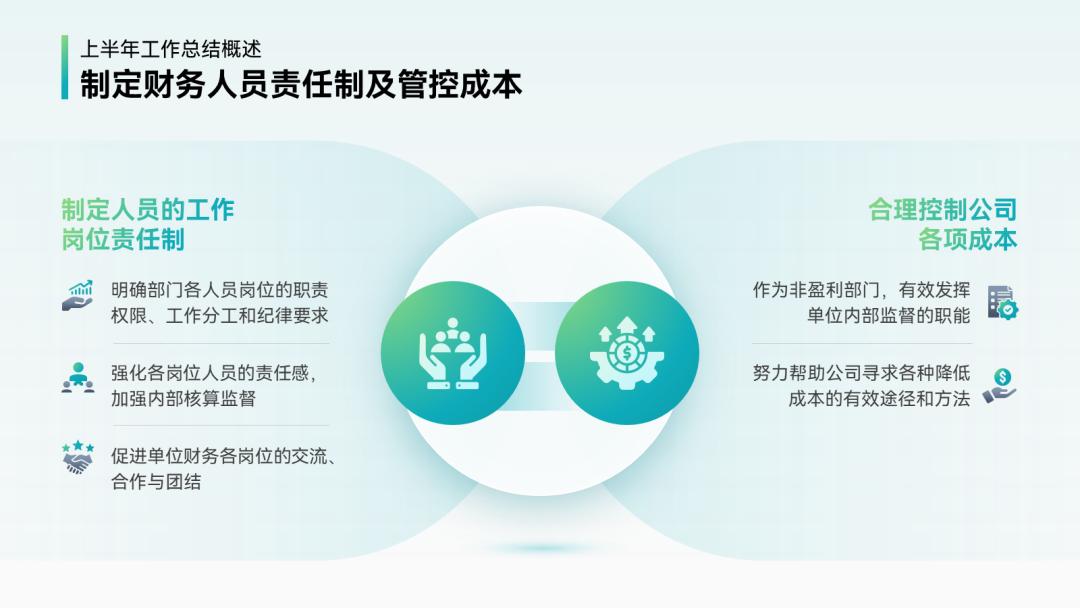
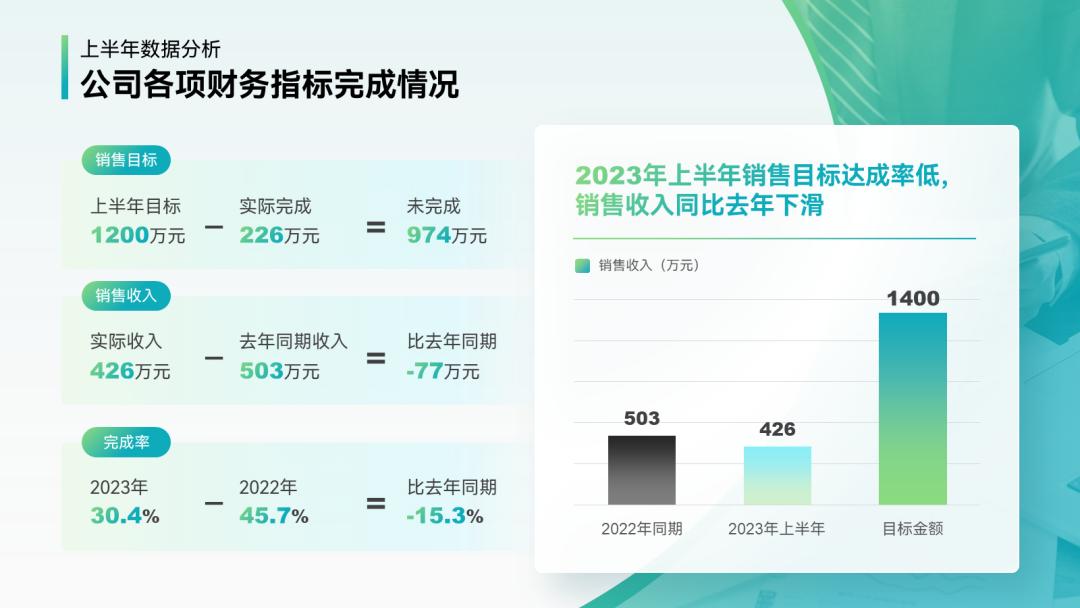
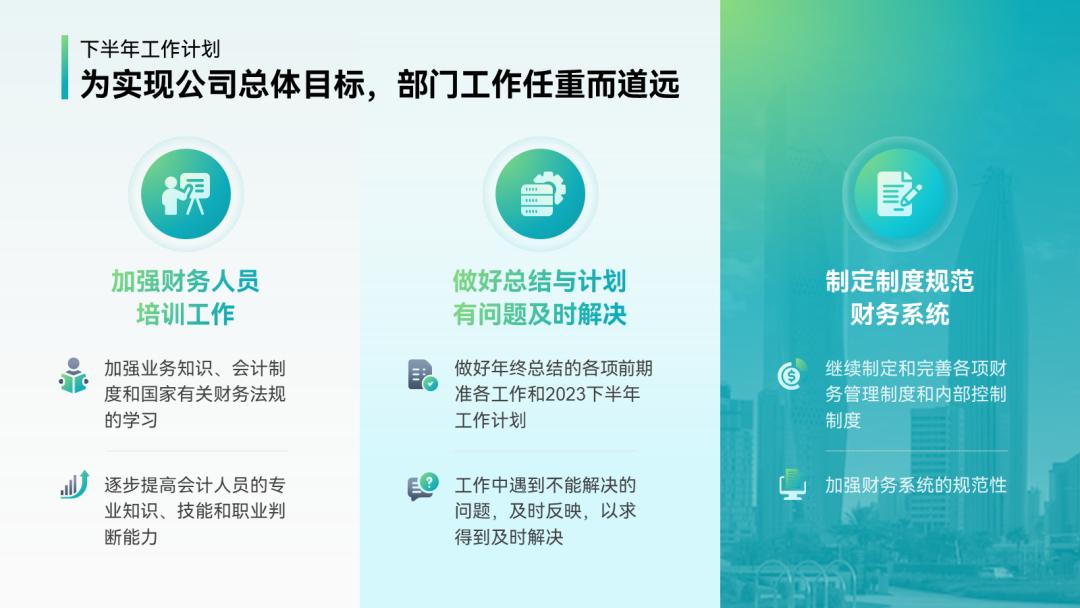
啥?还放不下文章开头提过的“ 蓝色系 ”?
不慌,本反骨仔虽然反骨,但也不是喜欢吊人胃口的那种人:
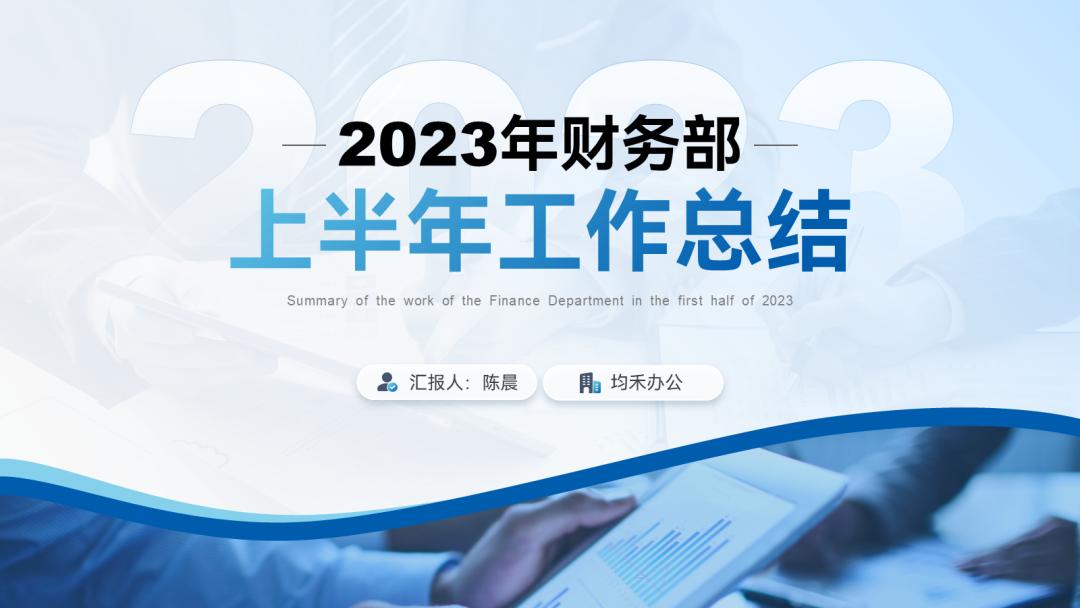
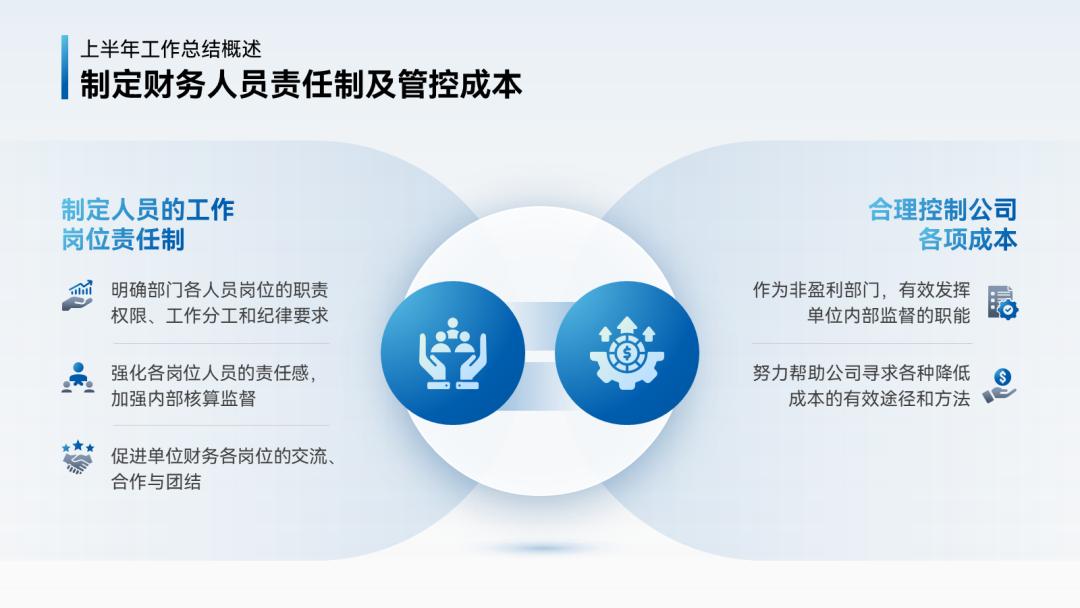
评论区告诉我, 喜欢蓝色还是绿色的版本?
如果你想要拿到本期文章修改后第三页案例源文件,你可以: