近年来,苹果设备“挤牙膏”的套路层出不穷,深受果粉“吐槽”。虽然安卓系统的可玩性也让很多用户喜爱,但在iOS系统不断更新换代的同时,好玩、实用的小技巧其实也越来越丰富,但很多小伙伴都并不知道iPhone自带的这些小技巧!
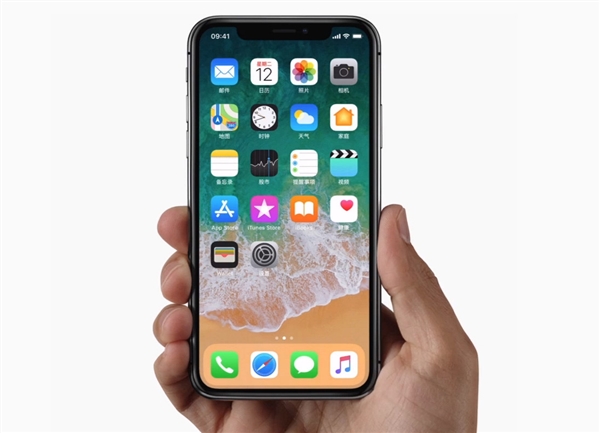
隐藏照片,隐私全保护
相册中总会存有一些个人信息、身份信息图片或是不想被别人看到的照片,在相册中其实就能简单隐藏。在选中图片中,点击左下角分享,隐藏!隐藏后该怎么看呢?下拉就可以看到隐藏相册啦!

录屏录音
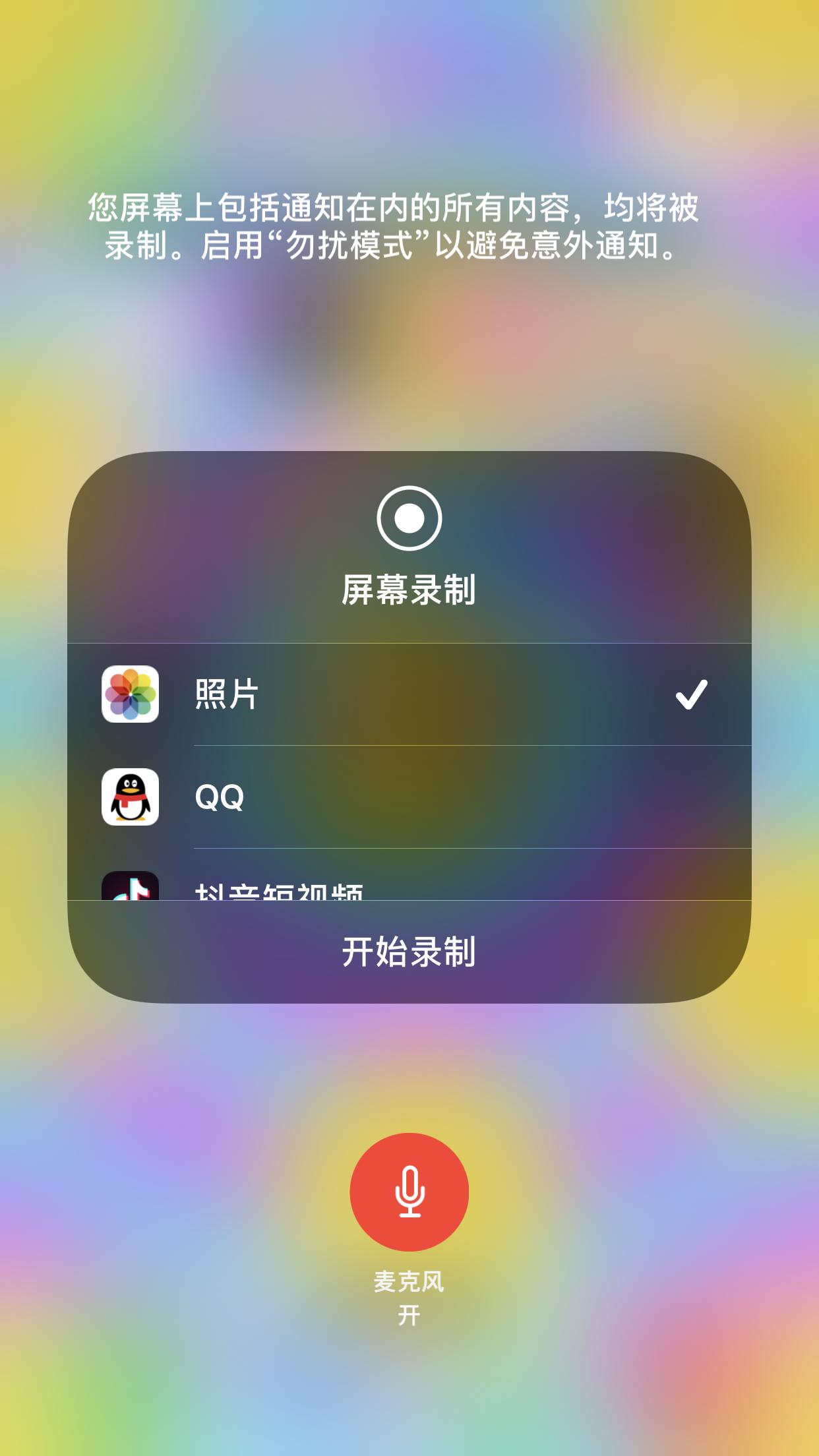
很多小伙伴在使用录屏功能时发现总是没有声音,其实录屏时的麦克风功能你一直没有打开。打开控制中心,长按录屏功能,弹出界面选择打开麦克风即可。需要关闭麦克风功能时操作一样哦!
日历提醒
iPhone日历无节假日这个bug还是挺致命的,但我们也可以自行设定日期进行生日、特殊时间提醒!在通讯录指定联系人中,编辑联系人信息,添加生日等相关日期,日历上便会同步该联系人生日信息,设置提醒,不会错过生日祝福啦!
快速撤销、恢复
自带输入法不好用?那是真的不会用!打好的文字不想发了,摇一摇快速一键撤销所有内容,不想删除再摇一摇,一键恢复刚刚撤销的内容,学会你还逐个删除吗?在设置-通用-辅助功能中开启“摇动以撤销”即可。

引导式访问
借出去的手机怕被乱动暴露隐私?熊孩子玩手机担心重要资料被误操作?引导式访问真的很实用了。在特定页面连按三次电源键锁定当前界面,开启后在没有密码输入解锁的状态下无法退出当前界面,不论是图片、网页、视频还是特定app都可以照常使用!这下再也不担心外借手机被乱翻了吧?设置-通用-辅助功能-开启“引导式访问”,设定密码即可。
控制中心自定义
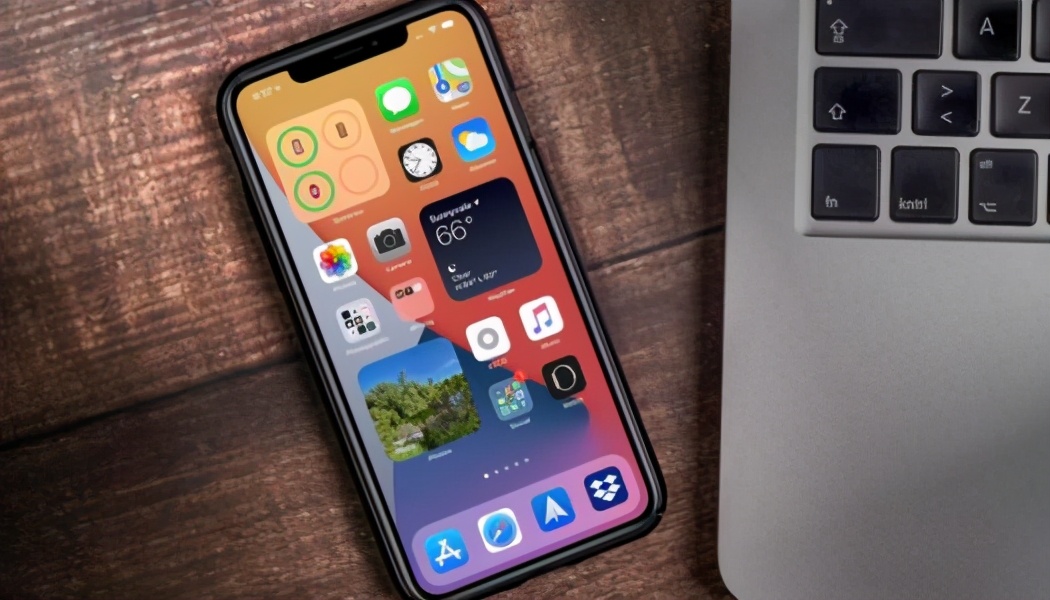
根据自己日常使用的习惯,选择常用的快捷键,如截屏、录屏、备忘录、计算器、手电筒等,快速开启,方便简单!设置-控制中心-自定义控制,选择自己日用习惯功能添加或删除即可。

除了大量日常实用小技能外,iOS每个版本都会有一些特殊的小技能,关注不迷路,更多关于iPhone提升体验使用技巧持续更新~也欢迎大家分享~
(此处已添加小程序,请到*今条头日**客户端查看)