近期,有老师反馈在制作微课的过程中,常常会插入一些自己的素材,总遇到插入的素材带有背景使得整个微课不够美观。然而,处理这些图片时常让一些老师头疼,特别是抠图,完全不知道该如何处理。
那么,今天,小编就给大家带来几款图片抠图处理软件以及使用方法,还在为抠图烦恼的老师们,赶紧学起来吧!
一.美图秀秀软件抠图
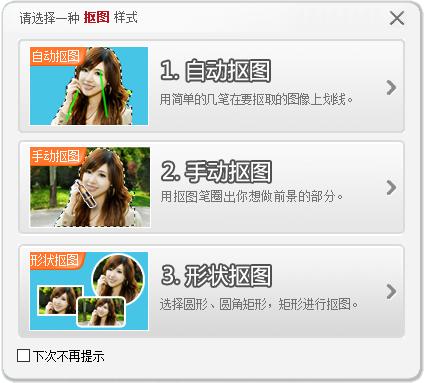
1.首先插入一张图片,点击美化—抠图笔;

2.老师可根据需要,选择一种抠图样式:自动抠图、手动抠图和形状抠图,最后导出即可。
二.ppt(PowerPoint)抠图功能
1.首先在PPT中插入需要抠图的图片;
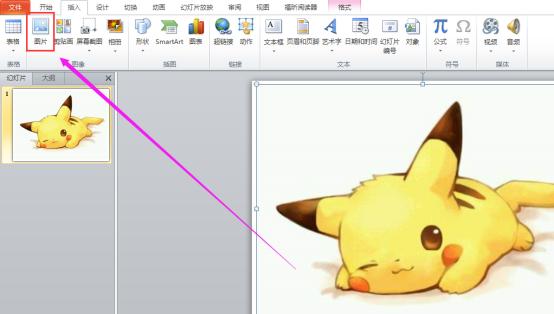
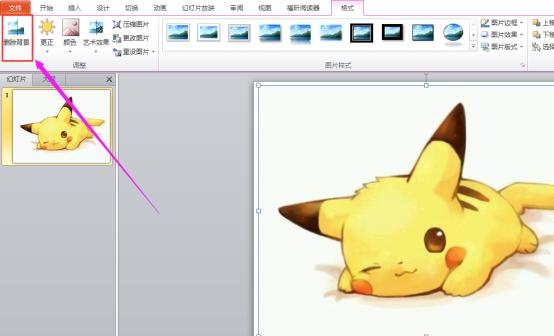
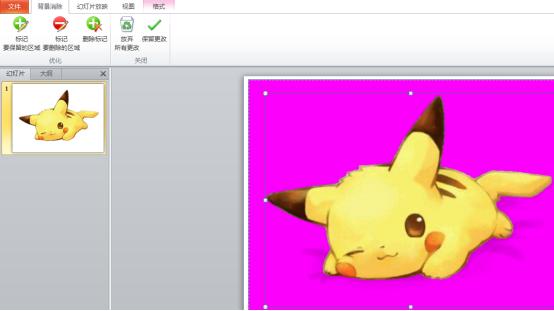
2.双击图片,点击删除背景,可以标记要保留的区域或者标记要删除的区域;
3.即可快速得到抠好的素材。
三. 优芽互动电影自带抠图工具
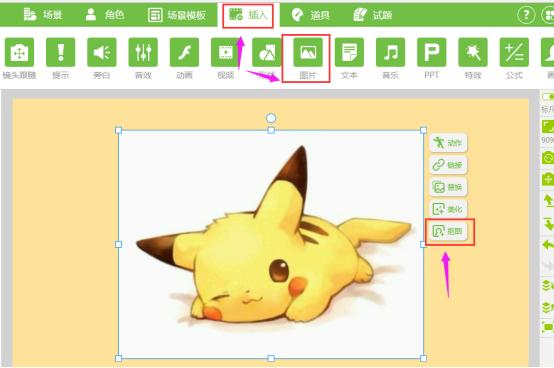
1.打开互动电影编辑界面,插入---图片;鼠标单击图片,点击“抠图”按钮。
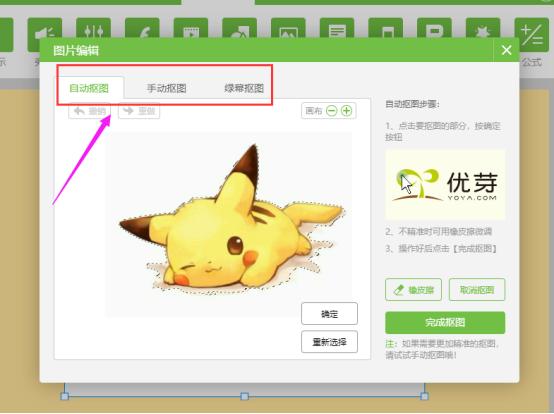
2.可选择自动抠图、手动抠图、以及绿幕抠图。
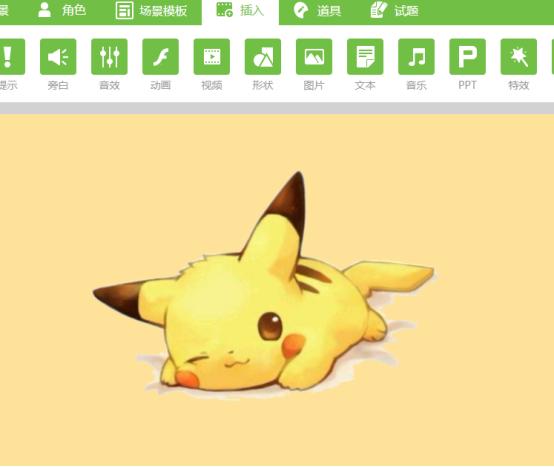
3.去掉图片背景,完成抠图。
四. PS(Photoshop)软件抠图【新手版】
Photoshop的抠图方法有许多种,小编在这针对新手列举了两种比较容易上手的。
1、魔棒与快速选项工具
1) 在ps把需要抠图的素材打开,然后对背景图层执行CTRL+J复制。
(提示:无论你要做什么,都要先解锁背景图层在对背景图层执行CTRL+J复制)
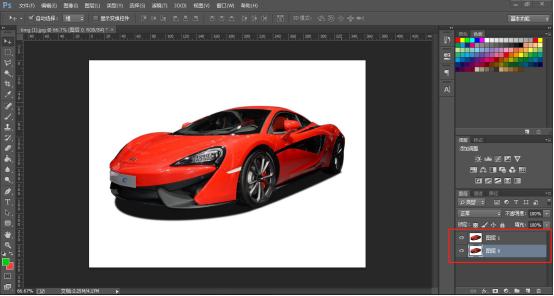
2) 点击左侧工具栏的魔棒工具,在复制的图层需要删除的地方,单击鼠标左键,之后会出现蚂蚁线按Delele删除(快速选项工具同理)

3) 最终效果图,可更换背景,也可直接导出透明背景png图片。【透明背景图片只需要留抠好的图层,其他图层可点图层列表处-关闭眼睛】

注:用魔棒工具抠图还留有白边,为了看起来不生硬,可用橡皮擦细心的擦去白边。
2、磁性套索工具
【套索工具包含三种,将鼠标指针移动到套索工具图标上,然后右键就可以选择其他类型的套索工具。磁性套索工具可以自动识别图片的边界,对于新手来说用起来比较方便,这边我们就用磁性套索工具给大家做个演示。】
1) 打开要抠图的图片素材,解锁图层;在工具栏选择磁性套索工具,绕着需要抠图的素材,我们会看到锚点吸附在需要抠图的素材边缘;
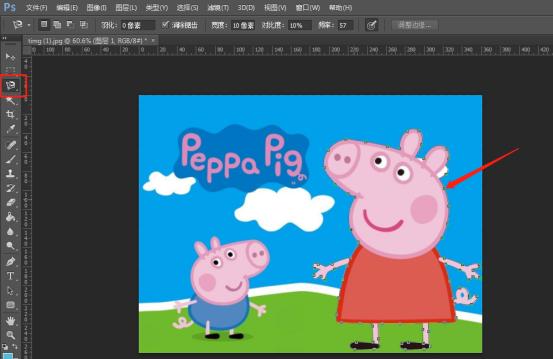
2) 形成一个封闭的区域后,就会出现蚂蚁线;

3) 直接按ctrl+j复制出抠好的图,更换背景即可。

以上就是几种图片处理软件的介绍,大家学会了吗?我们下次再见!