excel中显示错误提示怎么处理 (excel出现输入内容错误提示怎么办)

导语:Excel自带了错误检查功能,错误检查功能强大,下面给大家总结一下。

如图:Excel选项之错误检查
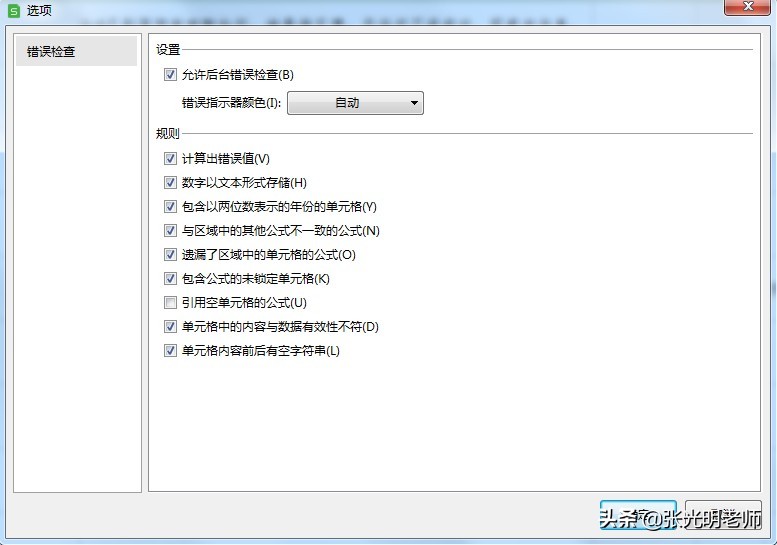
excel输入信息和出错提醒怎么设置,excel显示输入错误提示怎么处理

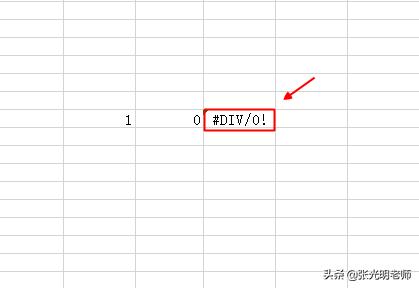
一、计算出错值

如:除法的分母不能为0、公式中含有文本等等。

excel输入信息和出错提醒怎么设置,excel显示输入错误提示怎么处理

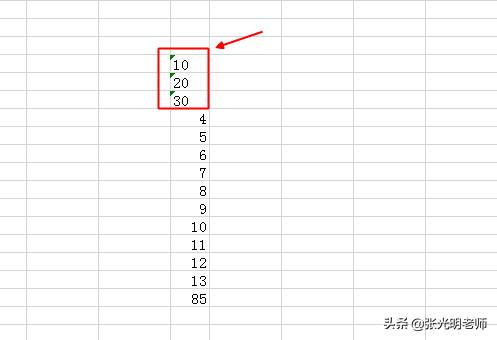
二、数字以文本的形式存储

如图:文本数字左上角有一个绿色的三角形

excel输入信息和出错提醒怎么设置,excel显示输入错误提示怎么处理

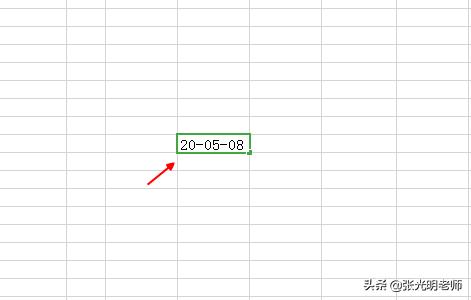
三、两位数表示年份的单元格

如图:20年是2020年的简写

excel输入信息和出错提醒怎么设置,excel显示输入错误提示怎么处理

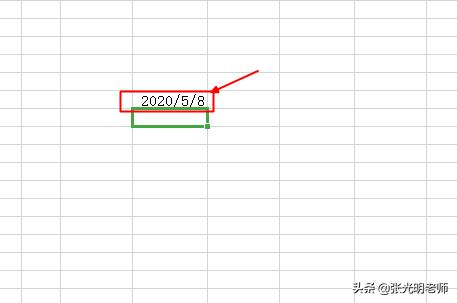
敲击回车键后,系统自动补齐四位数的年份2020年

excel输入信息和出错提醒怎么设置,excel显示输入错误提示怎么处理

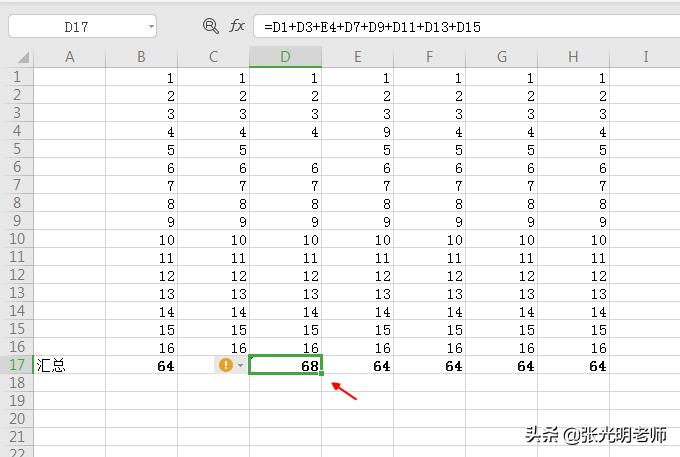
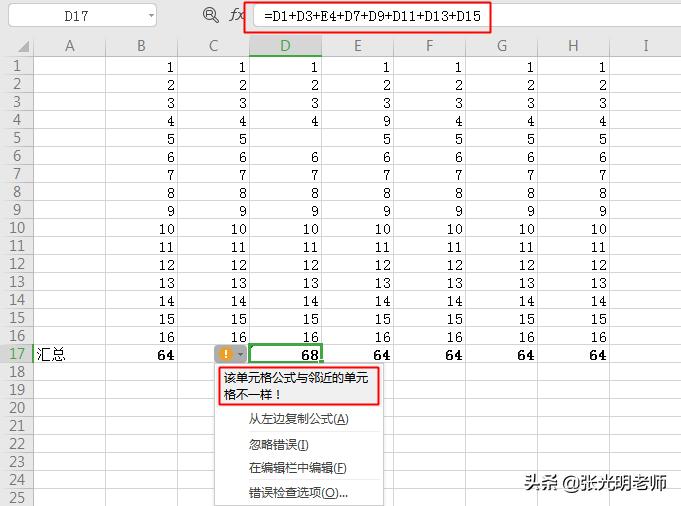
四、与区域中其它公式不一致

如图:

excel输入信息和出错提醒怎么设置,excel显示输入错误提示怎么处理

很明显:该单元格的公式参数有点奇怪,很可能输入错误。

excel输入信息和出错提醒怎么设置,excel显示输入错误提示怎么处理

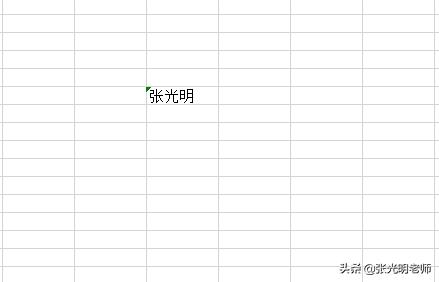
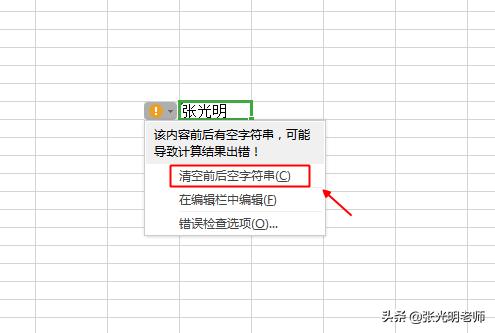
五、单元格内容前后有空格

如图:单元格文本的前后有空格

excel输入信息和出错提醒怎么设置,excel显示输入错误提示怎么处理

点击【清空前后空字符串】

excel输入信息和出错提醒怎么设置,excel显示输入错误提示怎么处理

小结:

  1. 【错误检查】的标识是单元格的左上角有一个绿色的小三角形,点击会出现一个黄色的感叹号,再点击会出现具体的错误提示。
  2. 利用错误检查可以快速发现错误,提高工作效率。