

案例原图
1
选图技巧
1.图片人物光线均匀(禁忌光线过强或过弱),背景色适中(禁忌颜色过深)

光线过强&光线适中

背景色过深&背景色适中
2.人物面部清晰(最好近照)

人物太远&面部适中
3.图片清晰分辨率大

图片不清晰&图片清晰
小贴士:图片选取很重要,如果图片选择好,不用任何处理效果依然很好。

2
美图秀秀图片处理技巧
熟悉美图秀秀界面
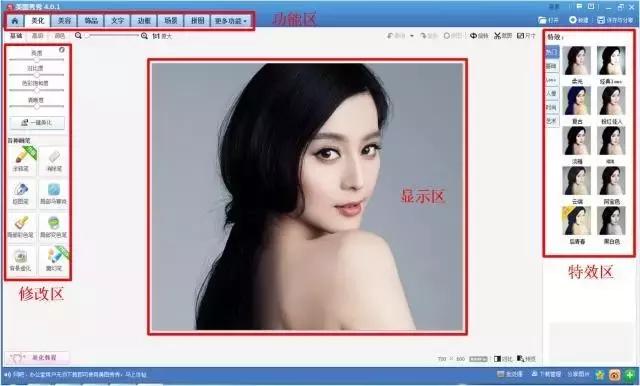
主页面
处理步骤
1.用美图秀秀打开我们选择好的图片
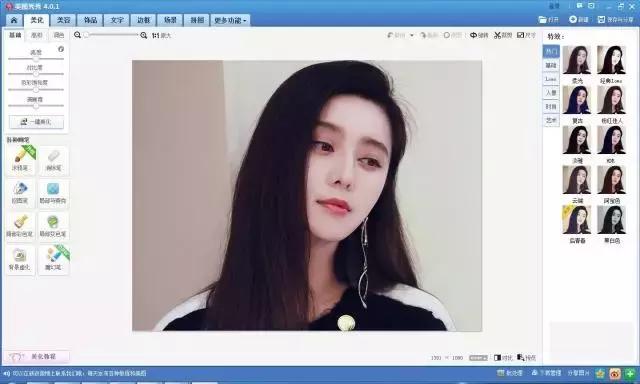
2.将图片转换成黑白色(激光切割机识别灰度,我们转成黑白色,方便预览)
操作步骤:
▷选择功能区美化功能
▷选择热门特效
▷选择黑白色
▷数值100%,然后确定(具体百分之几看图片显示效果,一般100%)
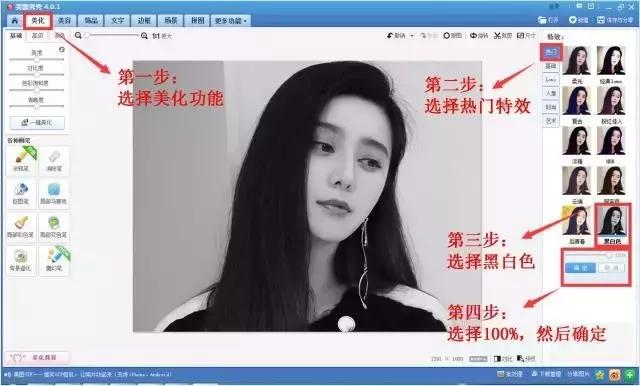
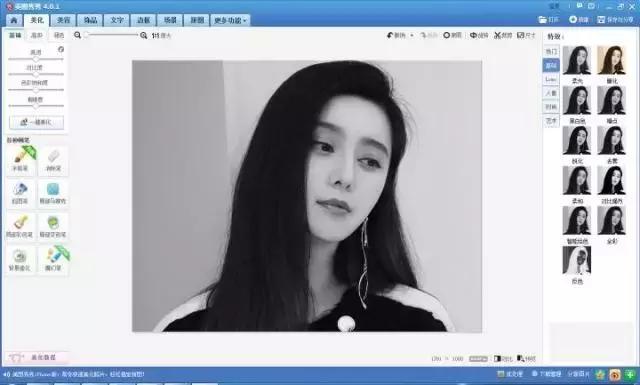
效果图
3.图片去雾(顾名思义:去掉图片上不清楚的画质)
操作步骤:
▷选择功能区美化功能
▷选择基础特效
▷选择去雾
▷数值100%,然后确定(具体百分之几看图片显示效果,一般100%)
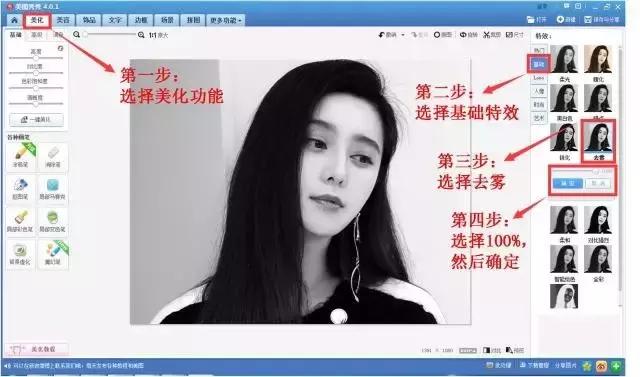
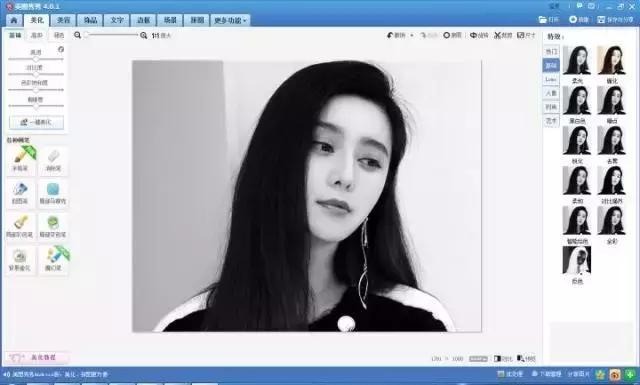
效果图
4.图片噪点
操作步骤:
▷选择功能区美化功能
▷选择基础特效
▷选择噪点
▷数值100%,然后确定(具体百分之几看图片显示效果,一般100%)
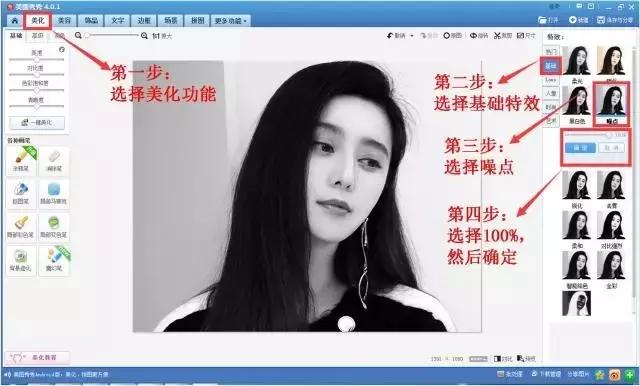
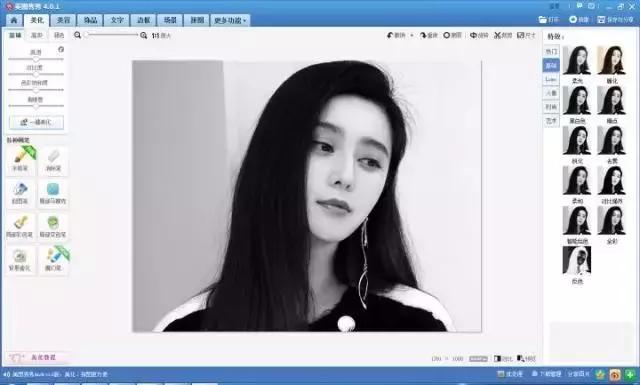
效果图
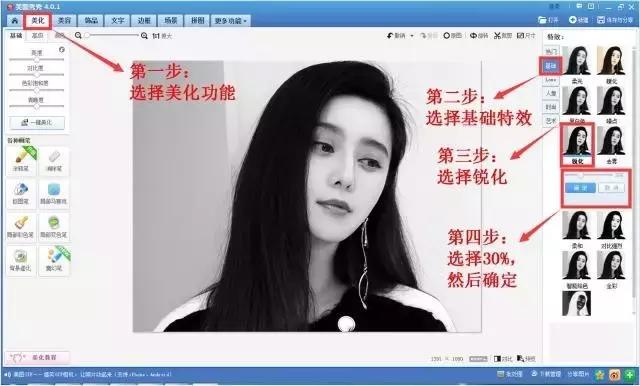
5.图片锐化
操作步骤:
▷选择功能区美化功能
▷选择基础特效
▷选择锐化
▷数值30%,然后确定(具体百分之几看图片显示效果,一般30%)
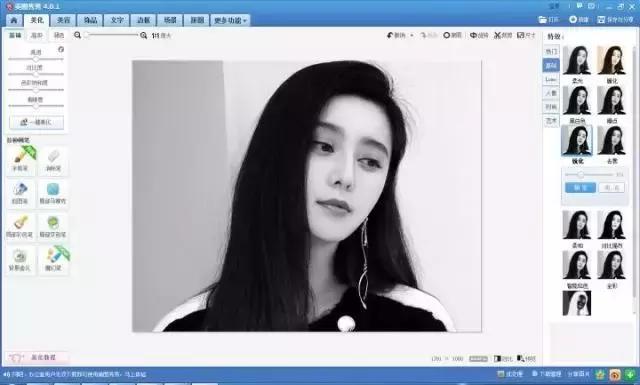
效果图
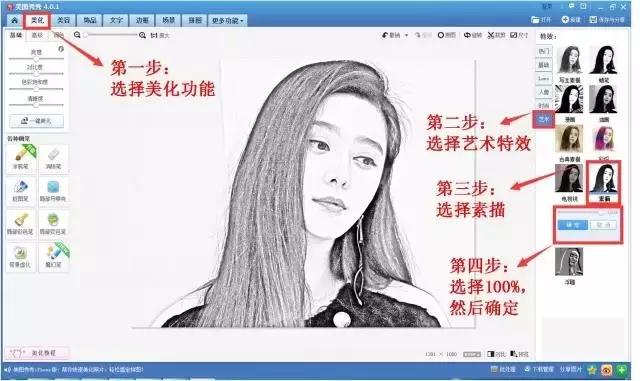
6.图片素描
操作步骤:
▷选择功能区美化功能
▷选择艺术特效
▷选择素描
▷数值100%,然后确定(具体百分之几看图片显示效果,一般100%)
7.图片颜色加深(根据图片颜色,如果颜色过浅,就要加深)
操作步骤:
▷选择功能区美化功能
▷选择局部变色笔
▷选择其他颜色
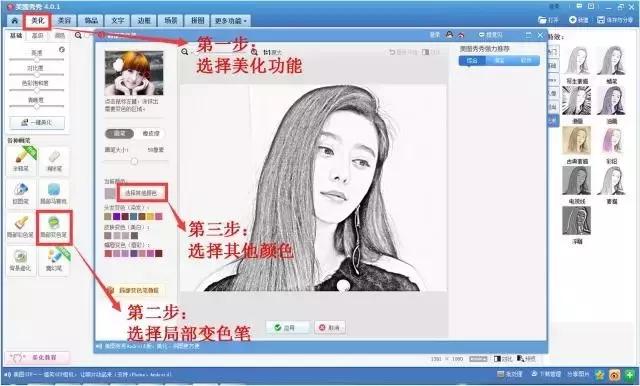
▷选择黑色
▷选择确定
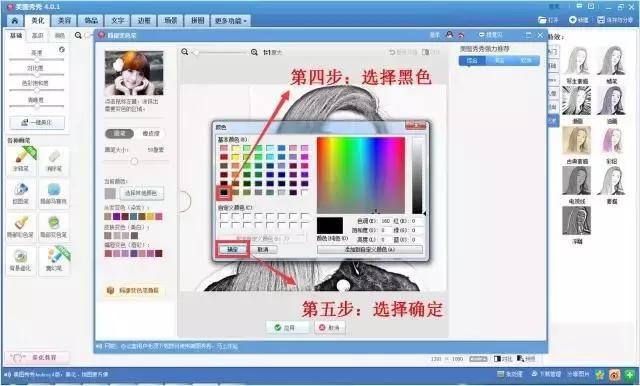
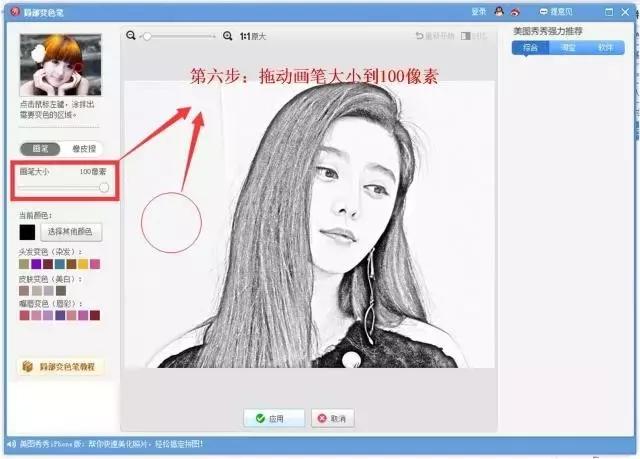
▷拖动画笔大小到最大100像素
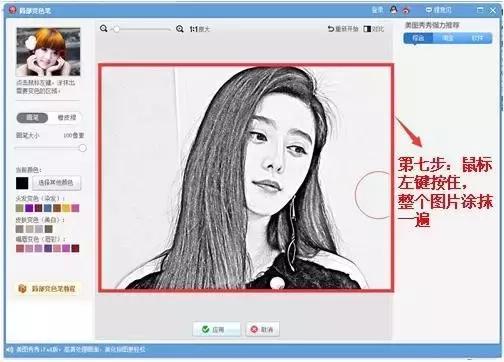
▷鼠标左键按住,整个图片区域涂抹一遍
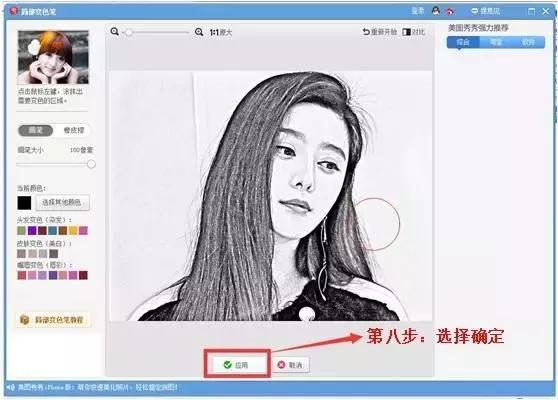
▷选择应用
▷按照上面的操作,局部渐变笔再涂抹2遍
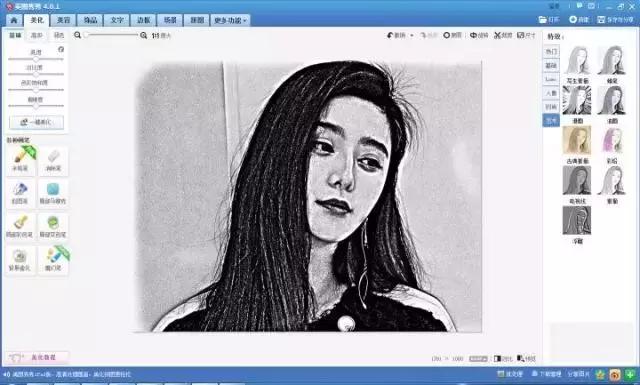
最后效果
8.修改图片对比度(让颜色深的越深,浅的越浅)
概念:对比度指的是一幅图像中明暗区域最亮的白和最暗的黑之间不同亮度层级的测量,差异范围越大代表对比越大,差异范围越小代表对比越小。
操作步骤:
▷选择美化功能
▷往右拖动对比度调节按钮,根据效果定拖动的量(默认对比度50%)
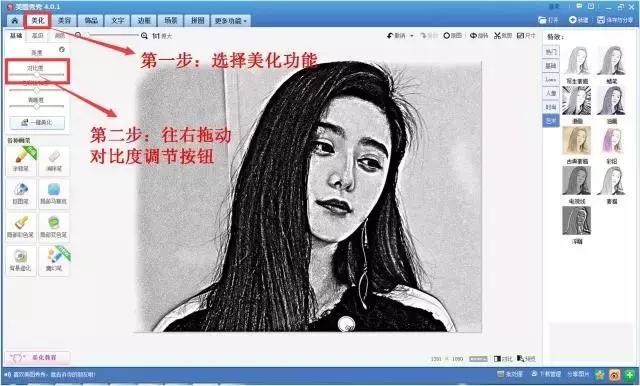
▷拖动观察效果,选择合适的对比度
对比度100%效果
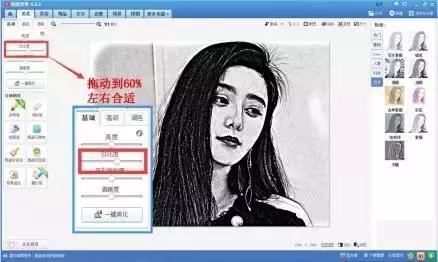
对比度60%最佳效果
提示:美图秀秀对比度没有数值,只是个大概,拖动后,根据图片效果拖动调节按钮,调整到合适位置即可。一般不建议拖到100%,参考60%左右。
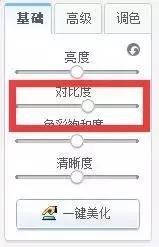
60%位置
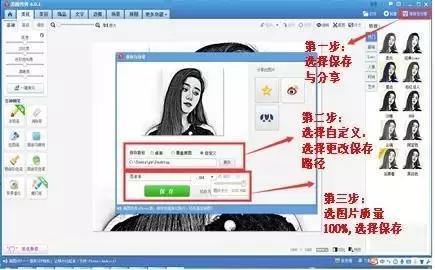
9.保存图片
▷选择保存与分享
▷选择自定义路径,更改一个保存路径
▷选择图片质量100%,选择保存
▷图片处理完毕
3
激光切割参数软件操作
软件(LaserCAD)导入图片
1.打开激光切割软件LaserCAD V7.53
双击LaserCAD V7.53 图标打开软件

2.导入图片
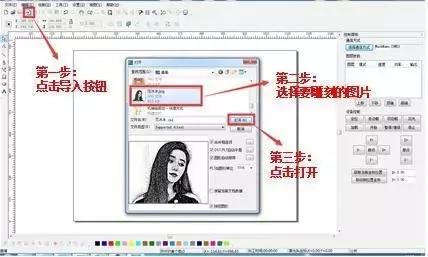
操作步骤:
▷点击导入按钮
▷选择要雕刻的图片
▷点击打开,导入这个图片
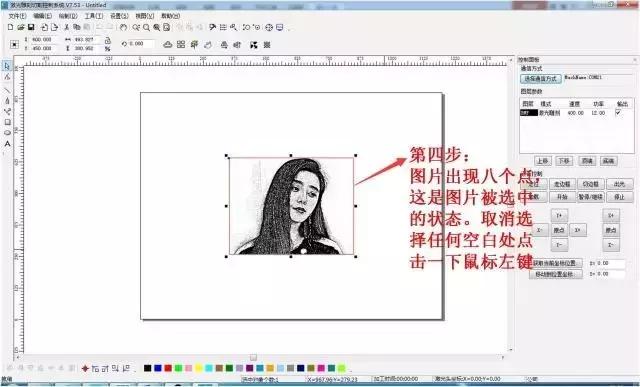
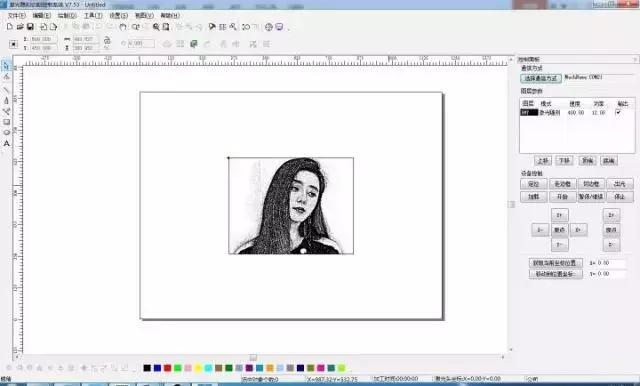
▷导入图片后,图片边缘出现八个点,这是图片被选中的状态。取消选择:鼠标任意空白处,点击一下
导入后效果图
绘制一个切割边框和移动图片到边框
操作步骤:
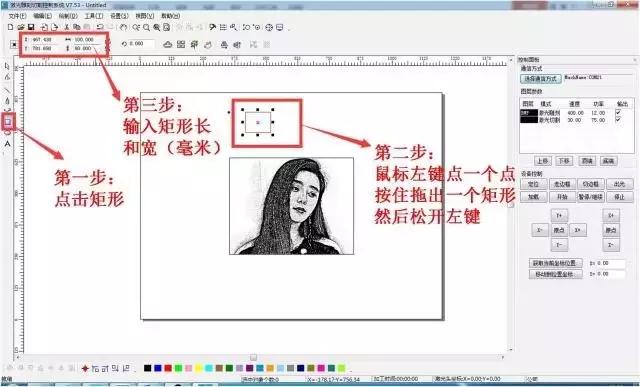
▷点击矩形
▷鼠标左键点空白处任意一点,并且按住鼠标左键,拖出一个矩形然后松开鼠标左键。
切记松开后不要点击鼠标,保证绘制的矩形为选中状态(矩形周围有八个点)
▷在左上角,输入框里输入长100mm X 宽 80mm ,矩形大小变为输入的尺寸
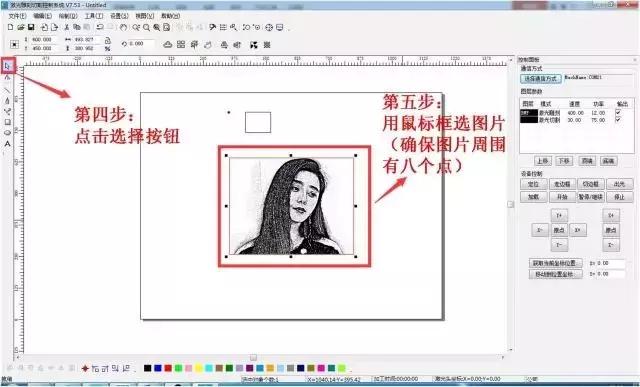
▷点击选择按钮
▷用鼠标框选图片,保证图片为选中状态(图片边缘有八个点)
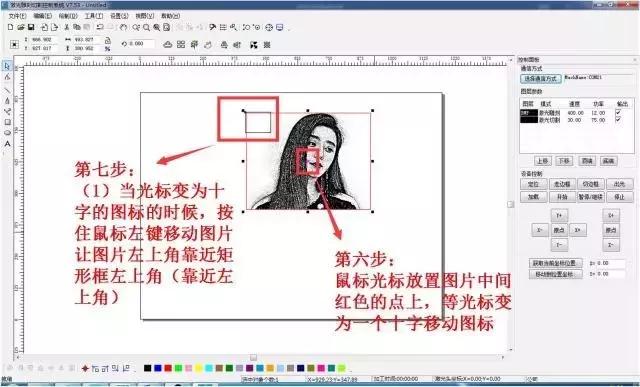
▷鼠标光标放置图片中间红色的点上,等光标变为一个十字移动图标
▷当光标变为十字的图标的时候,按住鼠标左键移动图片,让图片左上角靠近矩形框左上角(靠近左上角)
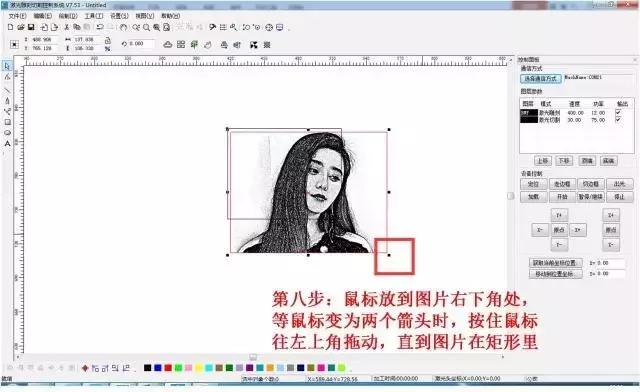
▷鼠标放到图片右下角处,等鼠标变为两个箭头时,按住鼠标往左上角拖动,直到图片在矩形里
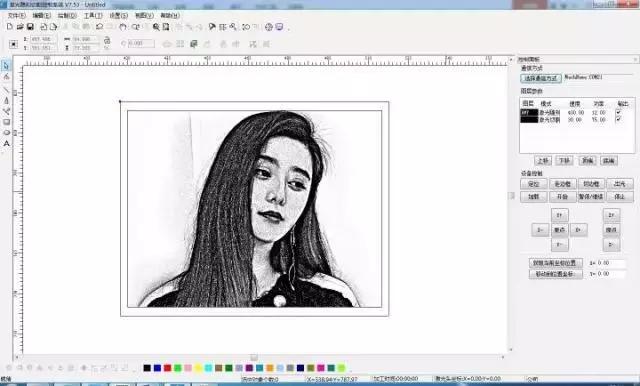
完成图
图片设置挂网(将图片分成无数个点)
操作步骤:
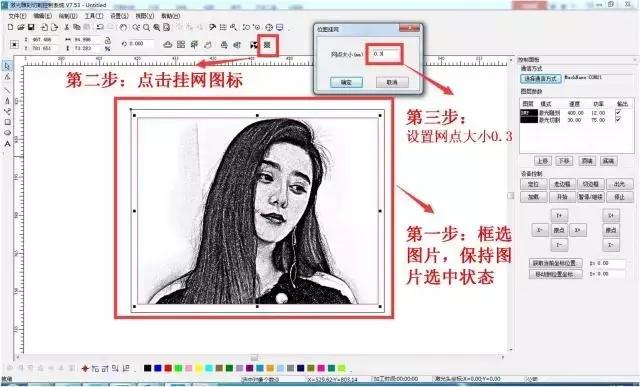
▷框选图片,让图片处于选中状态(图标周围有八个点)
▷点击挂网图标(只有图片被选中,才会激活,网点只能设置一次,重新设置要撤销操作)
▷设置网点大小0.3mm(一般图片雕刻大小比A4张小,都是0.3mm,大于A4张0.2或者0.1)
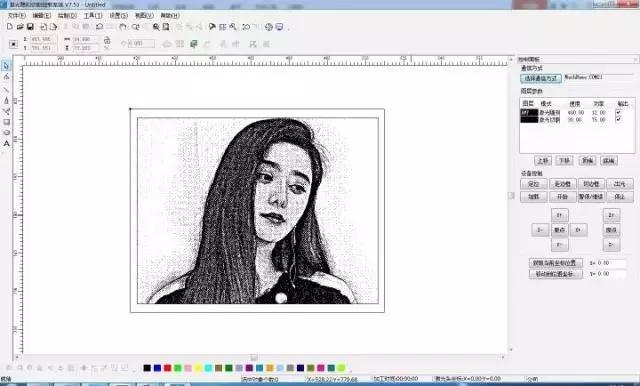
设置好挂网效果
设置速度、功率
操作步骤:
▷了解设置区,图层就是一个代号,目前主要是颜色(黑、红之类的)和BMP(图片图层)。
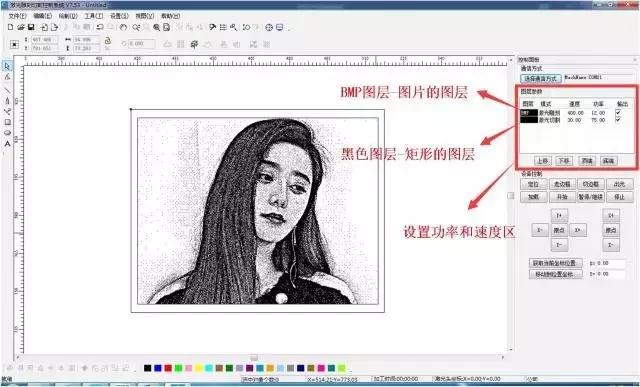
▷图层移动,一般BMP放最上面,目前在最上面不用移。(如果不在最上面,选择BMP图层,然后点击上移或者置顶就可以了)
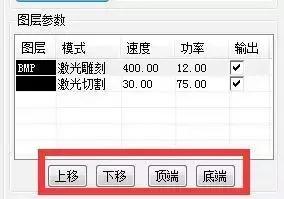
▷参数设置
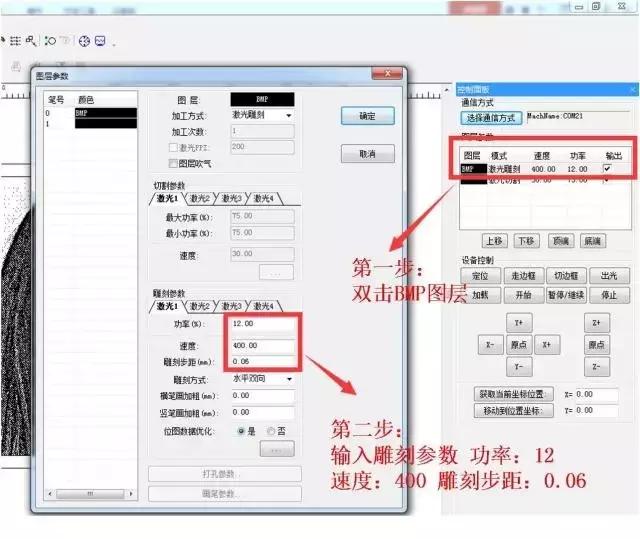
设置图片加工参数:
1.双加MBP图层,弹出图层参数对话框
2.激光1:输入功率12 速度400 雕刻步距 0.06(默认0.1)
3.点击确定
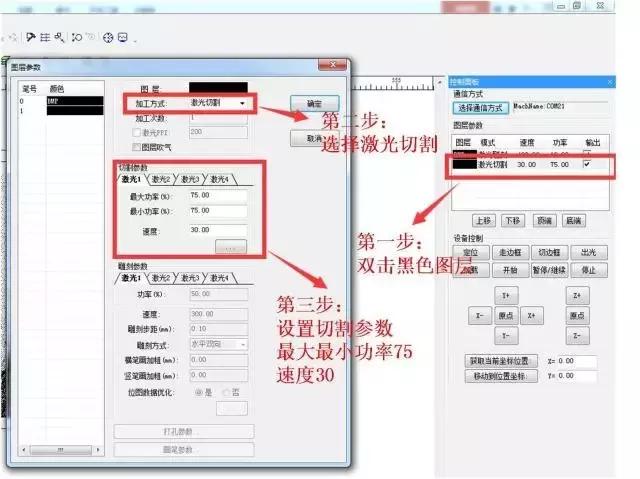
设置矩形加工参数:
1.双击黑*图色**层
2.选择加工方式为激光切割
3.设置切割参数最大功率和最小功率75 ,速度30
4.确定
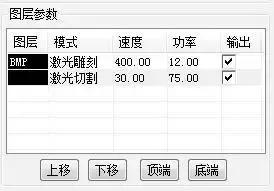
加工参数
5.导出加工文件
操作步骤:
▷插入U盘,点击加载,弹出文档加载框
▷点击保存当前文件为脱机文件,弹出另存为对话框
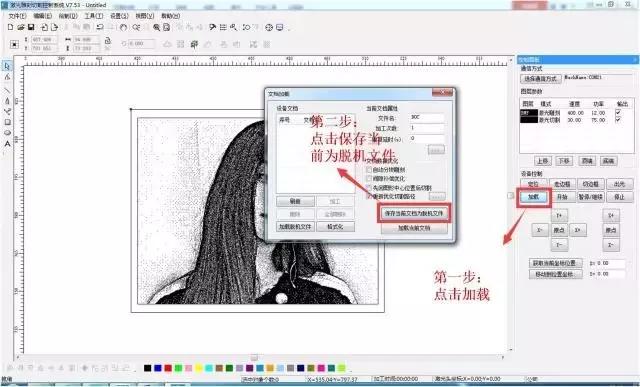
▷在另存为对话框里找到你的U盘,点击U盘文件
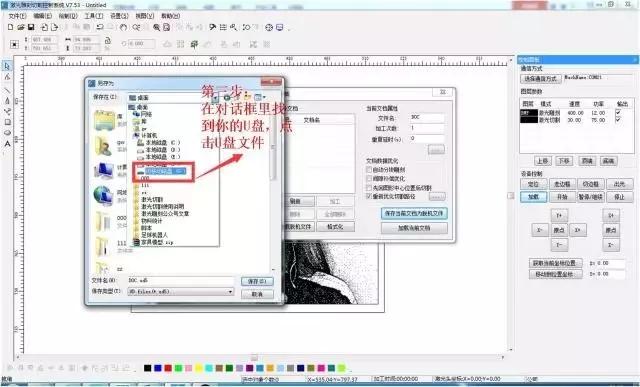
▷查看保存路径是U盘
▷在文件名输入栏里输入英文或者数字文件名(禁忌中文)
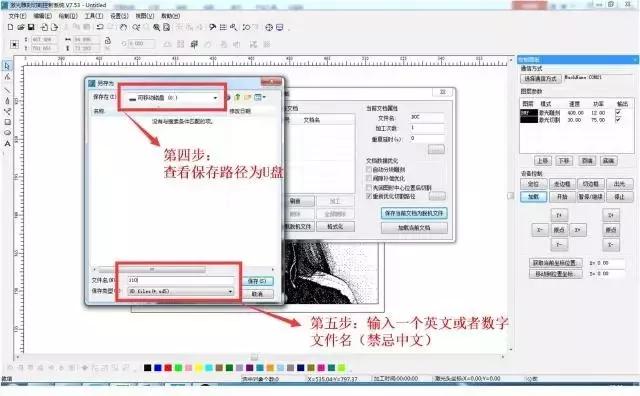
▷点击保存
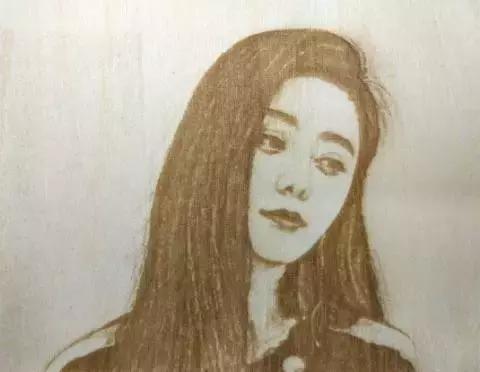
加工完成效果图
视频解说:
视频加载中...