一、命令行模式
磁盘挂载步骤:
1. 建立分区
查看磁盘信息 fdisk -l
查看磁盘使用情况 df -h
查看磁盘重启生效挂载清空 cat /etc/fstab
1)小于2T
fdisk /dev/sdb【根据服务器中磁盘信息修改磁盘名】
n
p
1
回车
回车
w

2)大于2T
parted /dev/sdc
mklabel gpt 转换分区表格式
mkpart
分区名称? []? data
文件系统类型? [ext2]? ext4
起始点? 0
结束点? -1
P 查看分区情况
quit 退出
2. 格式化
mkfs.ext4 分区
mkfs.ext* mkfs.xfs等格式化命令
3. 挂载目录
mkdir /data【新建目录名】
mount 分区名 目录名
df -h
4. 配置/etc/fstab
查看磁盘uuid :blkid。在fstab 优先建议使用uuid,防止重启磁盘名字变化导致错误
编辑配置文件/etc/fstab,参考已有的条目进行编辑,只需要修改分区名和挂载目录名(不要重复)其中stripe数值会影响raid的性能,需要根据raid配置填写,建议参考已有条目。
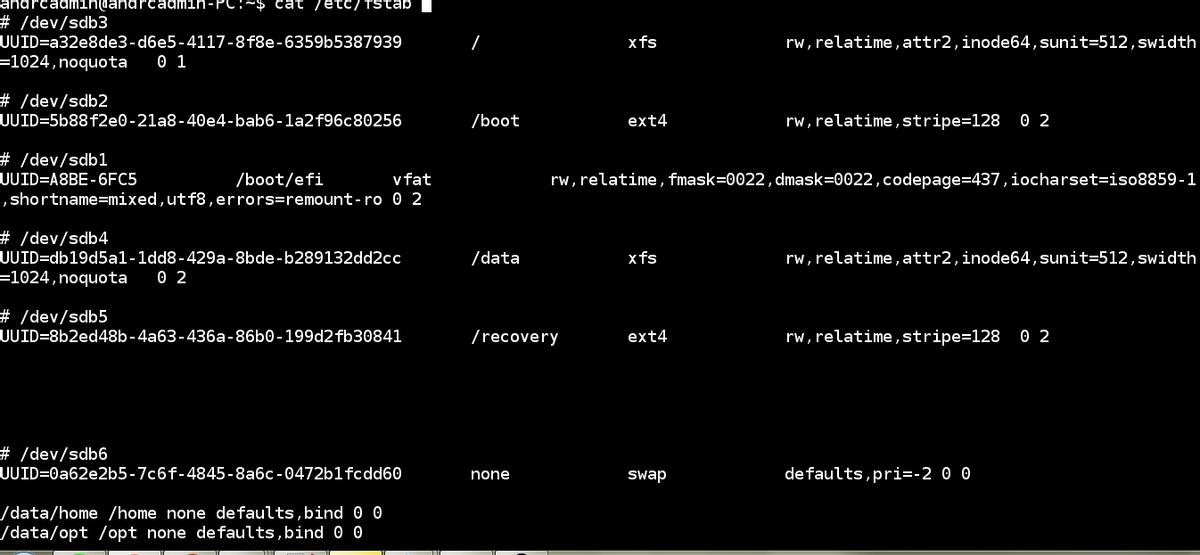
编译后使用mount -a 检测下,再使用df -h 查看挂载情况,重启机器测试下。
二、 桌面模式
UOS桌面模式时,可以先使用分区编辑工具,再编辑/etc/fstab挂载。
1. 分区编辑器工具
左下角开始-所有分类-系统管理-分区编辑器(输入用户密码)服务器操作系统最好使用root账户分区,并编辑/etc/fstab普通账户可能无权限
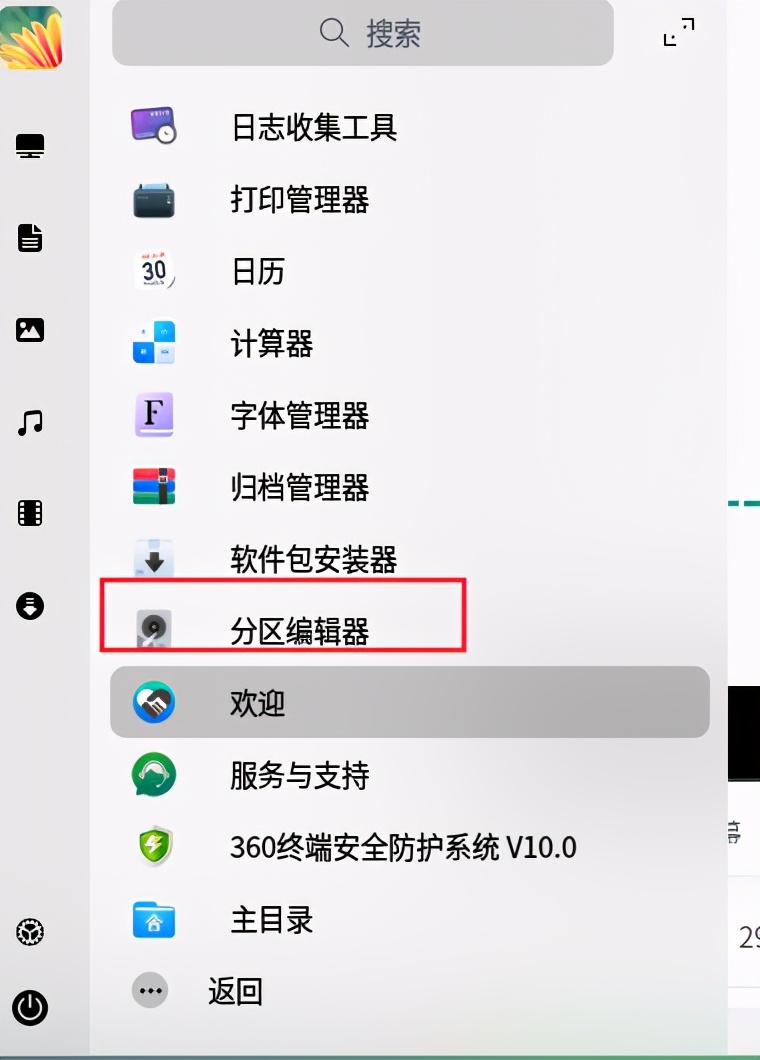
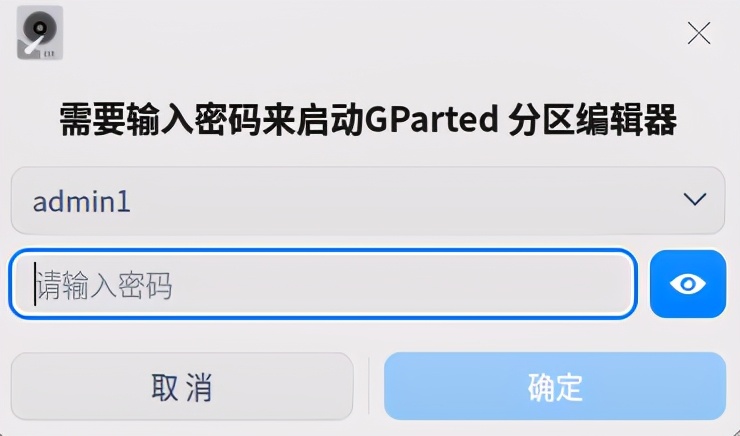
2. 选择要分区的磁盘/dev/sda或者sdb
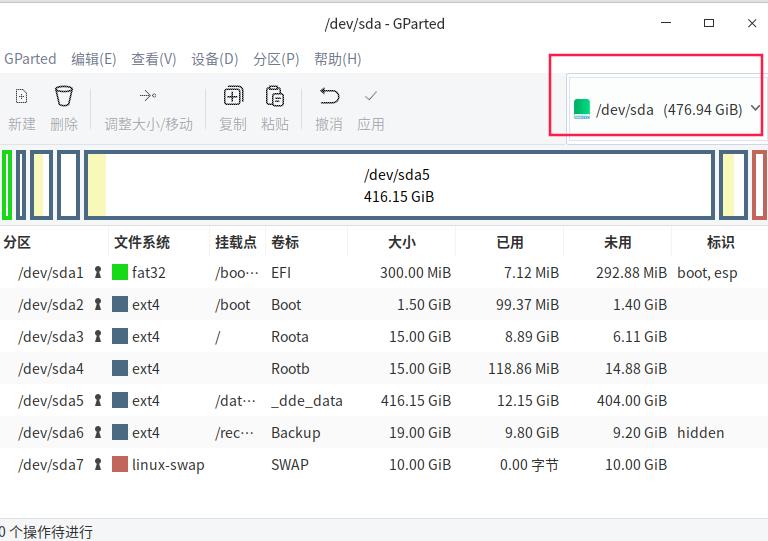
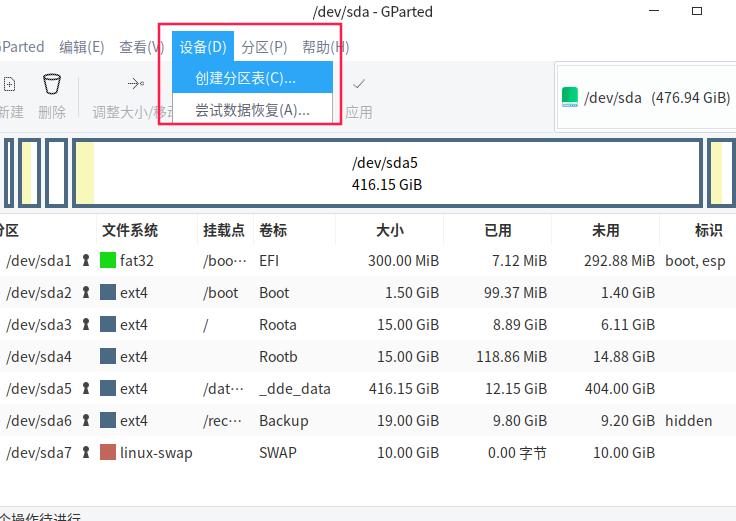
3. 创建分区表(大于2T选择gpt格式)注意需要点击应用才能执行操作
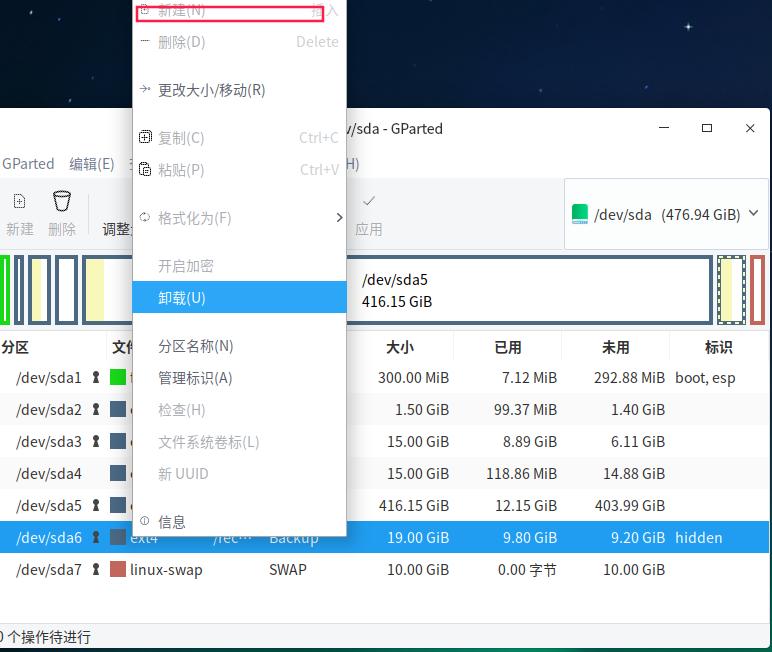
4. 选中要分区的磁盘,右键新建分区,根据需要选中分区的大小和格式等(特别注意如果MBR只能有四个主分区) 填写好参数以后也需要点击应用会执行分区和格式化操作。
5. 编辑/etc/fstab
查看磁盘uuid :blkid。在fstab 优先建议使用uuid,防止重启磁盘名字变化导致错误.新建挂载目录mkdir /data
编辑配置文件/etc/fstab,参考已有的条目进行编辑,只需要修改分区名和挂载目录名(不要重复)其中stripe数值会影响raid的性能,需要根据需要填写
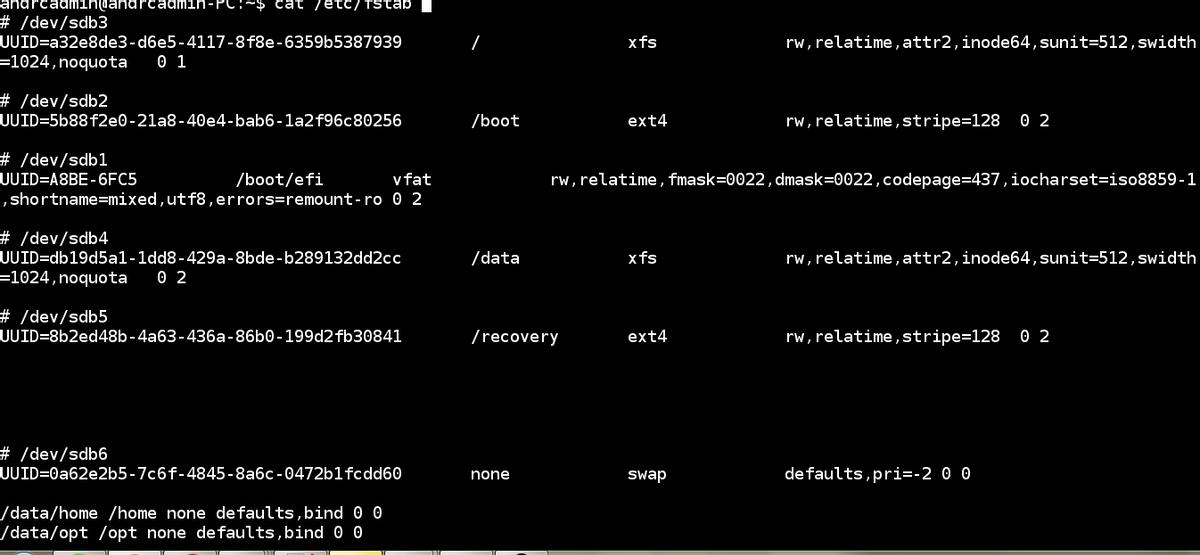
编译后使用mount -a 检测下,再使用df -h 查看挂载情况,重启机器测试下。
注意: 如果不重启机器,可能刚刚挂载的分区目录下,普通账户没有操作权限。挂载后需要特别注意这个操作权限。