如何用ps制作雾气效果 (ps如何画出带有色彩的雾气效果)

想要营造出有烟雾的拍摄场景费时又费力,造烟雾的机器很贵,生火的话又太危险。你是不是一直想要一种方便、快捷有安全的方法来得到这种烟雾效果呢?

人物雾气照片ps调色,如何用ps制作雾气效果

无偿领取提示:

关注并私信宇哥头条号 回复“ 想要

提示操作 即可免费领取

今天宇哥就给大家介绍一款雾气特效插件,一键完成雾气动画特效,不用经历烟熏火烤,也不用斥巨资买机器, 有PS就能轻松达成!

人物雾气照片ps调色,如何用ps制作雾气效果

版本支持:PSCS-CC2021所有版本(需英文版本)

支持系统:Win系统、Mac系统

人物雾气照片ps调色,如何用ps制作雾气效果

1. 打开一张你需要的图片

人物雾气照片ps调色,如何用ps制作雾气效果

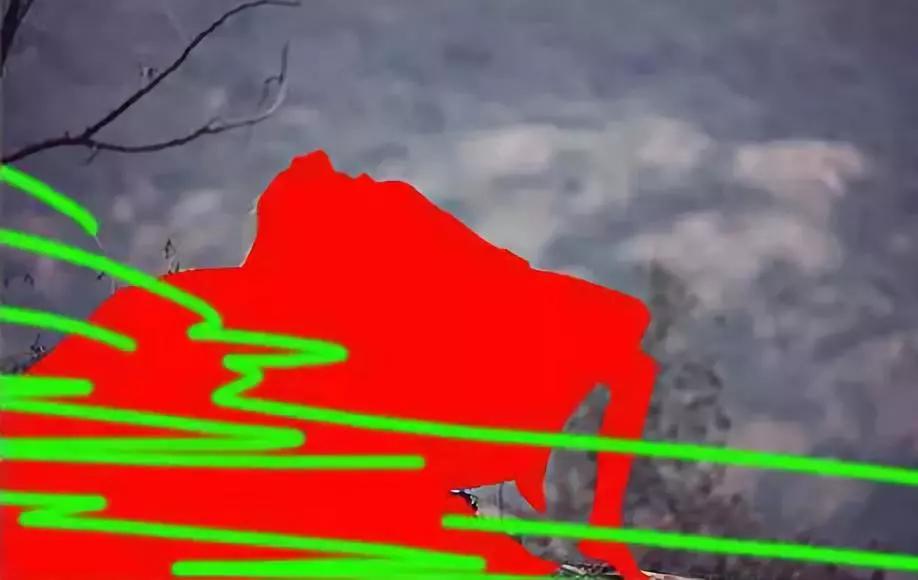
2. 画出轮廓

3. 画出效果区域

人物雾气照片ps调色,如何用ps制作雾气效果

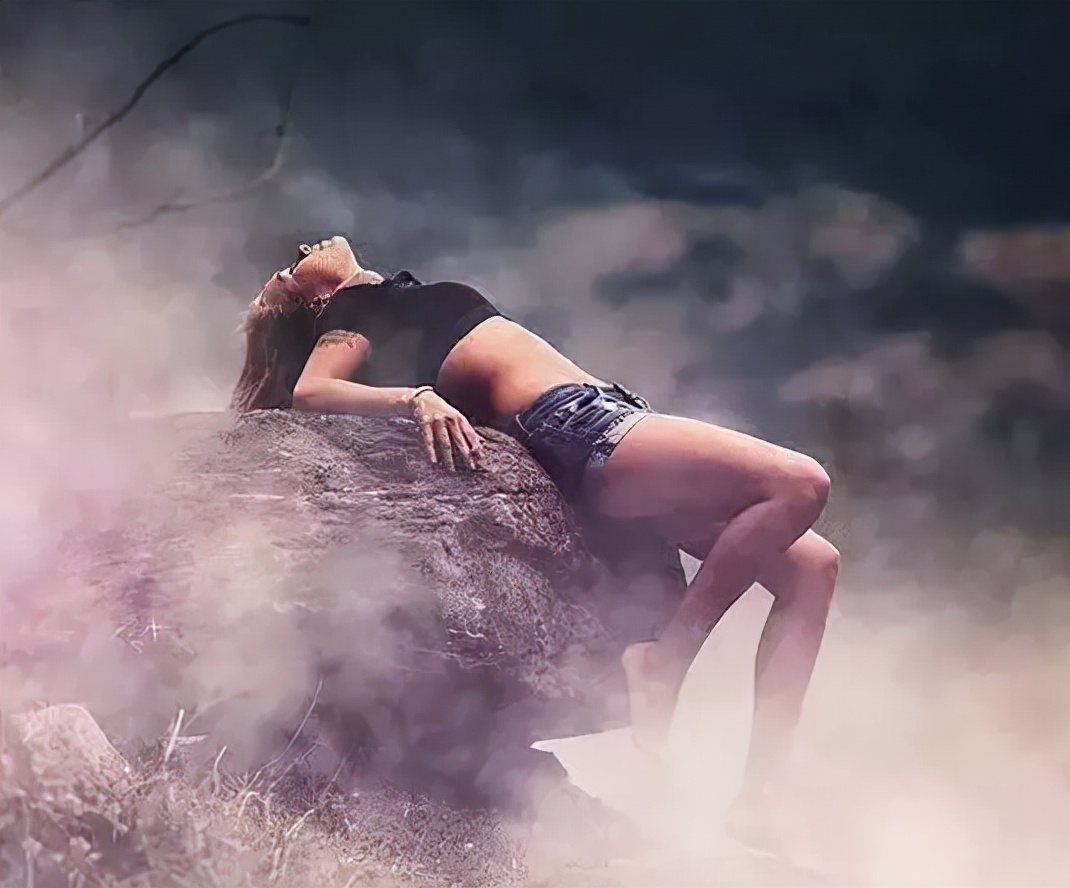
运行动作(另存为静态)

人物雾气照片ps调色,如何用ps制作雾气效果

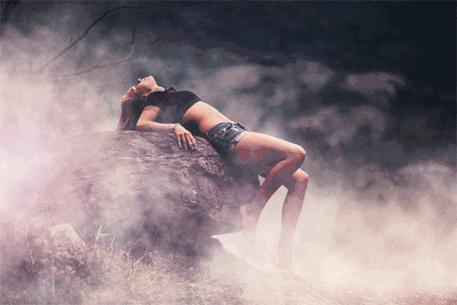
或者保存为gif动画

人物雾气照片ps调色,如何用ps制作雾气效果

人物雾气照片ps调色,如何用ps制作雾气效果

人物雾气照片ps调色,如何用ps制作雾气效果

人物雾气照片ps调色,如何用ps制作雾气效果

人物雾气照片ps调色,如何用ps制作雾气效果

人物雾气照片ps调色,如何用ps制作雾气效果

人物雾气照片ps调色,如何用ps制作雾气效果

资源安装包内附 WIN系统和MAC系统 两个系统版本,足以保证大家找到适合自己系统的资源。