photoshop cs8.0磨皮插件 (photoshopcc2017磨皮教程)

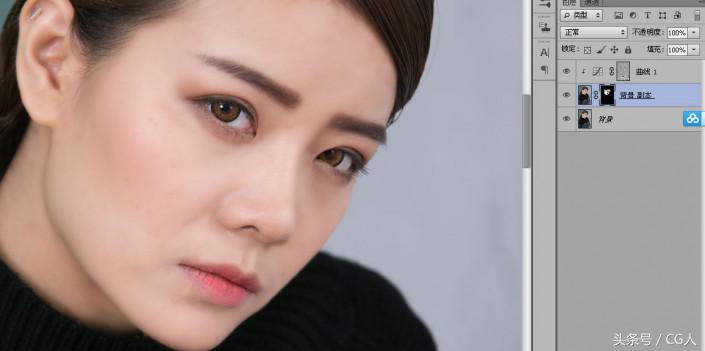
磨皮的方法有很多,本篇教程教大家如何通过计算来磨皮,计算磨皮原理就是通过计算获得暗部选区,然后通过调曲线等方法把暗部调亮,但到磨皮的效果,这个方法适合一些色斑较多的皮肤处理。

前言:

很多的磨皮方法,都是很快的,计算磨皮法更快。所有的磨皮都会或多或少的使图片有些模糊,所以要讲究一个度,恰到好处才是最好的。

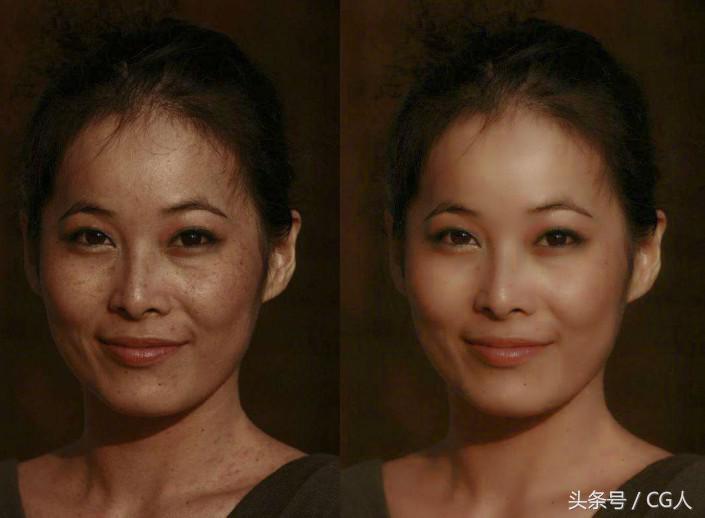
先看效果:
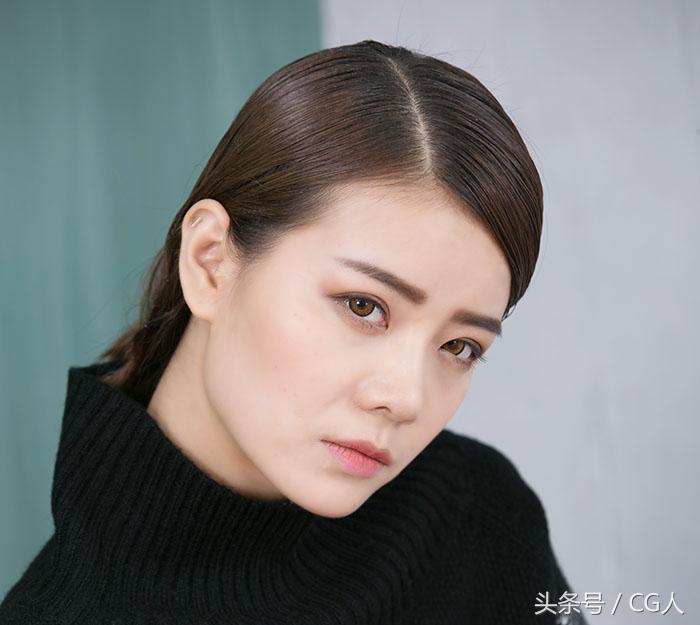
photoshop教程照片处理如何磨皮,photoshopcc2017磨皮教程

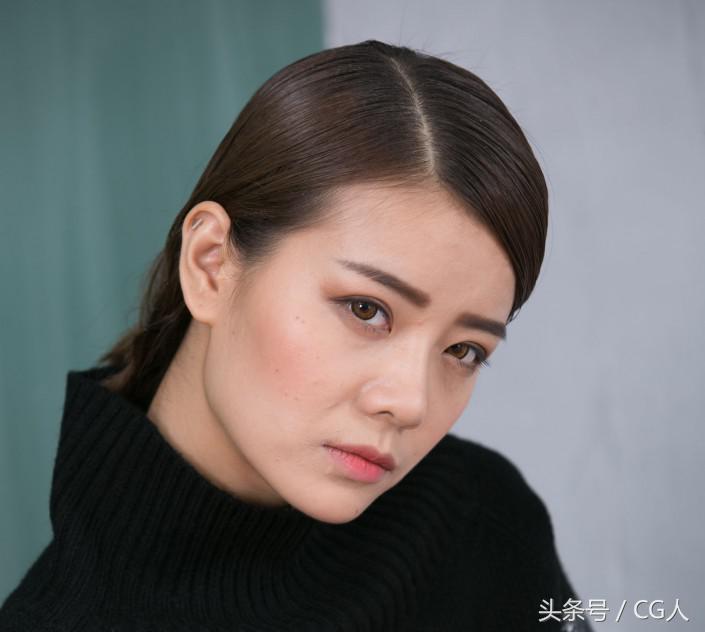
练习素材:

photoshop教程照片处理如何磨皮,photoshopcc2017磨皮教程

photoshop教程照片处理如何磨皮,photoshopcc2017磨皮教程

www.16xx8.com

一:复制蓝色通道

进入通道,复制蓝色通道,一般的脏点都在蓝色通道。
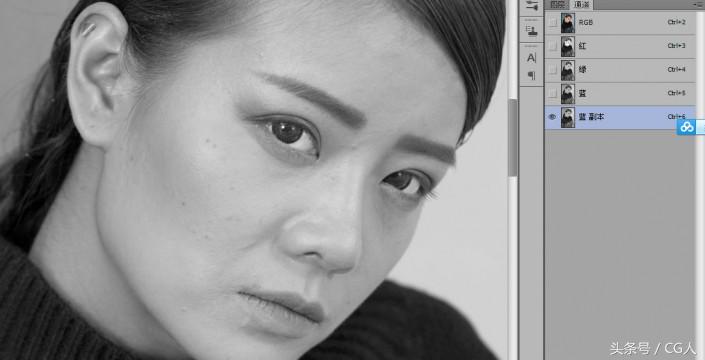
photoshop教程照片处理如何磨皮,photoshopcc2017磨皮教程

二:高反差保留

对蓝色通道进行高反差保留,是脏点进一步分离出来。千万注意,没有这一步,后面就会失败。
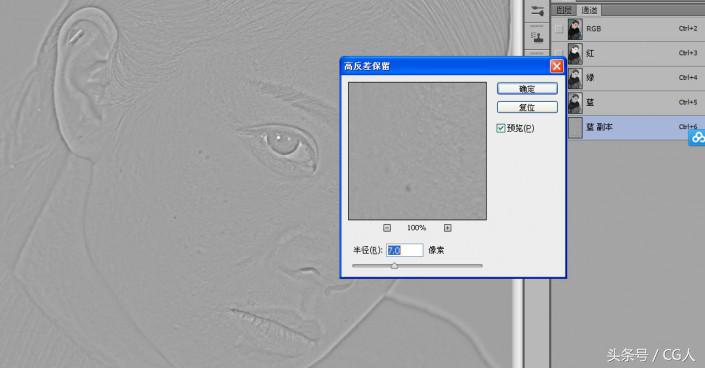
photoshop教程照片处理如何磨皮,photoshopcc2017磨皮教程

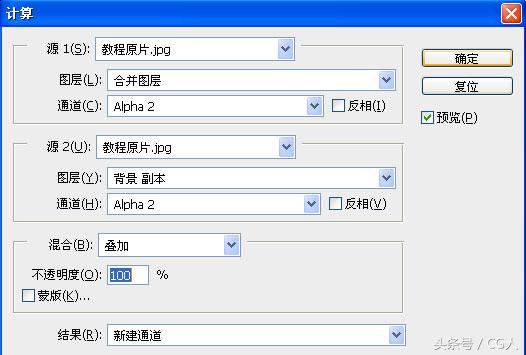
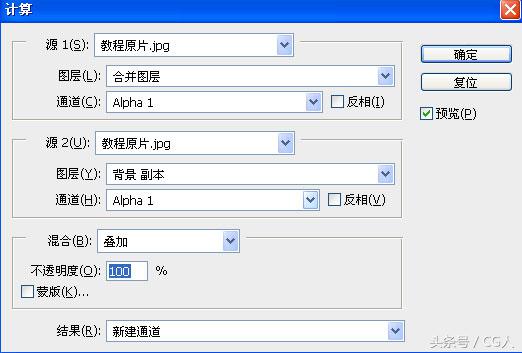
三:计算

点击图像—计算。将模式改为叠加。其它参数保留

photoshop教程照片处理如何磨皮,photoshopcc2017磨皮教程

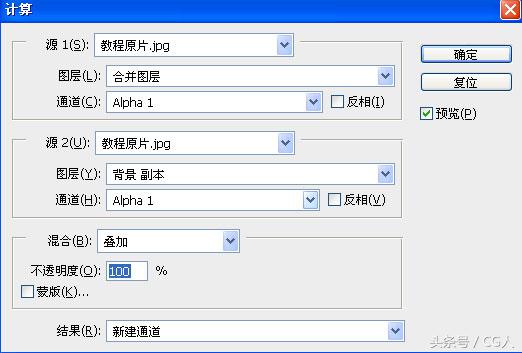
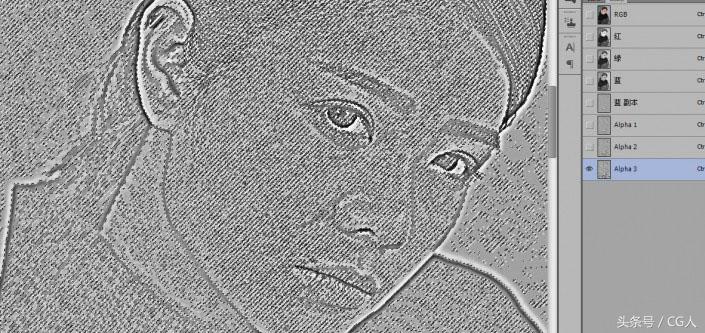
继续点击图像-计算,所有参数不动。

photoshop教程照片处理如何磨皮,photoshopcc2017磨皮教程

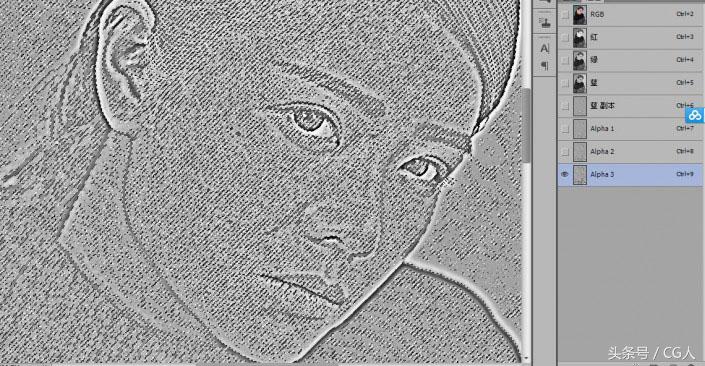
再一次图像-计算,参数不动。

photoshop教程照片处理如何磨皮,photoshopcc2017磨皮教程

四:选出脏点

按住“Ctrl”点击“alpha3”如下图

photoshop教程照片处理如何磨皮,photoshopcc2017磨皮教程

点击选择-反向,因为刚才选的选区为脏点之外的,现在反向就可以得到脏点选区

photoshop教程照片处理如何磨皮,photoshopcc2017磨皮教程

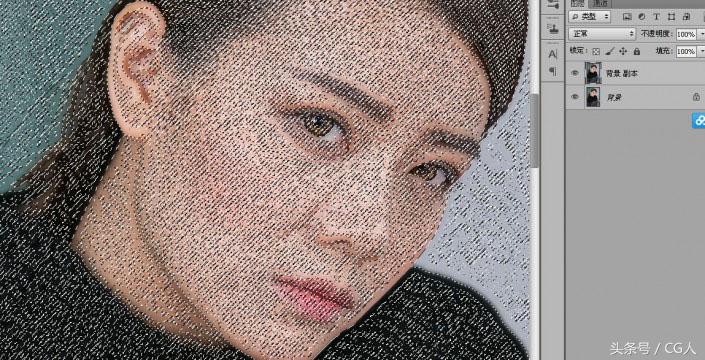
返回图层(这时或许不是彩色的,点击一下背景副本就可以了。

photoshop教程照片处理如何磨皮,photoshopcc2017磨皮教程

五:曲线调整

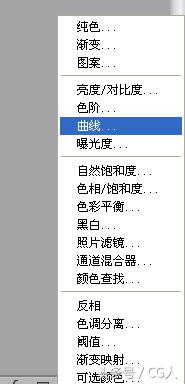
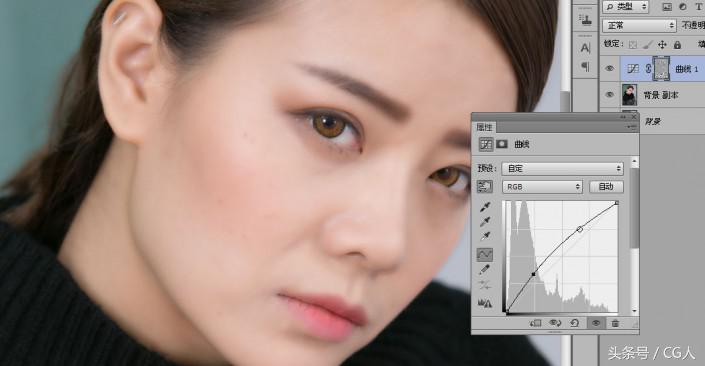
选择曲线,我使用的是右下角通道里面的,比较灵活,可以修改。

photoshop教程照片处理如何磨皮,photoshopcc2017磨皮教程

调整图层,得到如下图,看得出有点假

photoshop教程照片处理如何磨皮,photoshopcc2017磨皮教程

六:进一步处理

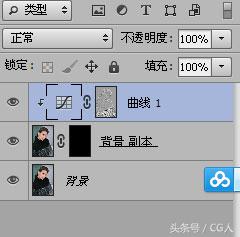
给背景图层加黑色蒙版,如下

photoshop教程照片处理如何磨皮,photoshopcc2017磨皮教程

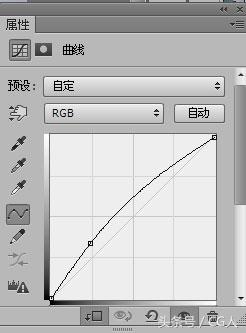
修改曲线模式,改为张对下面一层起作用,

photoshop教程照片处理如何磨皮,photoshopcc2017磨皮教程

这时会发现,图层和开始一样,有回来了。

photoshop教程照片处理如何磨皮,photoshopcc2017磨皮教程

七:画笔处理

选择画笔,不透明度自己把握

photoshop教程照片处理如何磨皮,photoshopcc2017磨皮教程

在需要磨皮的位置涂抹,得到如下效果。

photoshop教程照片处理如何磨皮,photoshopcc2017磨皮教程

最终效果:

photoshop教程照片处理如何磨皮,photoshopcc2017磨皮教程