第一步,*载下**或更新iTunes至最新版,然后打开,登录iCloud账号
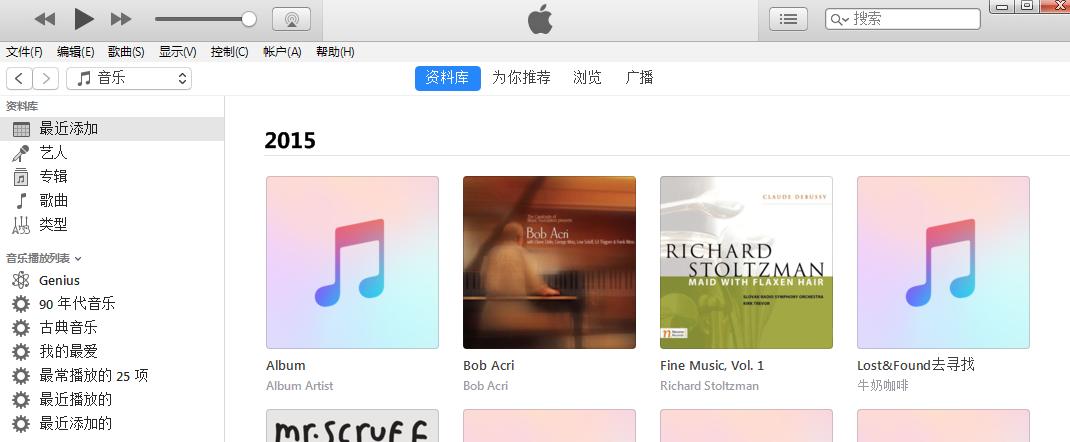
iTunes界面
第二步,单击左上角"文件",选择"将文件添加到资料库"
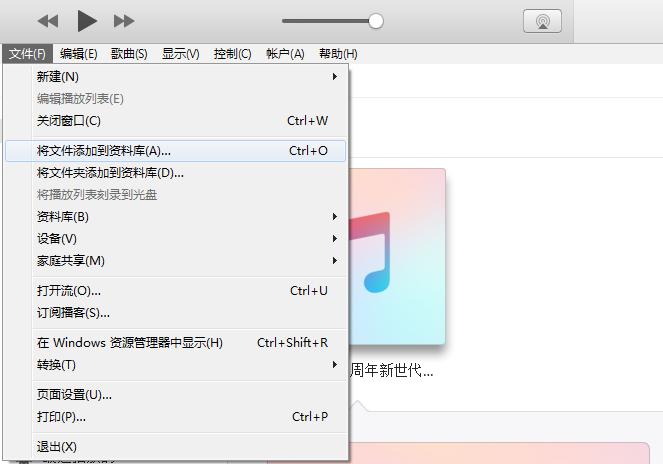
iTunes界面
第三步,找到提前*载下**的MP3格式音乐,打开
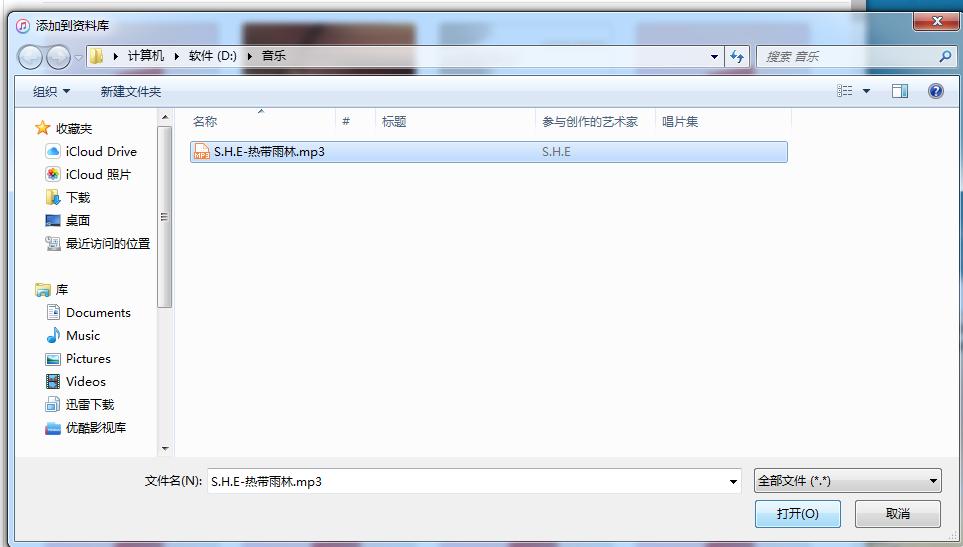
找到音乐文件
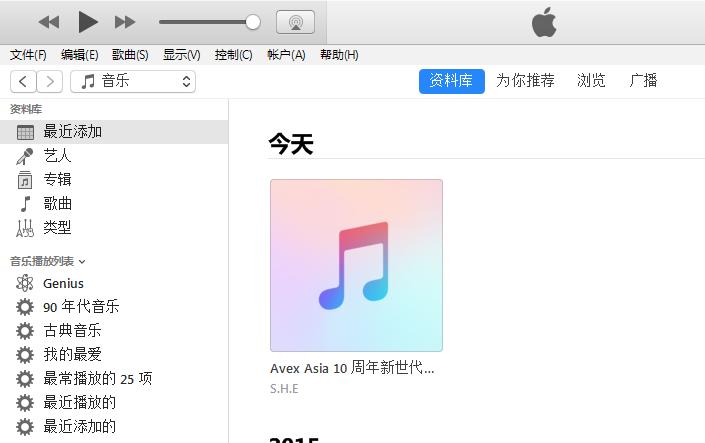
如图显示,音乐文件已添加成功
第四步,制作铃声
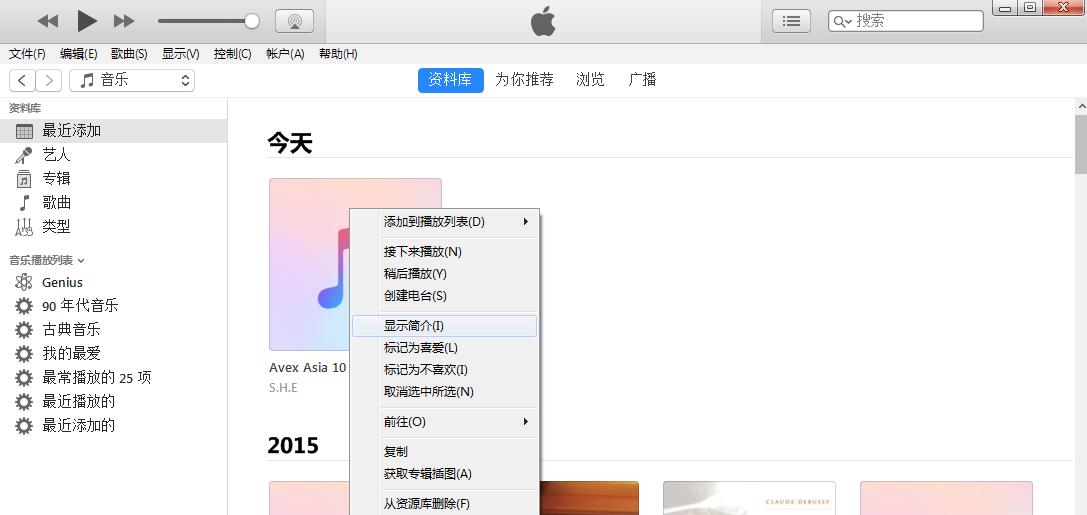
选择文件,右键单击显示菜单栏,选择"显示简介"
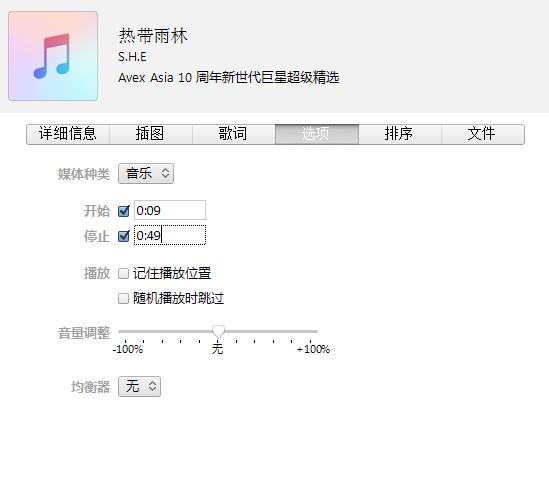
找到选项,手动截取铃声时间,时间总长以不超过40秒为宜
第五步,转换铃声格式
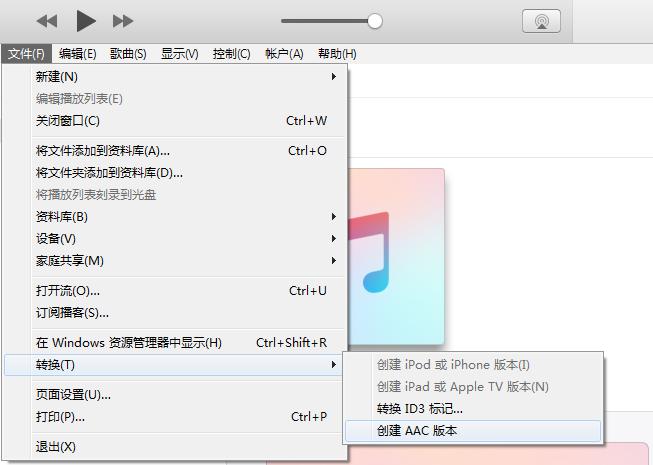
单击选择截取后的铃声,在文件菜单选择"转换",然后创建AAC版本
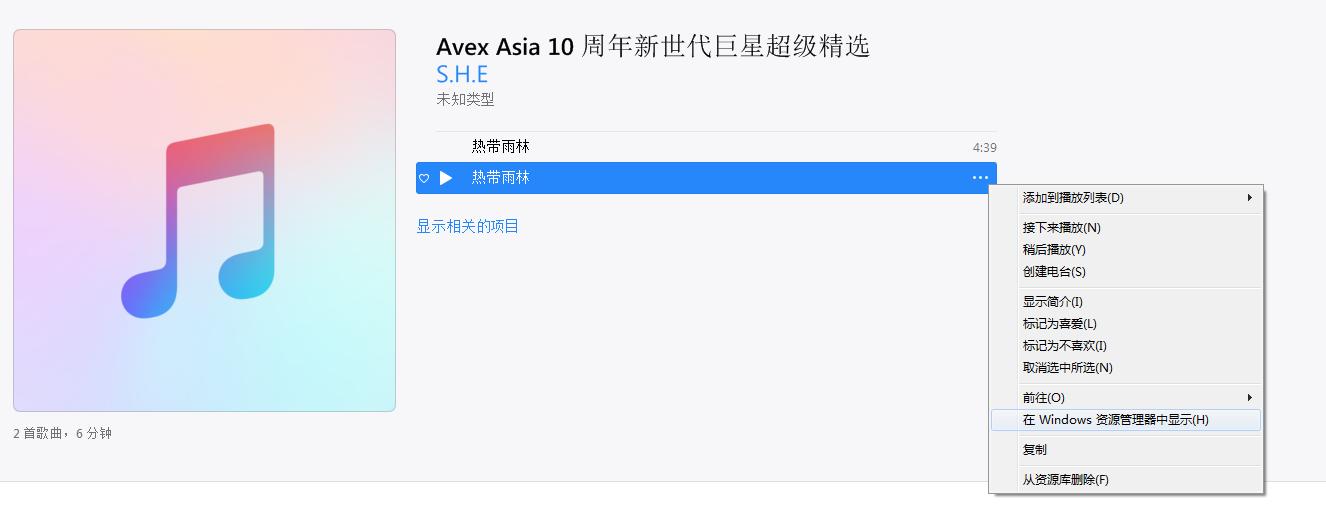
转换之后,选择铃声右键单击,选择在windows资源管理器中显示
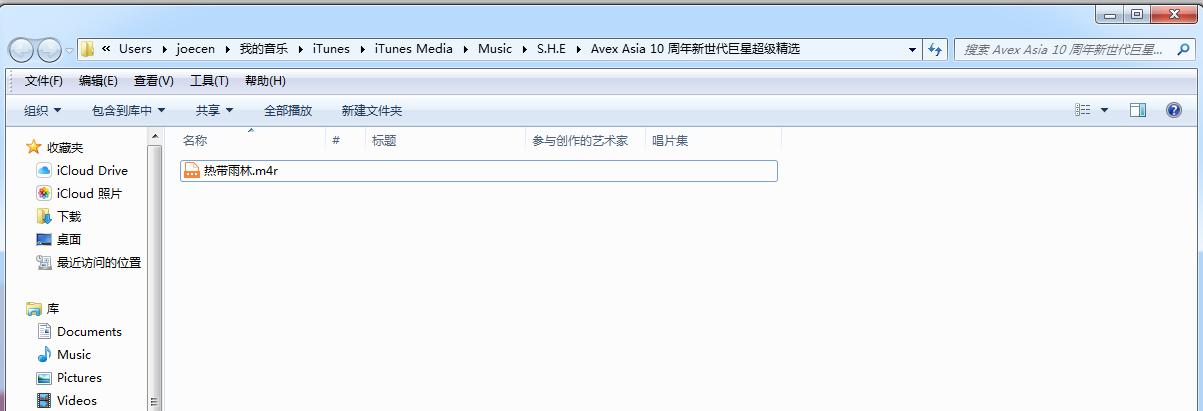
找到铃声文件后,把文件后缀m4a改为m4r
第六步,复制上图所示文件路径,然后在iTunes"文件"里添加文件时粘贴该路径,把该铃声同步到itunes
第七步,同步iTunes铃声到iPhone,在这步进行之前先把iPhone手机连接到该电脑
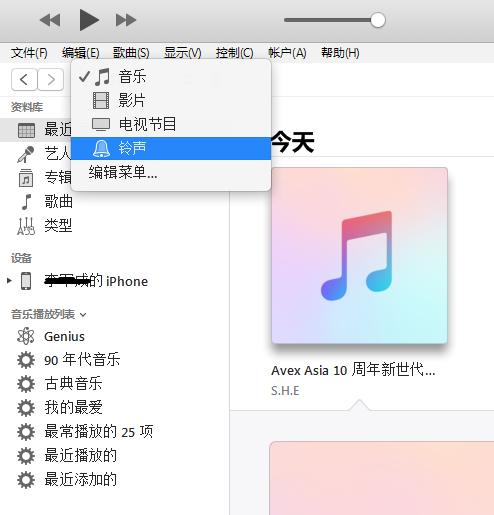
在iTunes里找到铃声
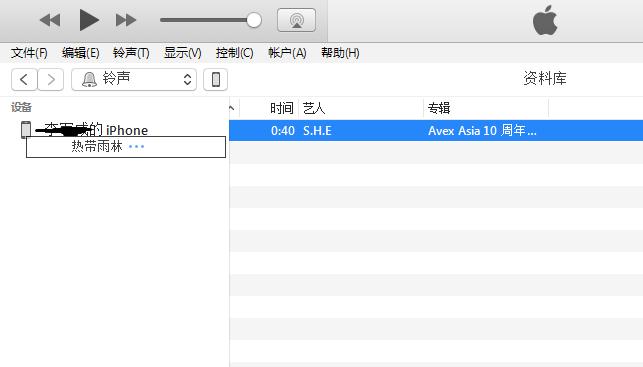
鼠标左键点住图中所示文件不放,向左移动,然后就会显示某某的iPhone,移到这里就OK了
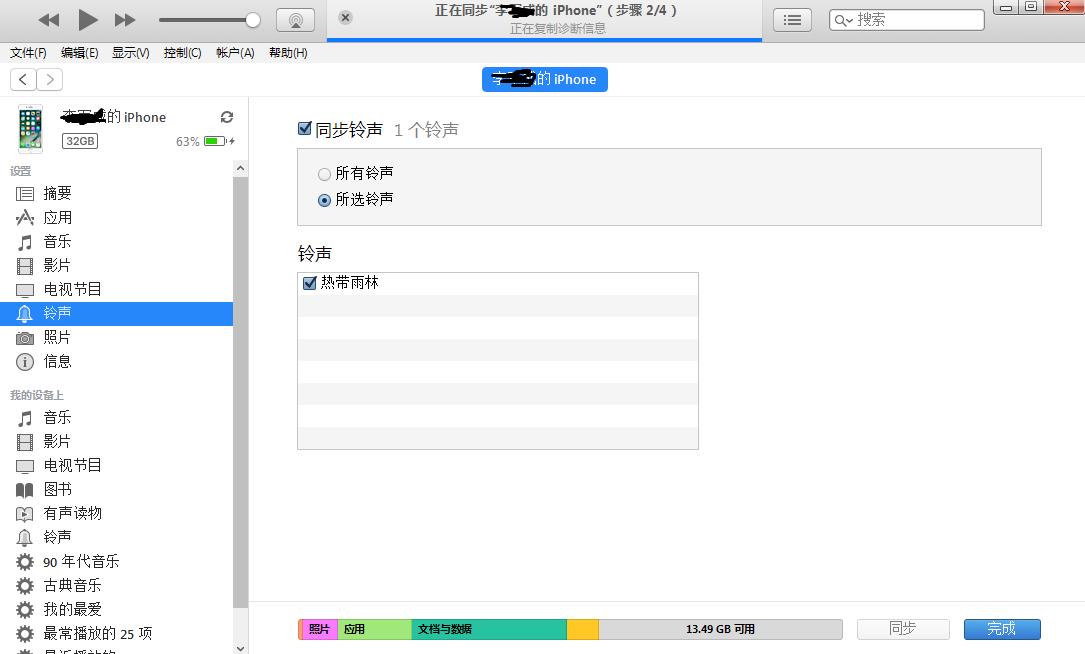
打开某某的iPhone,然后在"铃声"选项找到铃声,选择"同步",然后选择"完成"
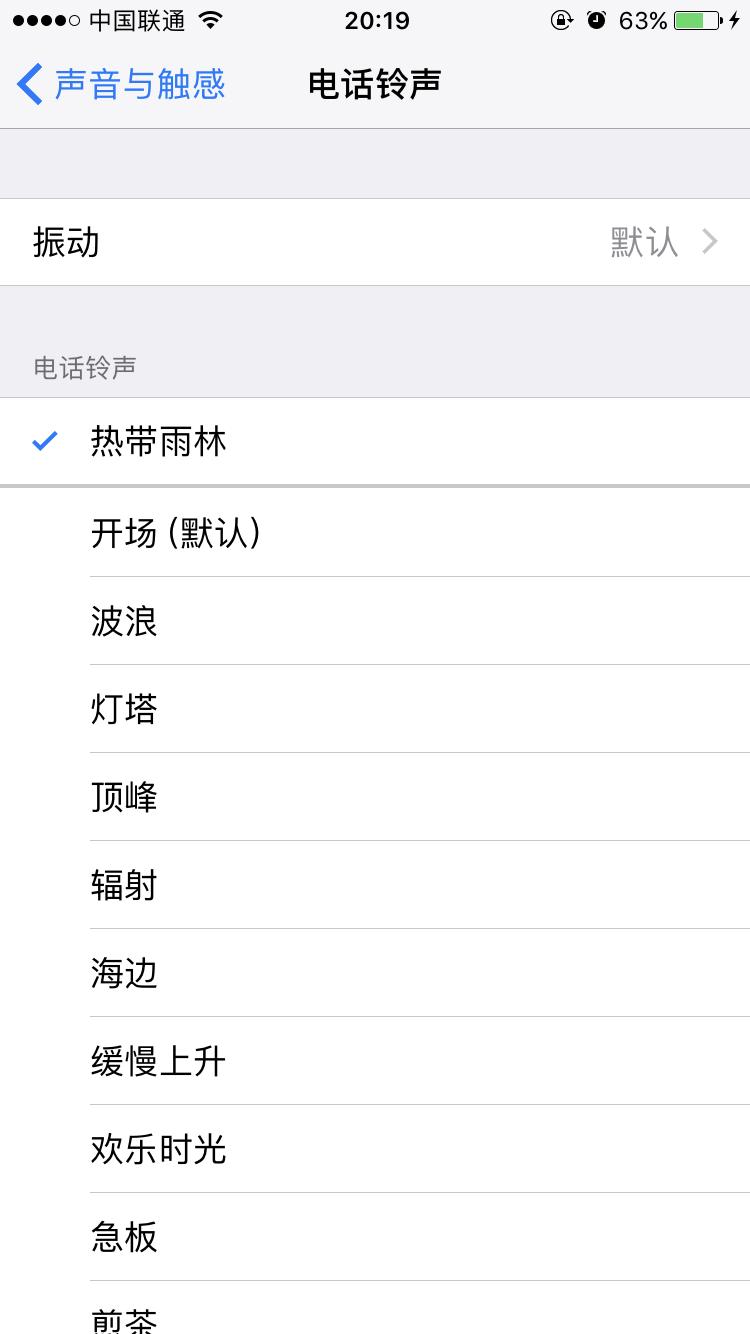
这时打开你的iPhone,就能在铃声选项找到你所要同步的自定义铃声啦
附:修改文件后缀说明
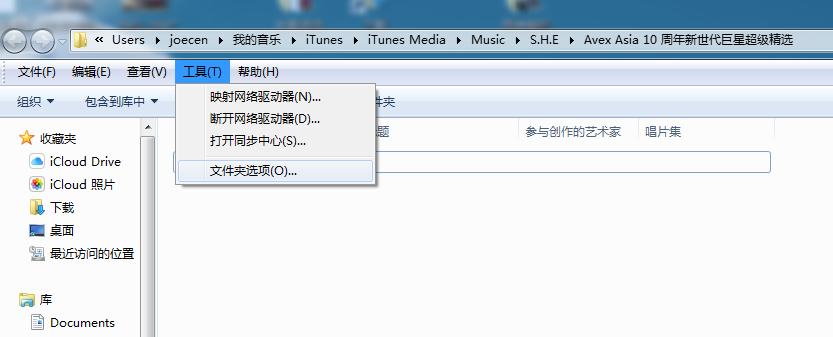
如图所示,在文件路径界面选择"工具",打开"文件夹选项"
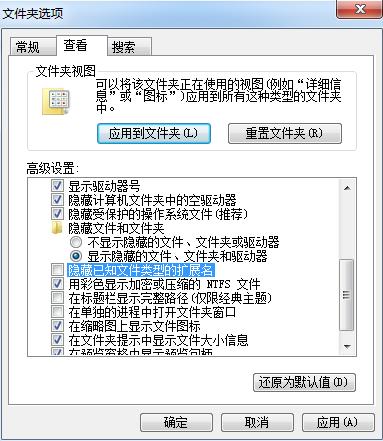
在"查看"中找到"隐藏已知文件类型的扩展名",去掉勾选后就可以显示文件类型后缀了