Excel大家不陌生吧,WPS三件套的组合中的一员,出场几率略高,常出没于财务以及文员聚集的地方,每次出现必定带来一场哀嚎,尤其是那些职场新人碰到,那更是让*欲人**罢不能,面红耳赤,迟迟不肯下班,但是对于老司机来说简直轻松。

好了,话不多说,接下来就让老司机。。咳咳。。 扶稳咯,来教大家一些表格的操作吧。

老司机速成科目一:隔行变色/隔列变色:
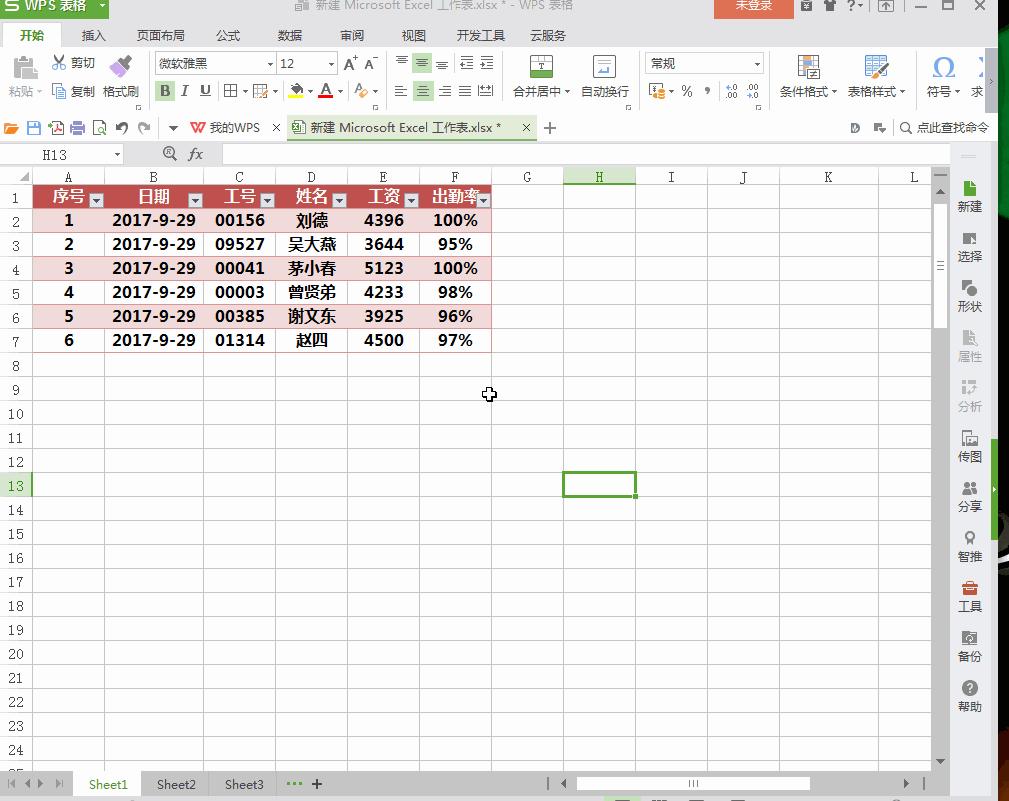
(1) 全选中表格,在开始子菜单中找到“表格样式”点击,然后在显示的各种预览图中选择一个自己需要的样式,这样就可以快速的实现表格的隔行变色了。
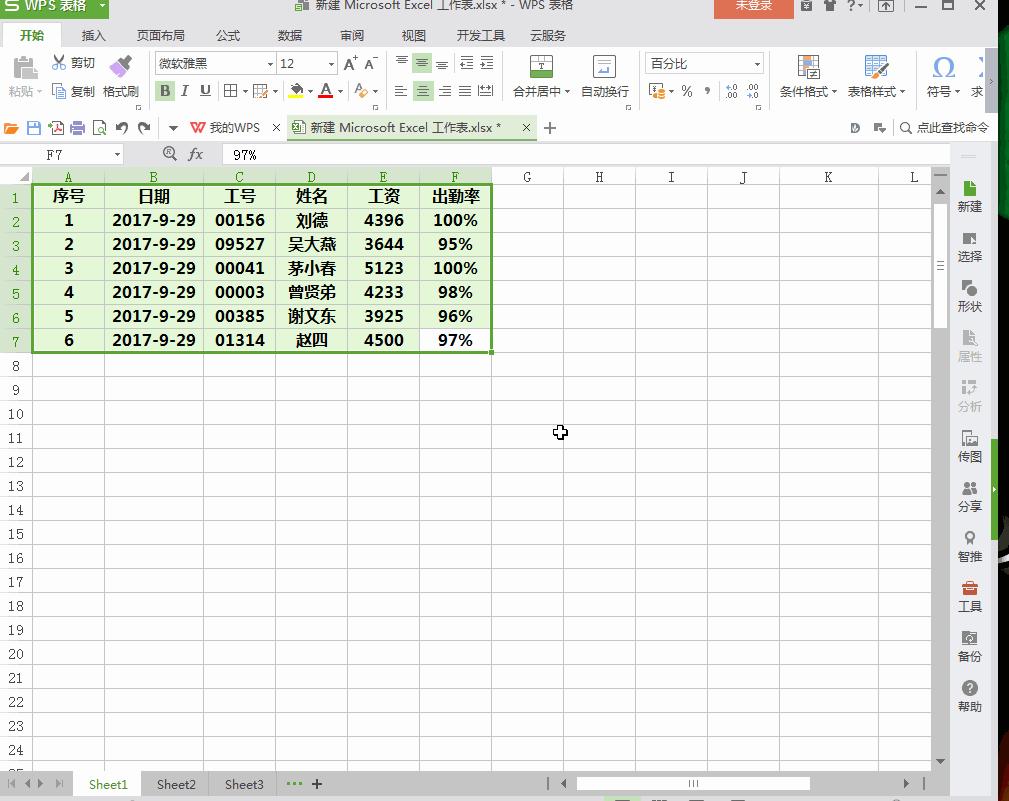
(2) 全选中表格之后,界面自动跳转到设计,下面就有显示到隔行变色的各种预览图了,把“镶边行”这个选项取消,选择“镶边列”即可,之后就有隔列变色的效果了。
老司机速成科目二:快速录入文本文件中内容
依次用鼠标单击菜单栏中的“数据→获取外部数据→导入文本文件”命令,然后在导入文本会话窗口选择要导入的文本文件,再按下“导入”钮以后,程序会弹出一个文本导入向导对话框,您只要按照向导的提示进行操作,就可以把以文本格式的数据转换成工作表的格式了。

老司机速成科目三: 快速输入大量含小数点的数字
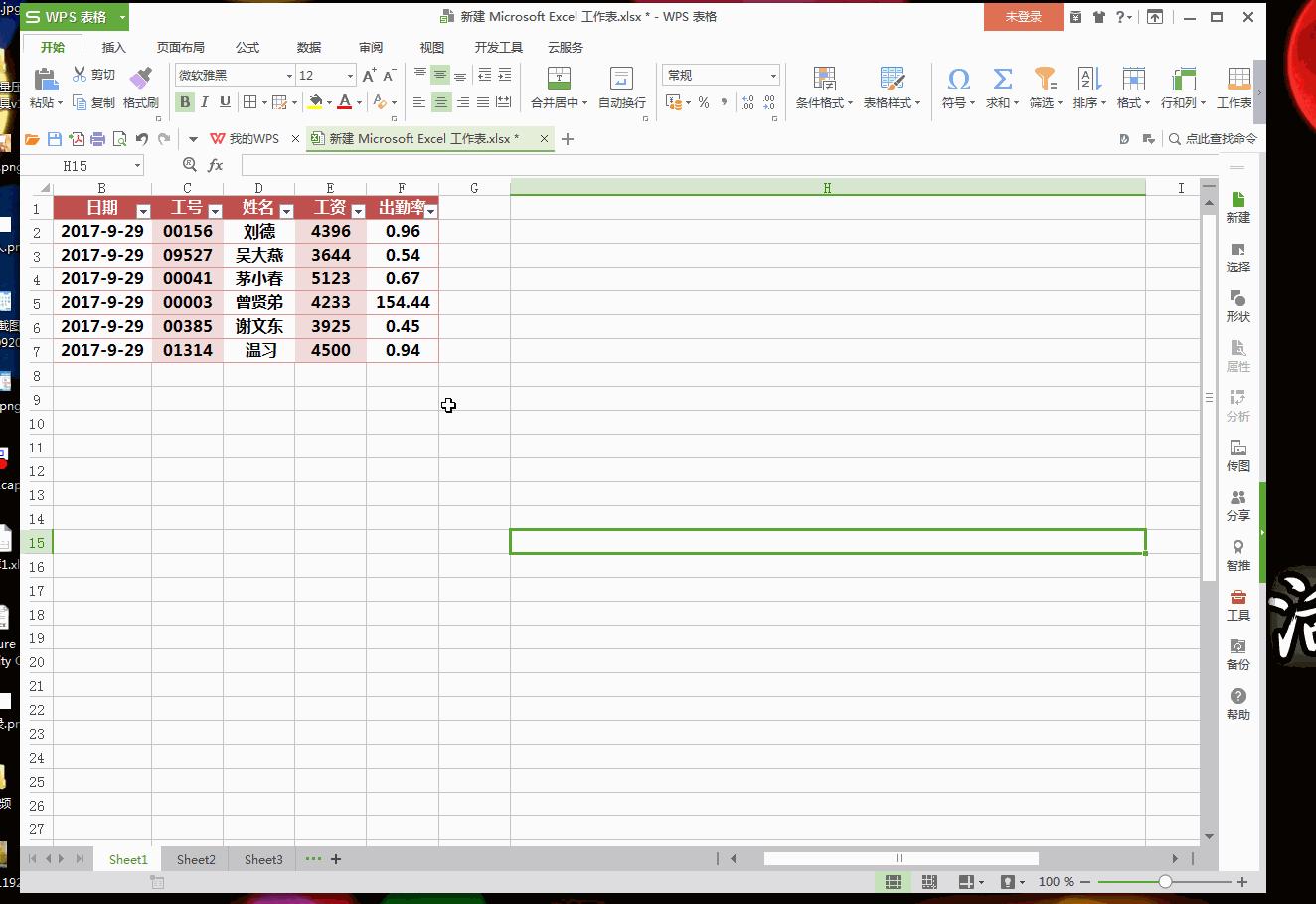
在使用小数点自动定位功能时,我们可以先在Excel的编辑界面中,用鼠标依次单击“工具”/“选项”/“编辑”标签,在弹出的对话框中选中“自动设置小数点”复选框,然后在“位数”微调编辑框中键入需要显示在小数点右面的位数就可以了。以后我们再输入带有小数点的数字时,直接输入数字,而小数点将在回车键后自动进行定位。

老司机速成科目四:快速对不同单元格中字号进行调整
首先新建或打开一个工作簿,并选中需要Excel根据单元格的宽度调整字号的单元格区域;点击鼠标右键,在弹出的菜单中选择“设置单元格格式,之后选择“对齐”选项”,然后在“文本控制”下选中“缩小字体填充”复选框,并单击“确定”按钮。
宣誓拿本:各位同学学完了这些之后就可以拿本本了,当然咯,不是拿到了就可以开车了,在工作的时候还是要多加小心的,毕竟工作这种事向来都是要小心的 ,要是太过粗心把刚弄完了excel表格弄丢了或是误删的话那么就和老司机一样使用“互盾数据恢复软件”来快速找回吧。当然也提醒大家提前做好各种文件的备份工作哦。

以上呢就是关于excel表格的一些小小的技巧,相信各位这么聪明的看了一遍都学会了吧,另外恭喜各位拿到excel操作通行证咯。