首先,我们先把文字输入进去,输入以后我们给文字进行换行。
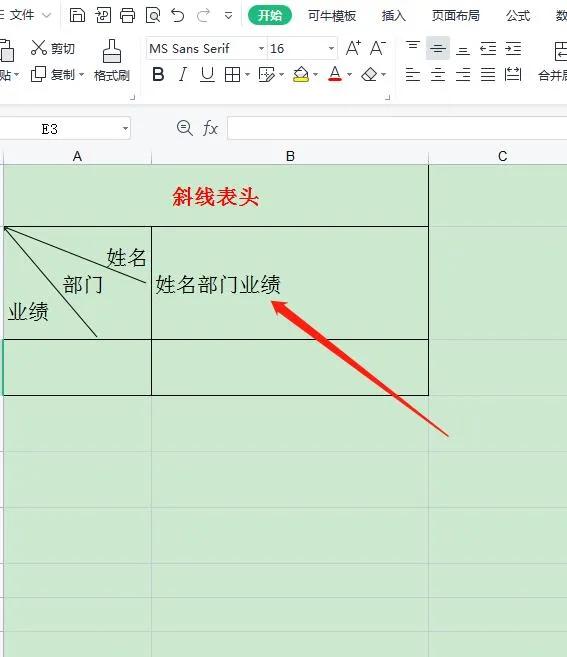
有同学说换行我会啊!按回车键就行啊。不行的如果我们直接按回车键就会直接进入下一个单元格的,所以我们要给他进行强制换行。
在键盘上我们按快捷键ALT键加等号键就可以强制换行了,最后给他往后推调整合适位置,按键盘上的空格键。

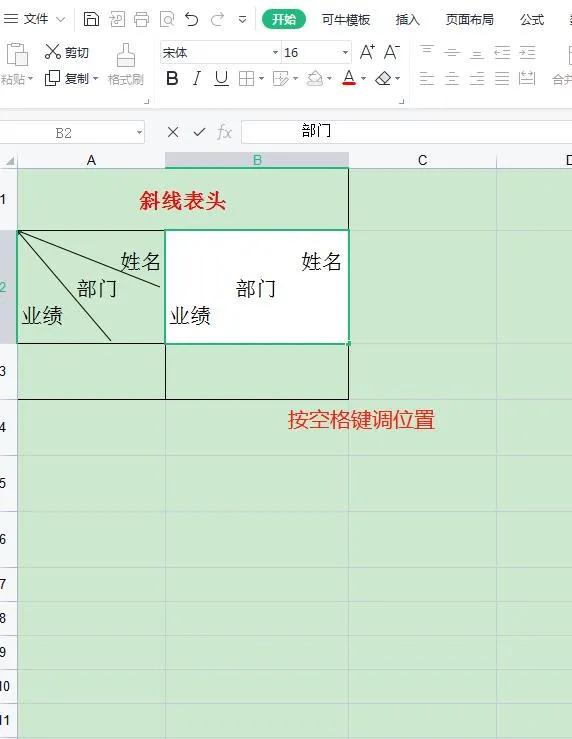
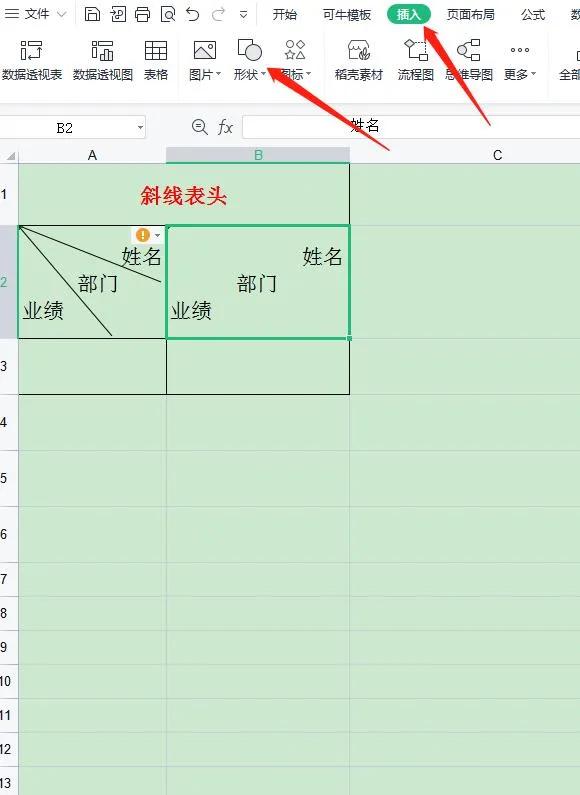
下面就是里面的斜线,点击插入,点击形状。
线条里面找到第一个直线进行点击,然后光标就变成十字架的形状,把他放到单元格这个角上,点击一下颜色改成深色。
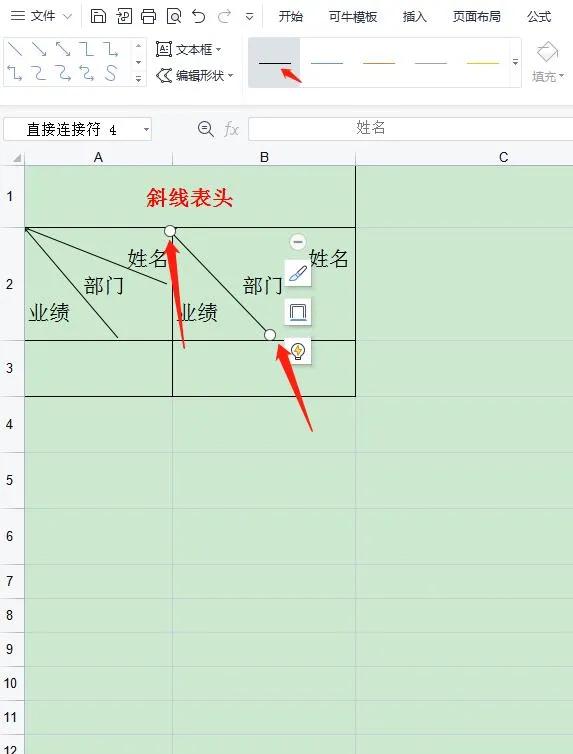
在拖着这个顶端向这边画,到边上松开鼠标就好了。
第二条线我们可以在这条上右击鼠标复制单元格随便一个地方右击粘贴,然后鼠标按住这个顶端不松手向这边拖动,到这个边边松开鼠标。
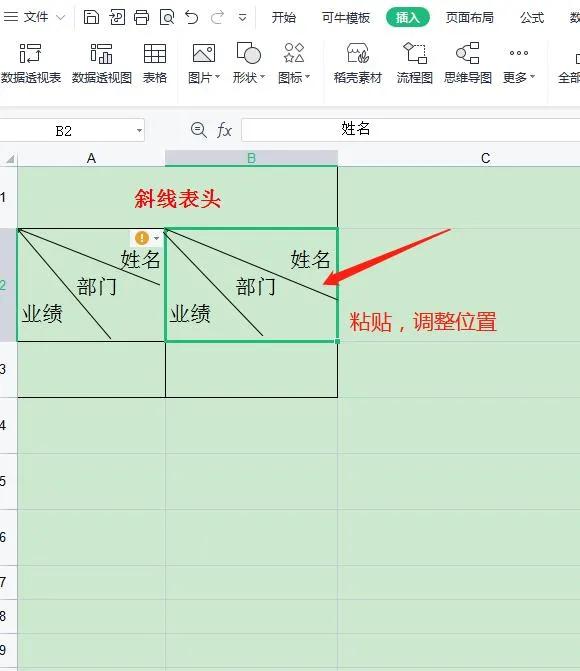
OK!我们就做好了!