从技巧13期开始,我们开启实战图表系列,今天我们分享实战的百分比图
美观、特别、实用三合一
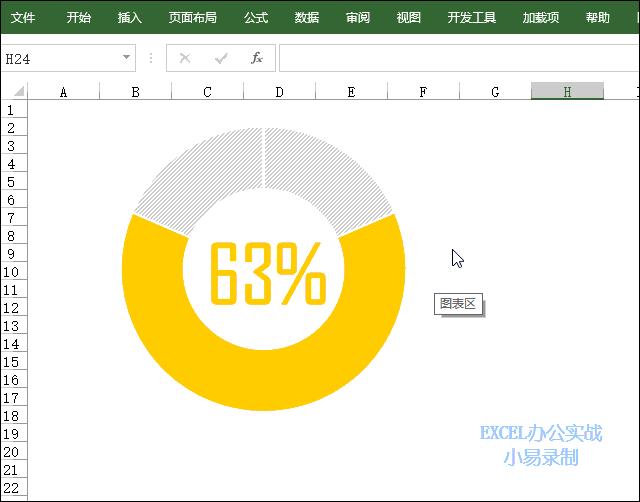
先来看一下效果图:
制作教程
处理数据
- 选择需要做图表的数据的两侧单元格,
- 输入公式=(1-百分比)/2,辅助做图
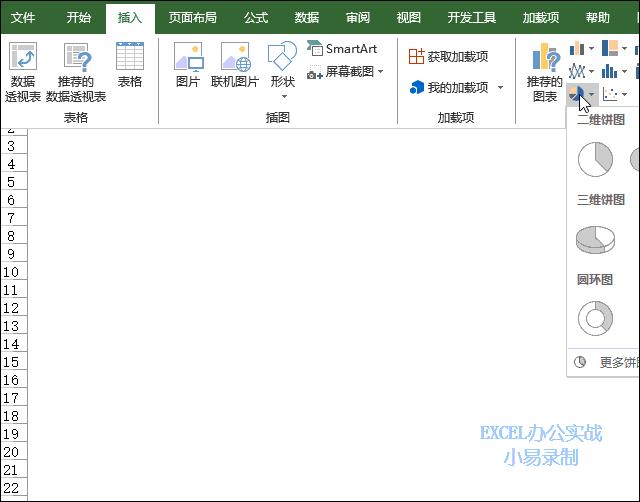
- 点击插入-圆环图
配色处理
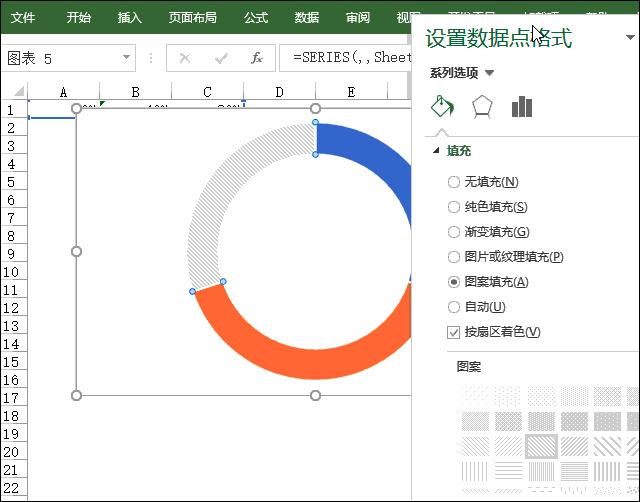
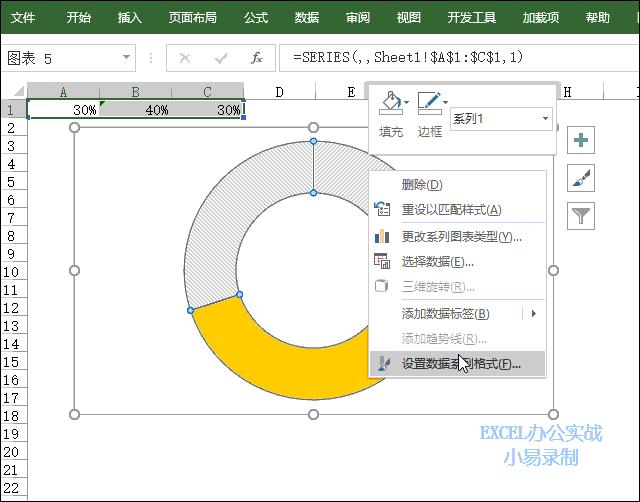
- 分别双击对应的辅助环,设置数据点格式
- 图案填充,选择对角线
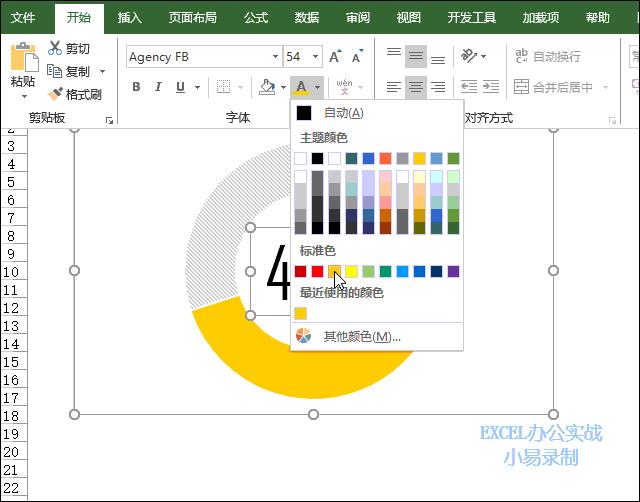
- 选择数据环,设置填充色:(255,192,0)
- 删除不需要的图表元素
配色根据喜好
制作标签
- 调整环形大小,60%
- 点击插入-文本框
- 点击文本边框-编辑栏输入=,点击百分比单元格
调整标签
- 选择标签,设置格式左右上下居中
- 选择字体:Agency FB,大小54
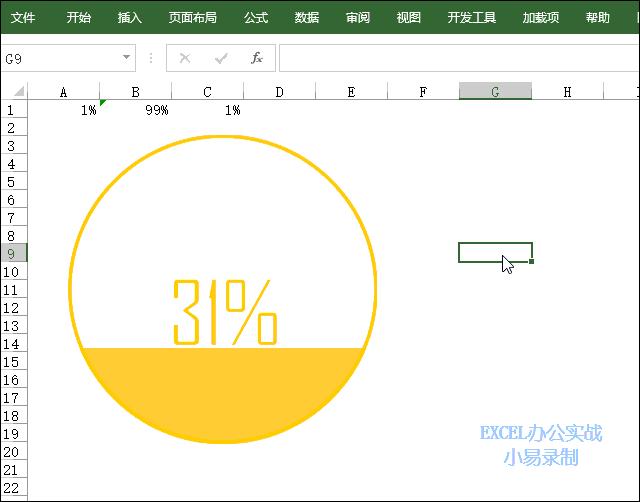
下期预告:
系列往期教程:
【技巧1001-1】谁绿了Excel
【技巧1001-2】3秒搞定最大、最小、首次、最新
【技巧1001-3】批量提取姓名电话号码
【技巧1001-4】-批量提取文件名并建立超链接
【技巧1001-5】-数据透视表字段批量计数转求和,效率提高100%!
【技巧1001-6】-Excel版的AI智能处理
【技巧1001-7】-元和万元之间自由切换
【技巧1001-8】-终极指南|0基础制作工作表目录
【技巧1001-9】-看完,还不会按颜色求和就是你的不对了
【技巧1001-10】-下拉列表居然可以多选?!
【技巧1001-11】-Excel删除重复值,我用了7种方法
【技巧1001-12】- Excel多列内容合并的6种方法
【技巧1001-13】-项目进度图你会几种?