
想要兼顾美观又能不失实用价值得图表么?
(本教程使用Excel版本为2010,更高版本均兼容操作)
首先请准备好你的数据:
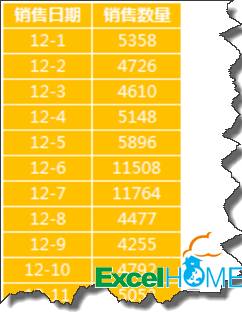
一般情况下我们会这样做图:
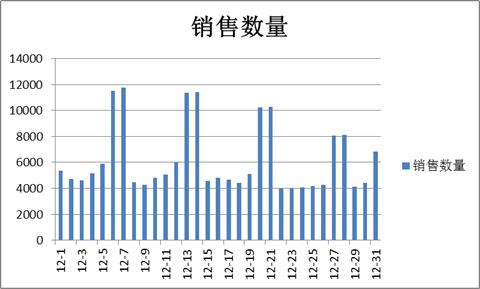
这样会不会觉得很Low啊,这样做图实际上把本身值之间的对比弱化掉啦。
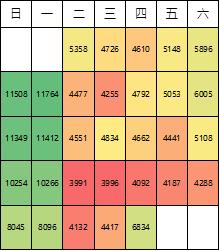
试试做成这个样子吧:
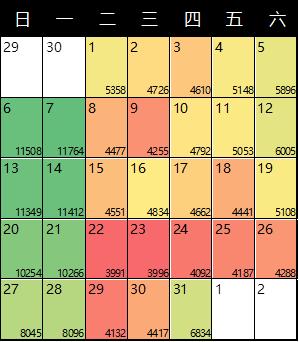
这就是传说中的热力图,以特殊高亮的形式,显示一个阶段内数值的变化情况,热力图可以用于展示气温变化、资源分布等等数据,一些知名网站还用热力图来展示航线分布、人员流量等等数据。
好了,让我们来看看瞬间丑小鸭的转变吧
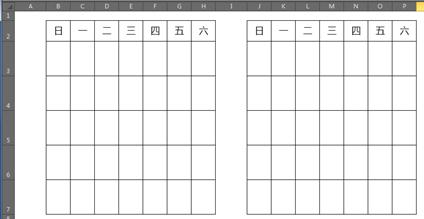
画好日历格
用鼠标左键选取行号缩放到合适位置,
选取列标缩放到合适位置。
用所有框线给日历的位置暂时画上框线,让我们能识别它。
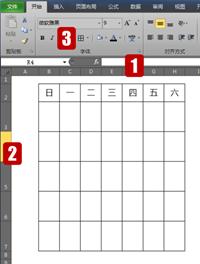
复制一份
用鼠标左键框中列标B到H列,按CTRL+C
然后点击J列列标,右键粘贴
输入数据
输入31天的销售数据到第一个日历框内。
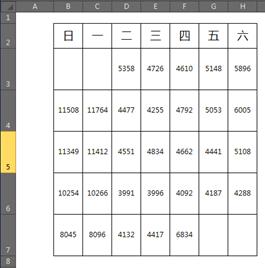
由于15年12月时,11月的最后两天有延迟到12月第一周,所以都给他空着,尾部一样哈。
条件格式
框中B3:H7,表示目前区域被选中。
点击【开始】→【条件格式】,不要松开鼠标左键,依次选择【色阶】→【其他规则】
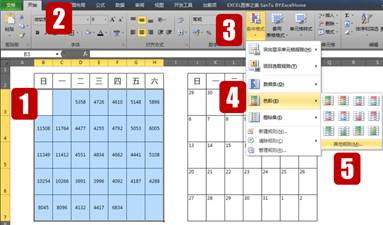
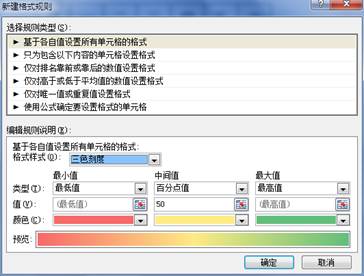
在打开的对话框中选择三色刻度,点击确定。
OK,热力图诞生啦。
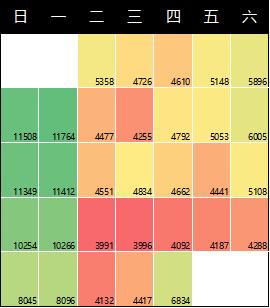
设置单元格对齐方式在右下角,字号为8号
把中间框线涂成白色,外框线涂成黑色
填充第一行为黑色背景,白色字体
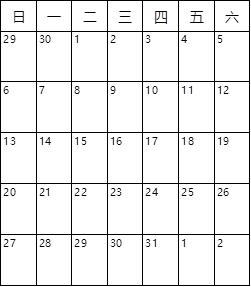
输入日期
在日历框中输入日期。并将字体设置为12号字,单元格对齐方式为左上角。
复制第二个日历
选中J3:P7,按CTRL+C复制
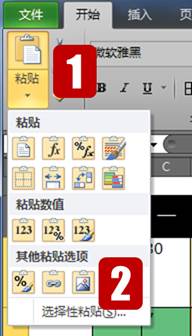
点击【开始】选项卡→【粘贴】→【其他粘贴选项】→【图片】
把复制出来的日期图片,重合到第一幅日历框上。
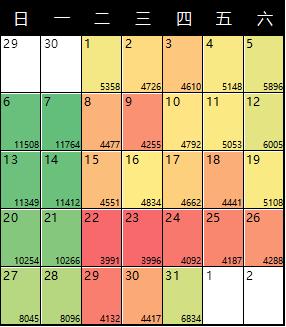
OK,搞定。
ExcelHome,微软技术社区联盟成员