u盘安装微软系统原版iso方法 (win7 iso纯净版如何安装)

如何安装ISO格式的windwos系统呢?

工具:

U盘(做好系统盘的U盘,16G以上的U盘)

ISO格式的镜像文件(镜像文件*载下**下来需要解压,复制到U盘后再解压

键盘、鼠标

台式电脑/工控电脑/笔记本电脑

步骤:图文详解

案例:工控电脑为例,用*毛老**桃装机工具演示

1、开机按F11选择U盘启动

windows纯净iso系统哪里下,如何用win系统下载iso镜像

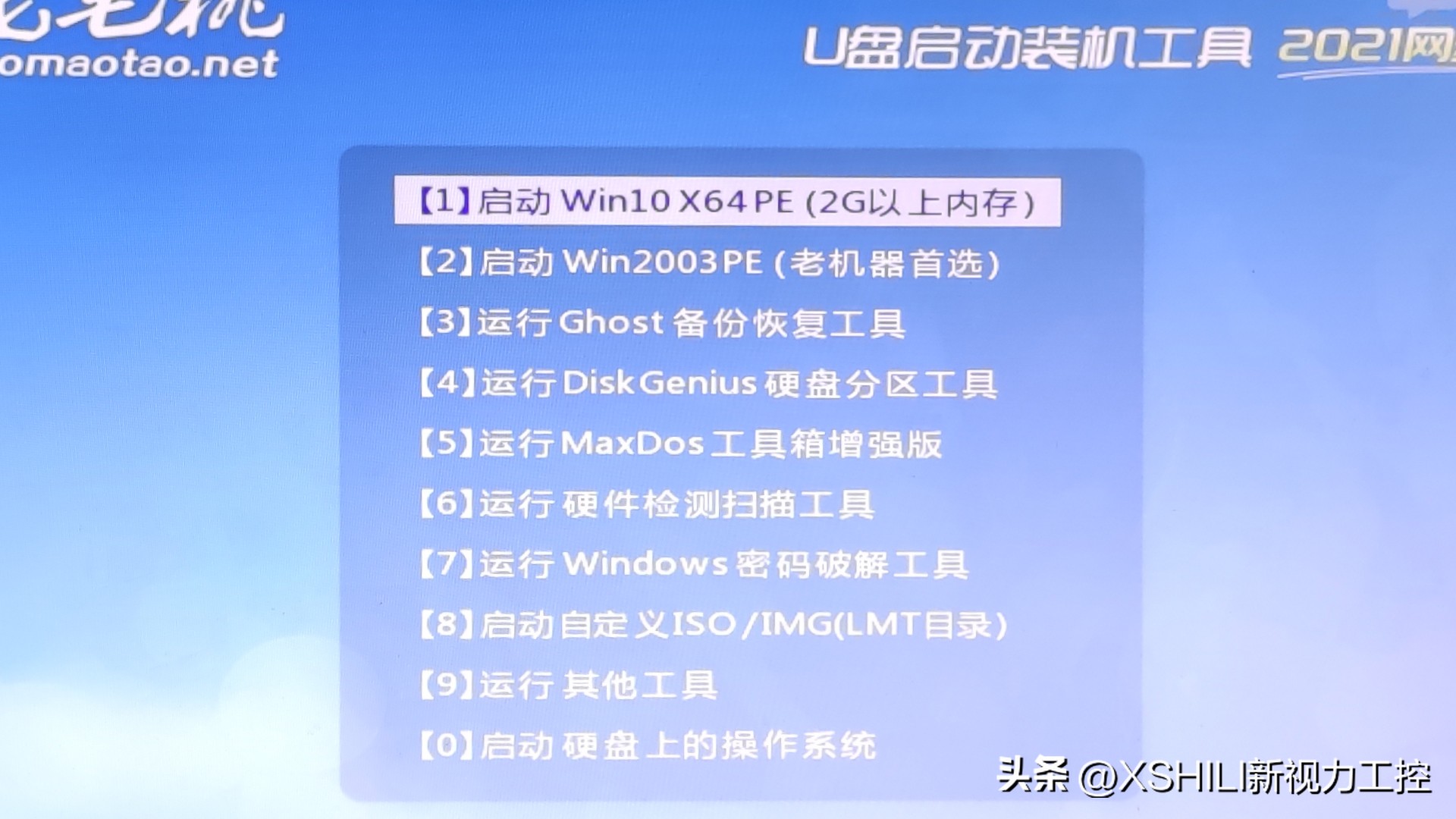
2、选择【1】启动wind10x64PE(2G以上内存),进入PE系统

windows纯净iso系统哪里下,如何用win系统下载iso镜像

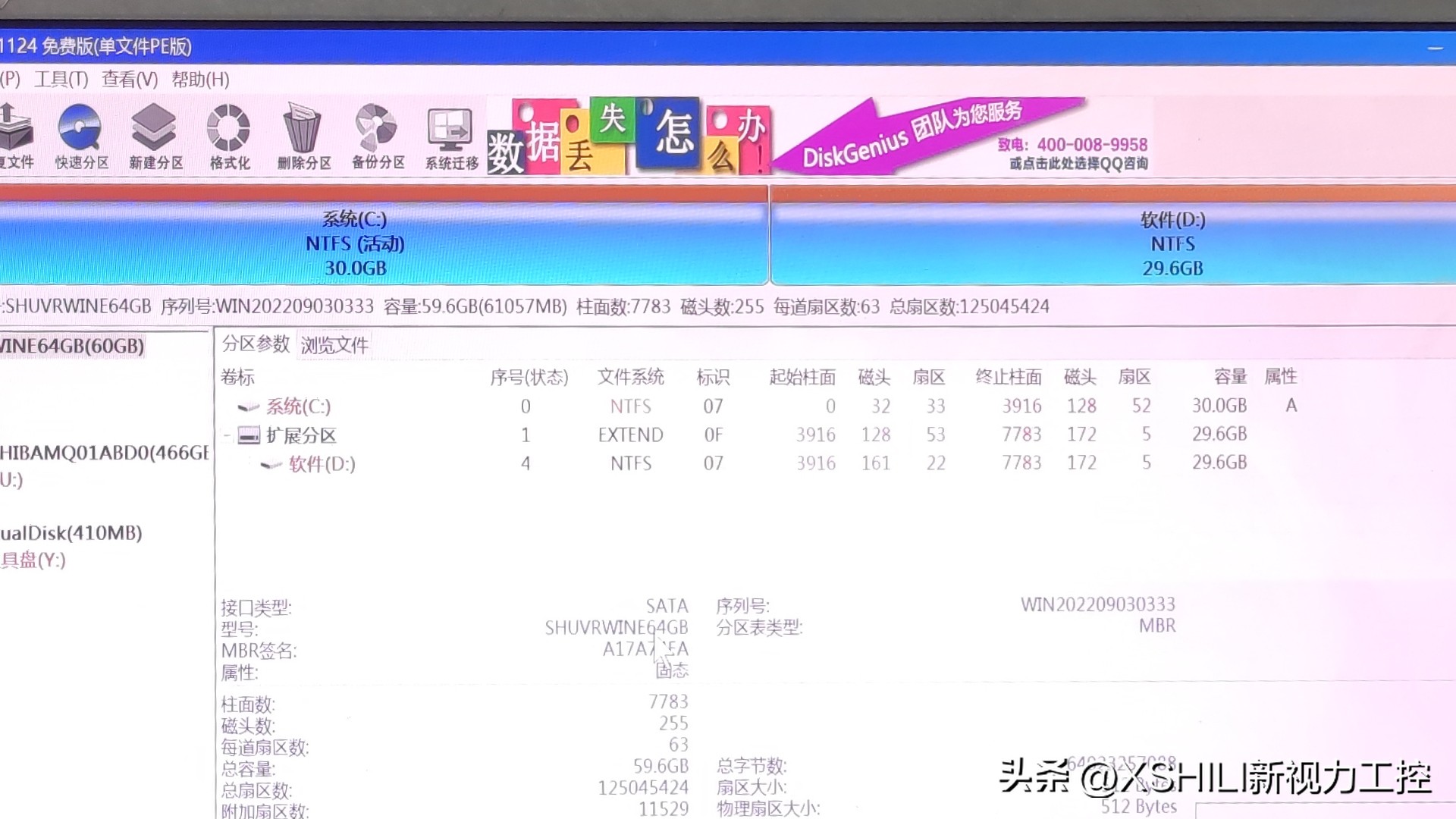
3、打开分区工具,进行分区。根据自己的需求分区。

windows纯净iso系统哪里下,如何用win系统下载iso镜像

windows纯净iso系统哪里下,如何用win系统下载iso镜像

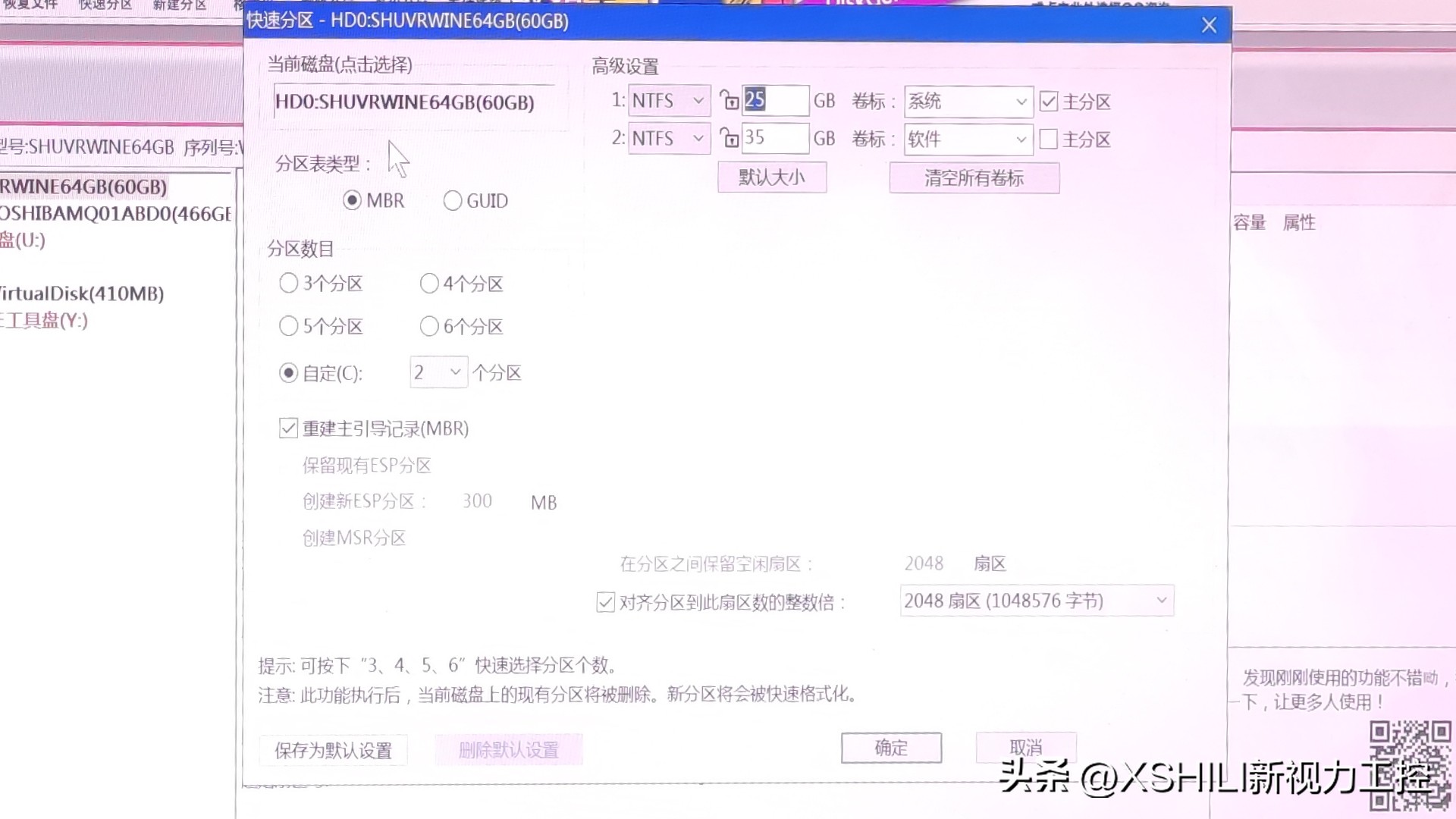
4、点击快速分区,进到分区界面进行分区

windows纯净iso系统哪里下,如何用win系统下载iso镜像

windows纯净iso系统哪里下,如何用win系统下载iso镜像

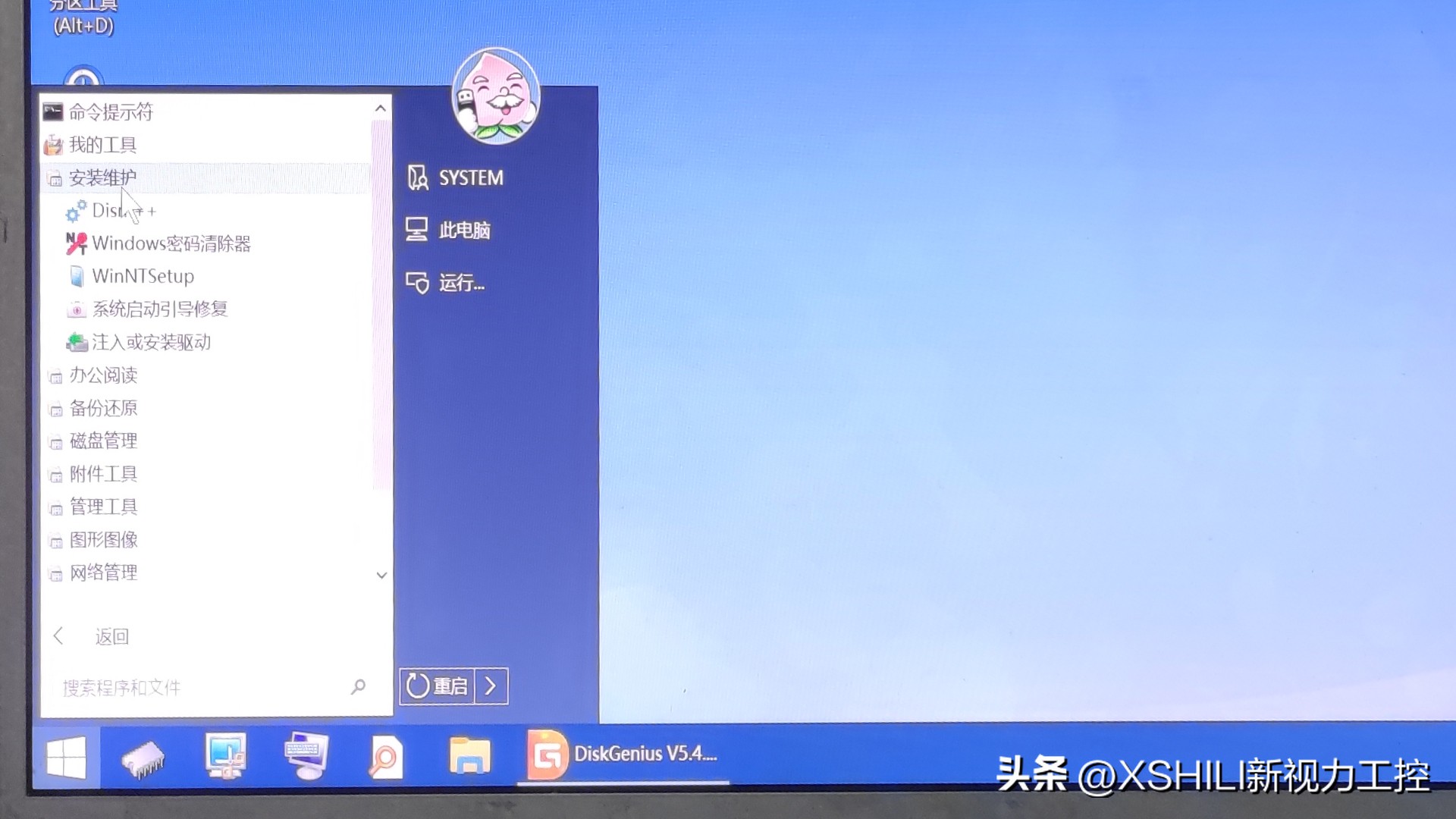
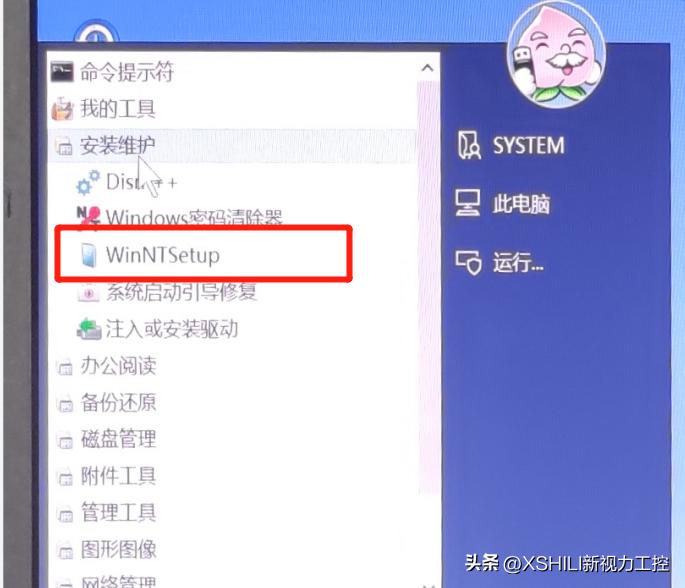
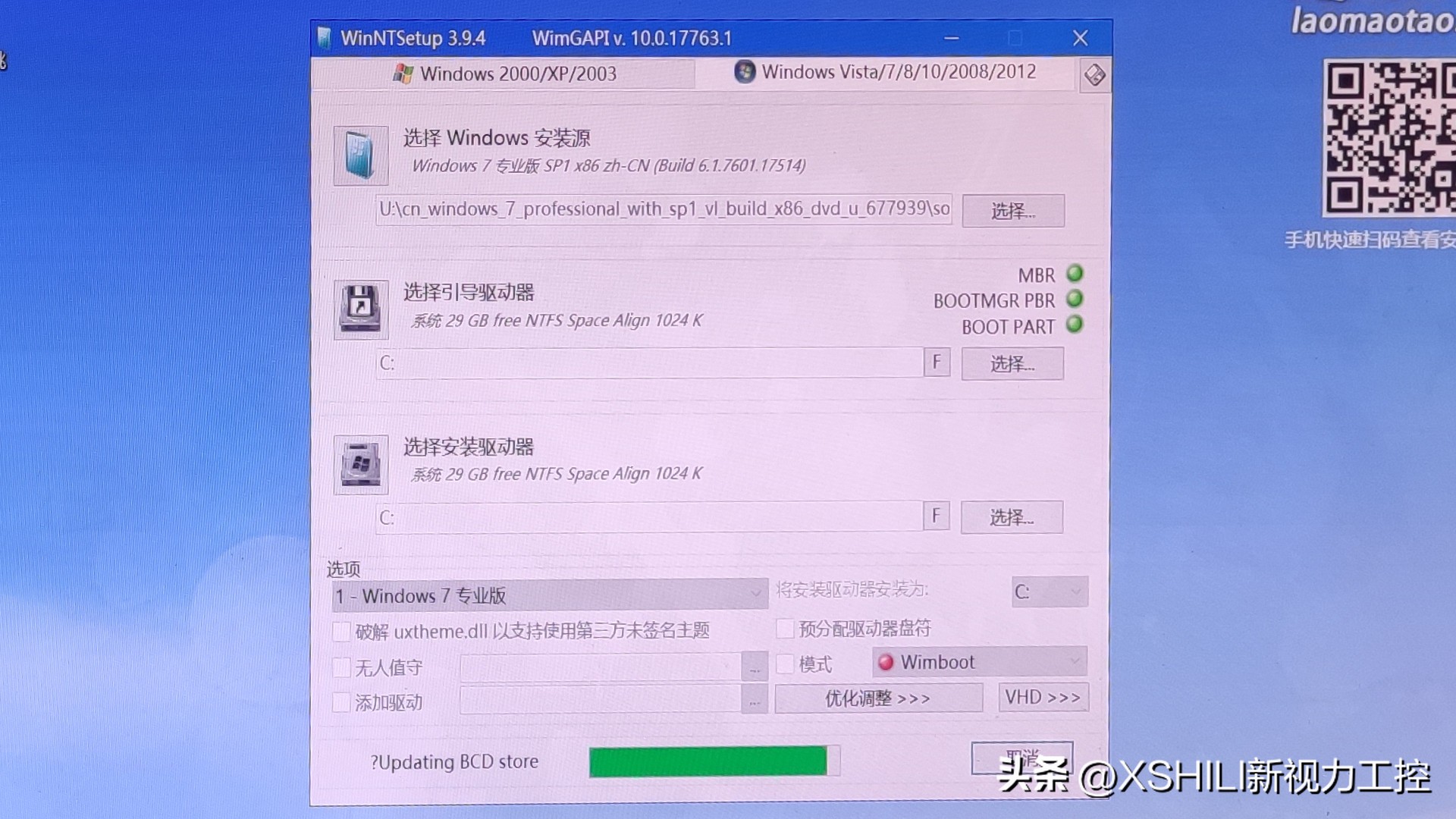
5、左下角菜单,找到安装维护,选【WinNTSetup】

windows纯净iso系统哪里下,如何用win系统下载iso镜像

windows纯净iso系统哪里下,如何用win系统下载iso镜像

windows纯净iso系统哪里下,如何用win系统下载iso镜像

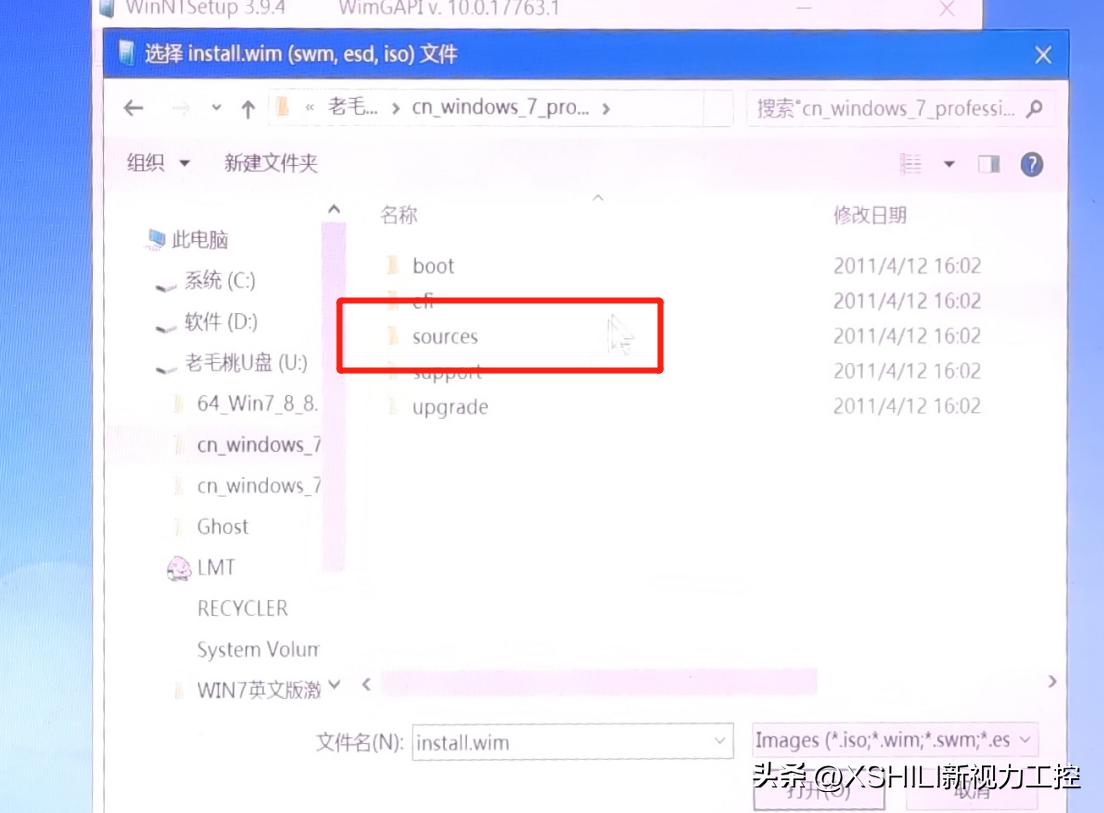
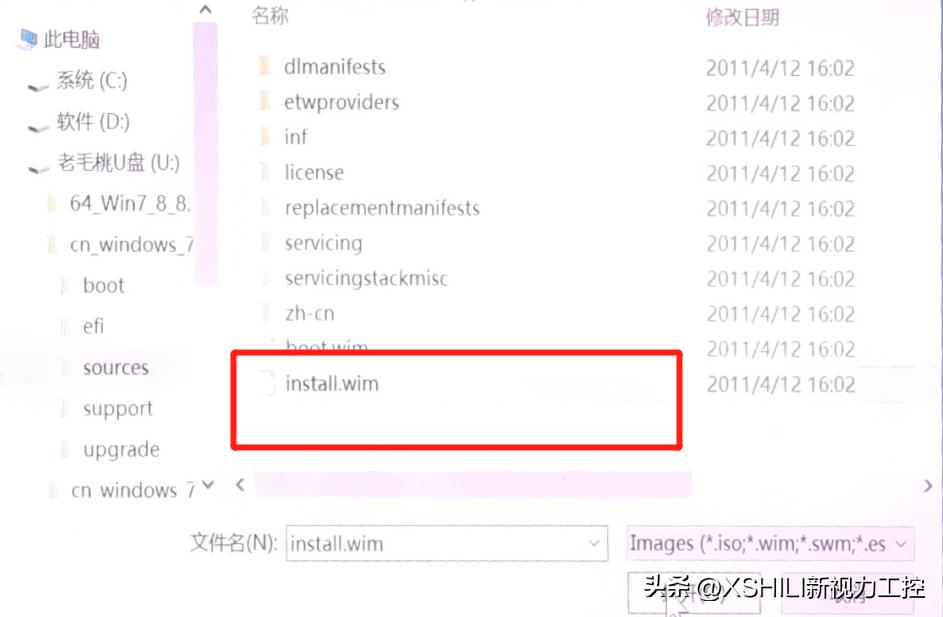
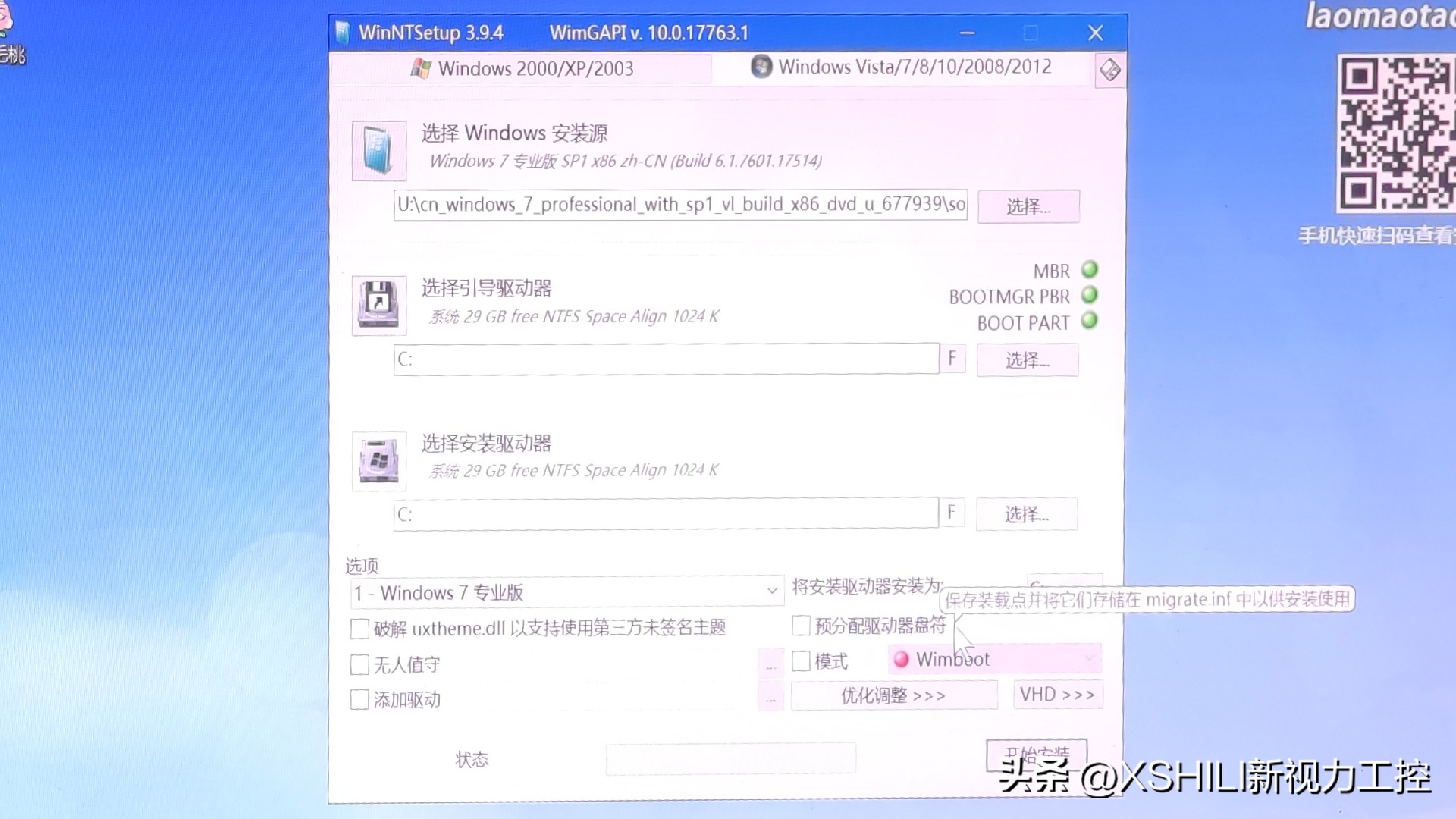
6、选择Windows安装源,手动选择【sources】文件夹里面的【insall.winm】

windows纯净iso系统哪里下,如何用win系统下载iso镜像

windows纯净iso系统哪里下,如何用win系统下载iso镜像

windows纯净iso系统哪里下,如何用win系统下载iso镜像

7、选择引导驱动器和选择安装驱动器默认选C盘

windows纯净iso系统哪里下,如何用win系统下载iso镜像

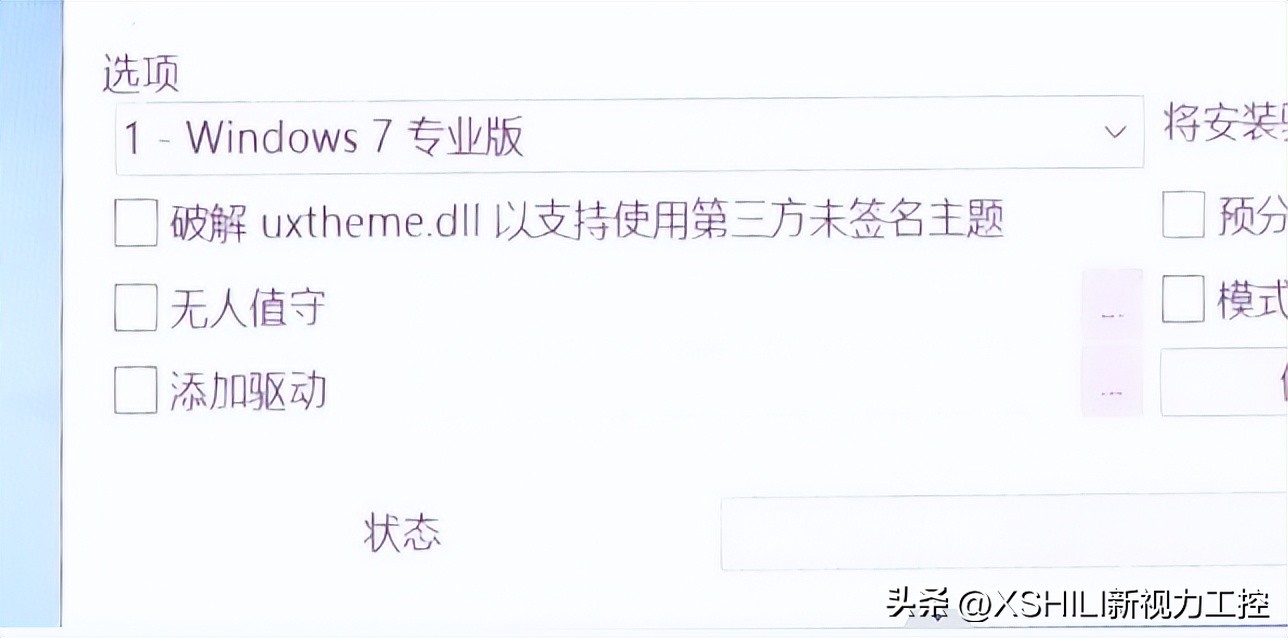
8、选项这里根据自己需求选择,有家庭版,教育版,旗舰版,专业版。

windows纯净iso系统哪里下,如何用win系统下载iso镜像

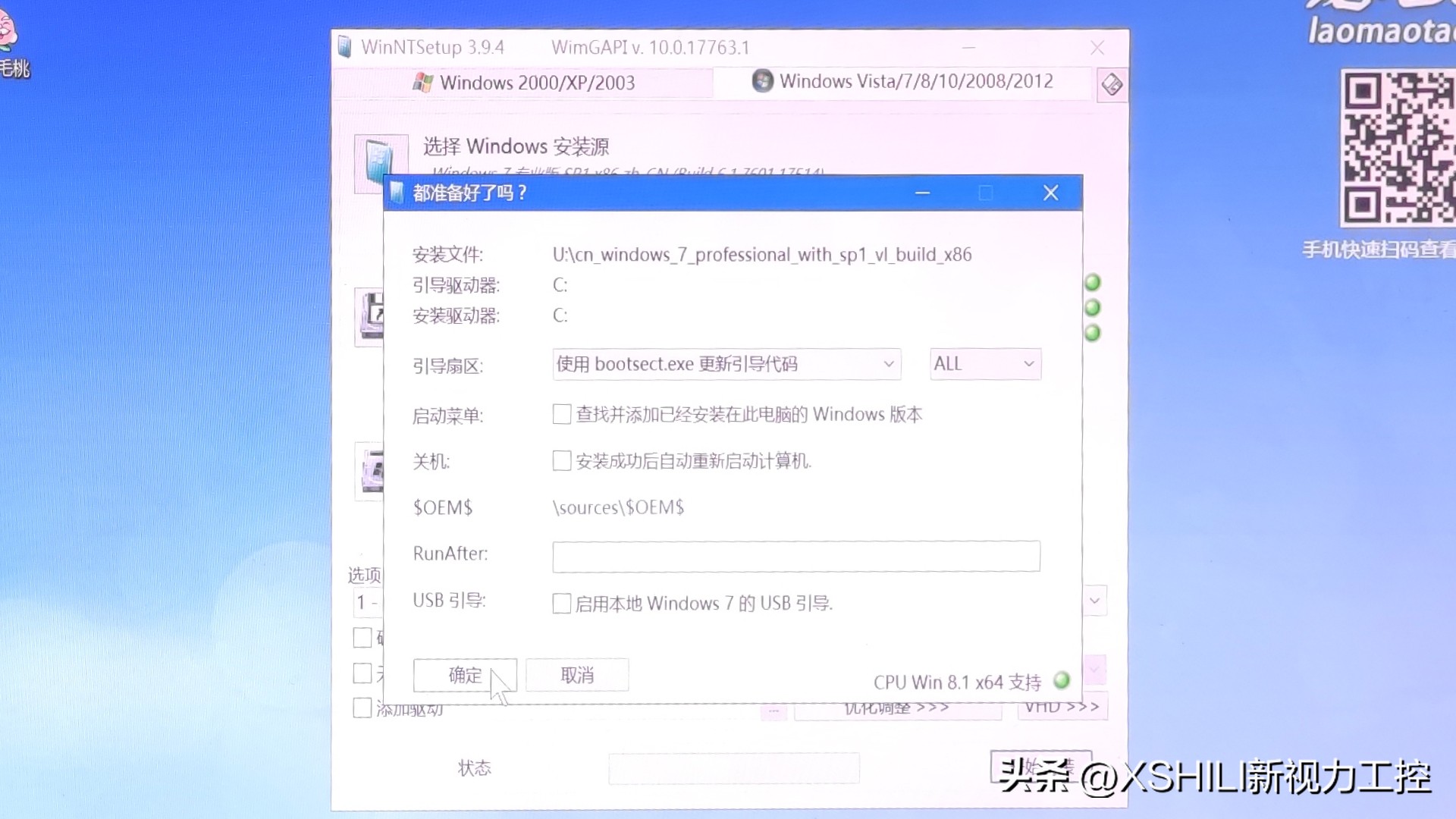
9、点击开始安装

windows纯净iso系统哪里下,如何用win系统下载iso镜像

windows纯净iso系统哪里下,如何用win系统下载iso镜像

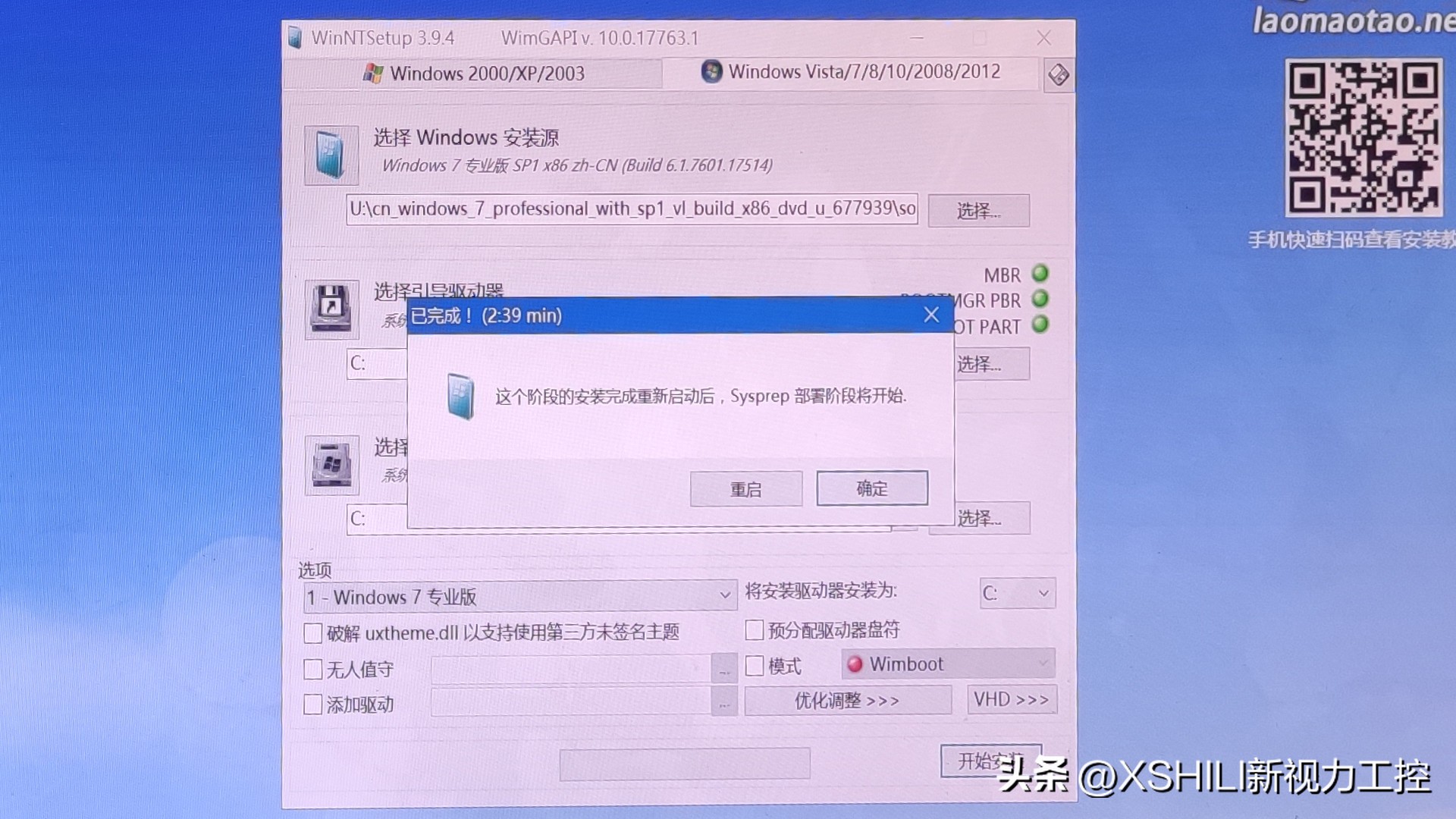
10、提醒这个阶段的安装完成重新启动后,Sysprep部署阶段将开始,点击重启
windows纯净iso系统哪里下,如何用win系统下载iso镜像

windows纯净iso系统哪里下,如何用win系统下载iso镜像

windows纯净iso系统哪里下,如何用win系统下载iso镜像

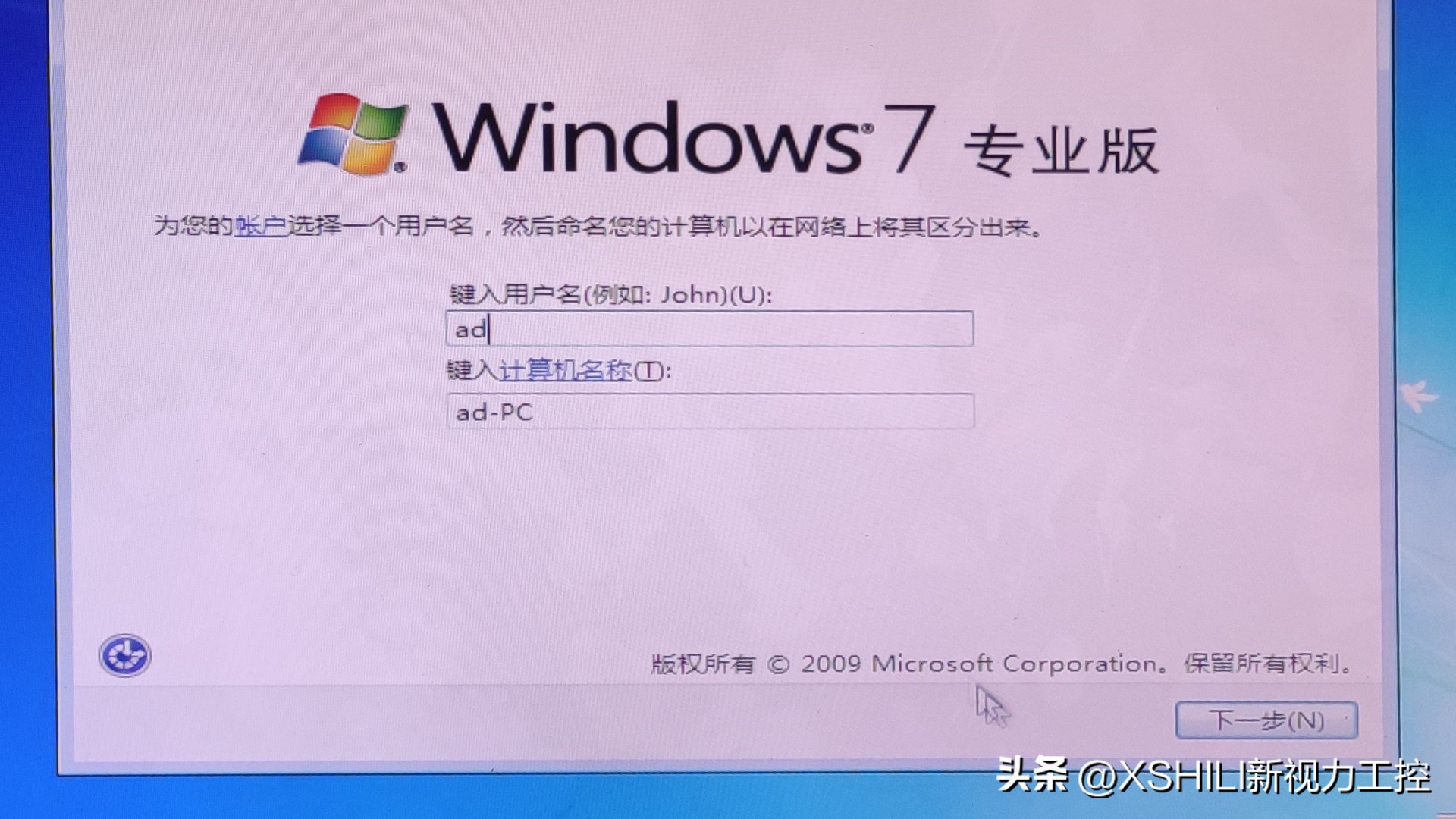
11、输入用户ID:ad,可以随意取名,建议是字母

windows纯净iso系统哪里下,如何用win系统下载iso镜像

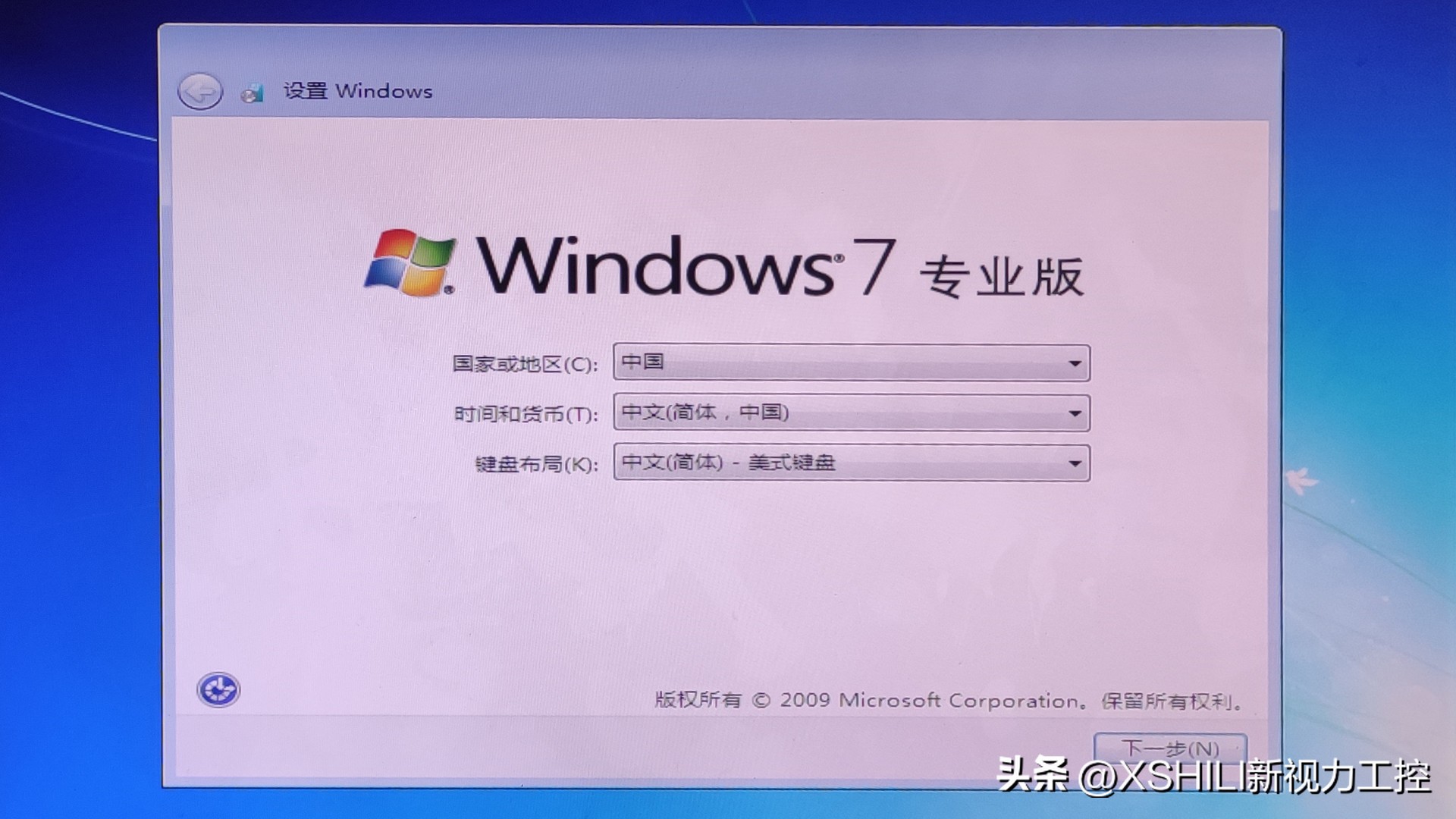
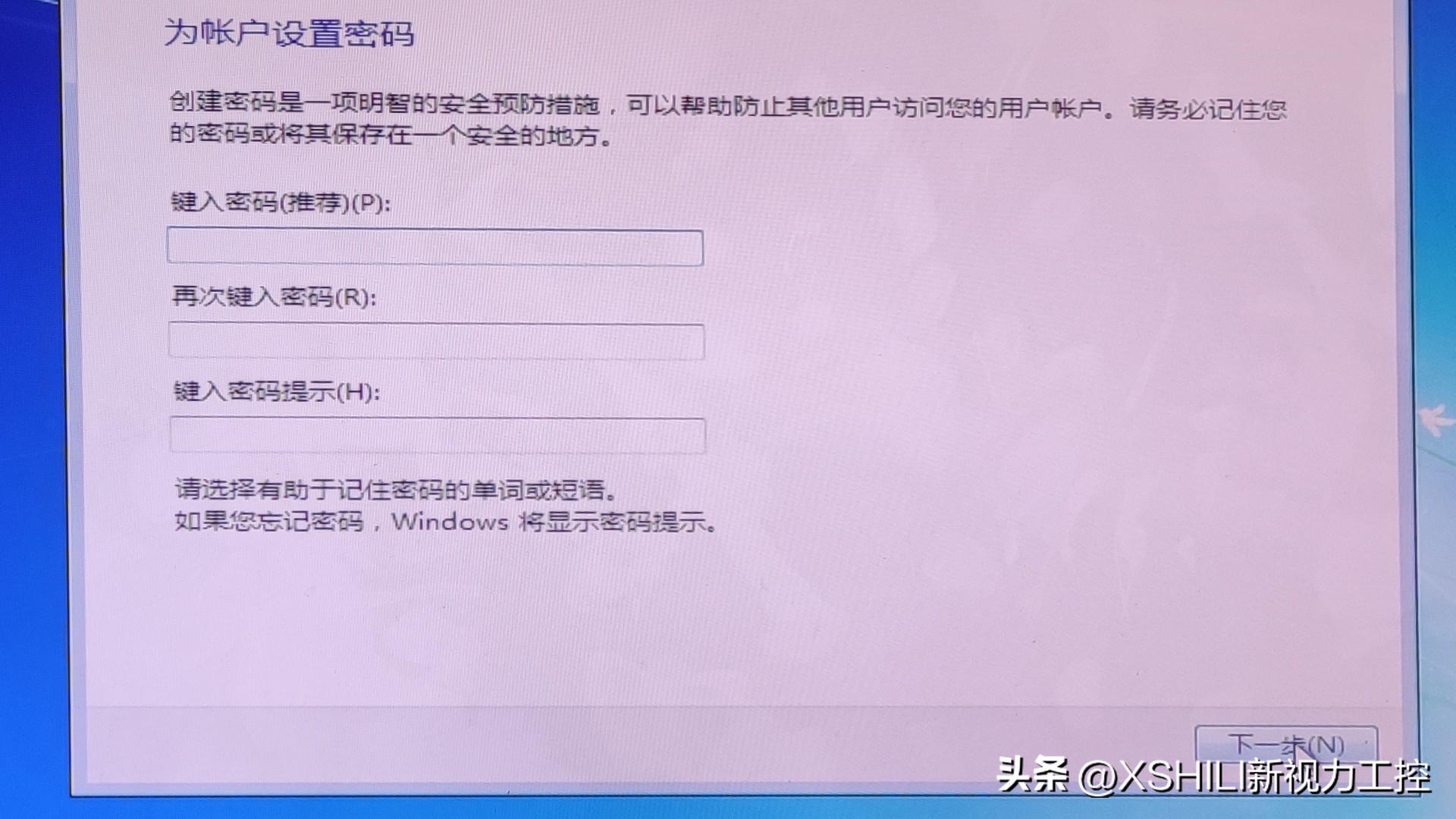
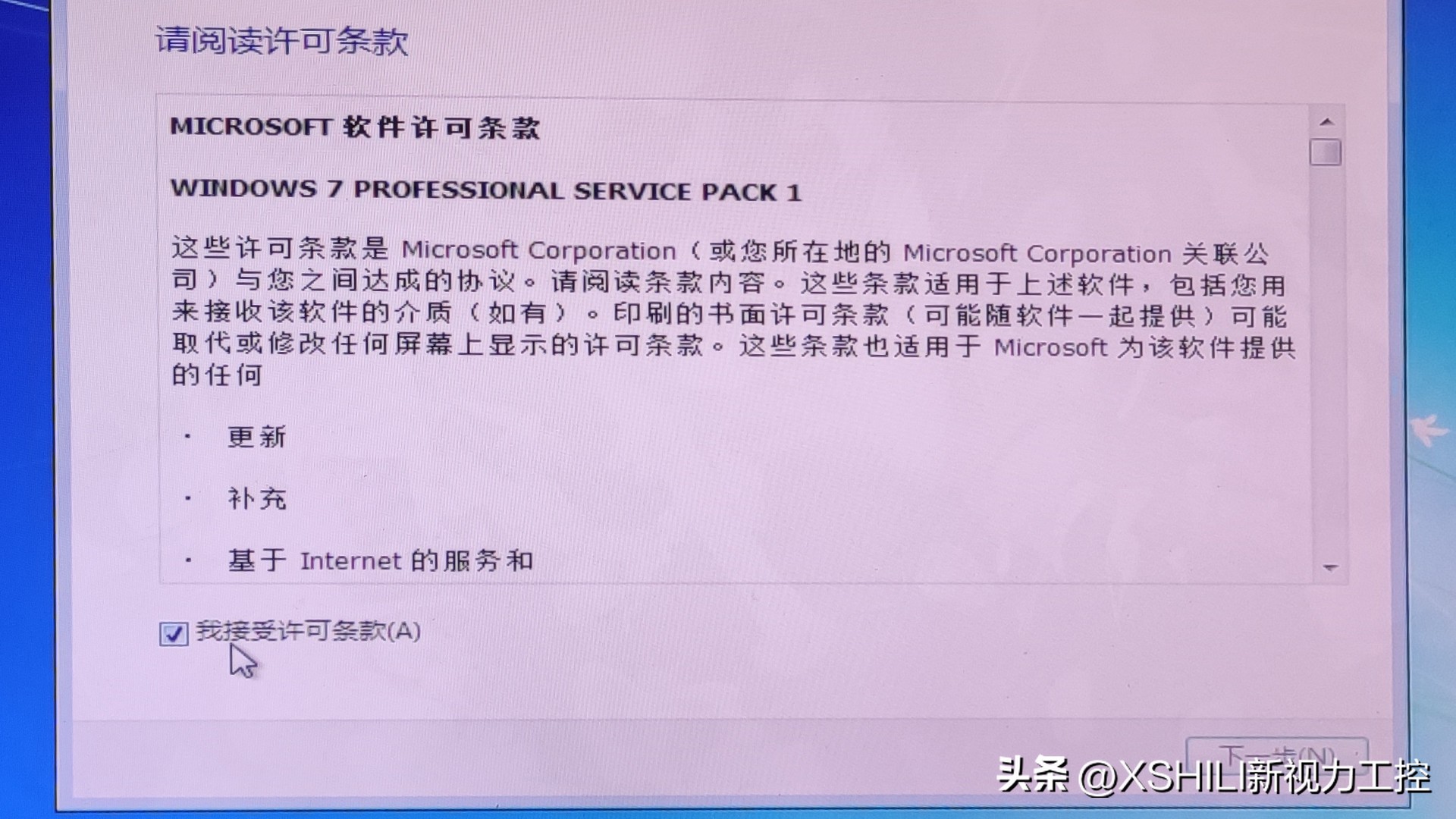
12、其他不需要勾选,直接点击下一步,直到进入系统。

windows纯净iso系统哪里下,如何用win系统下载iso镜像

windows纯净iso系统哪里下,如何用win系统下载iso镜像

windows纯净iso系统哪里下,如何用win系统下载iso镜像

下期文章会讲,重装系统后,哪些地方需要设置和修改。