哈喽大家好,我是沉迷brushlettering不能自拔的野生手绘小能手——叶小绘!
追求精致生活的小仙女们一定不满足于写好brushlettering呀,我们还要po图!求赞求夸求转发求膜拜…如果能时不时地在朋友圈po出这样的图:

叶小绘原创
更让人赞叹的是这样的图:

在那些专业设计师、PS小能手看来,制作这样的图并不难,但是对于我这个PS小白来说,还有什么更好的方法提升晒图逼格呢?
于是,独创手机P图*法大**诞生了!原本用来扫描文件的一个手机app,直接被我用做了手绘后期——
全能扫描王
第一步,当然是要手写brushlettering了↓

叶小绘手书
第二步,打开全能扫描王app,点右下角的相机↓

第三步,在底部菜单栏选择“贺卡”,有很多模板,中间是扫描框↓

第四步,选择喜欢的贺卡,让手绘艺术字全部显示在扫描框中

上图底部菜单栏工具依次是——
橡皮:擦掉扫描框内干扰笔迹
选择框:扩大、缩小、旋转手绘字
调色板:改变手绘颜色
撤销返回上一步
应用
最常用的就是选择自己喜欢的颜色,就完成啦!应用后“保存到相册”↓

整个过程也就10秒钟(不包括手书)↓

是不是很惊喜?
没错,这些作品都是用的全能扫描王——



接下来为大家介绍一款进阶修图app——
picsart

叶小绘手书
制作这样的图片不需要PS?答案是肯定哒!
第一步,打开picsart,点中间+开始编辑

第二步,点底部菜单栏“工具”,选择“剪裁”,把干扰字迹都剪裁掉吧↓

第三步,点底部菜单栏“效果”,选择“黑&白高对比度”

第三步,点底部菜单栏“工具”,选择“曲线”
原曲线呈“左低右高”,你需要把曲线调成“左高右低”,最终效果是呈现黑底白字↓

应用后保存到相册。
接下来退出后,开启新一轮编辑。第一步,选择想添加白色手绘艺术字水印的图片↓

第二步,点底部菜单栏“添加图片”,添加刚才保存的黑底白字图片↓

第三步,点底部菜单栏“混合”
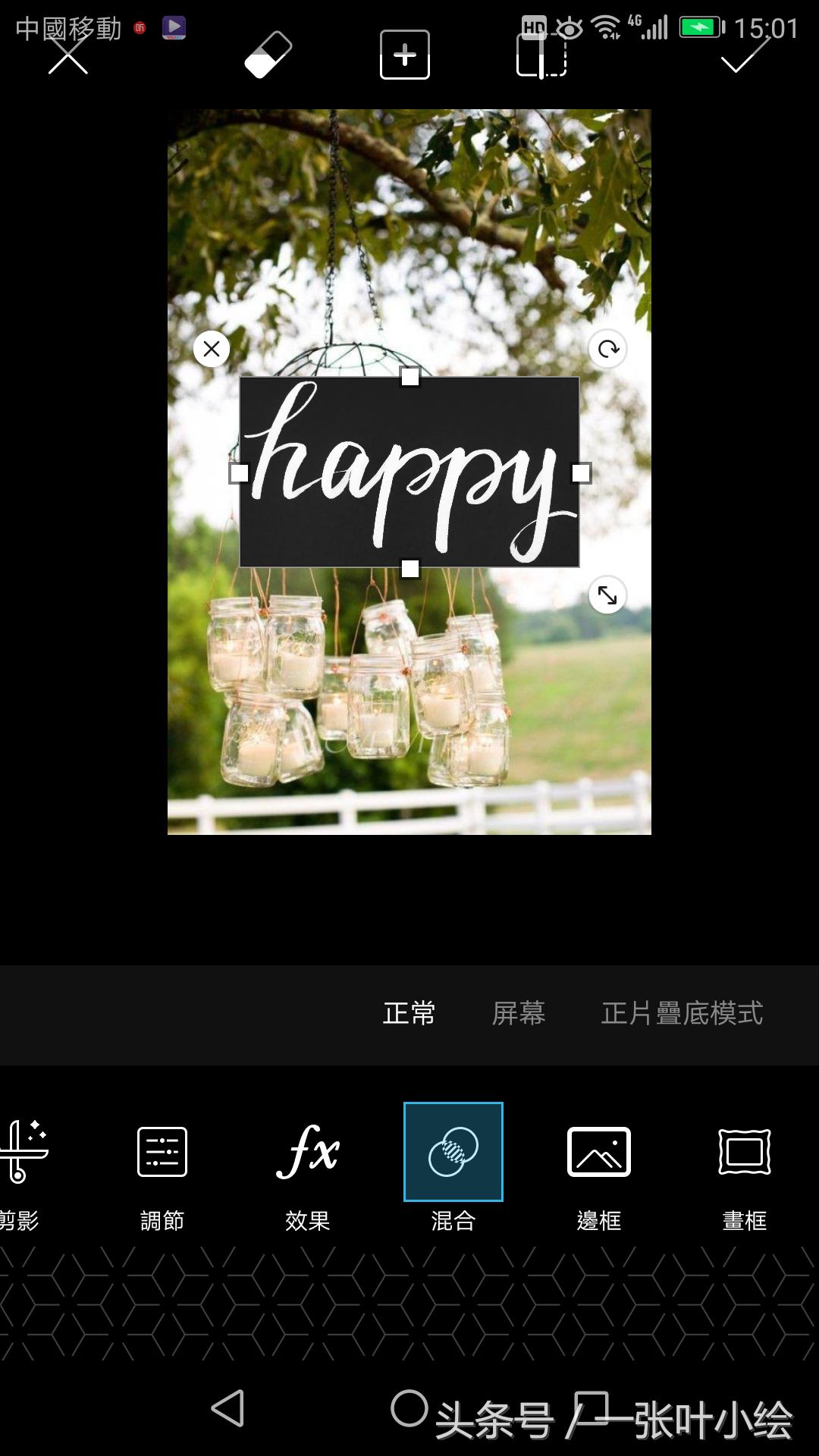
选择“屏幕”↓

应用后保存到相册即可↓

需要说明的是,这里的背景图片都是来源于网络,brushlettering是我写的。
更多美图参考素材:


今天的分享就酱~希望你不只是看看而已,唯有持续行动才能遇见更好的自己!