Excel使用技巧系列之一,职场办公事半功倍!
#excel探秘#
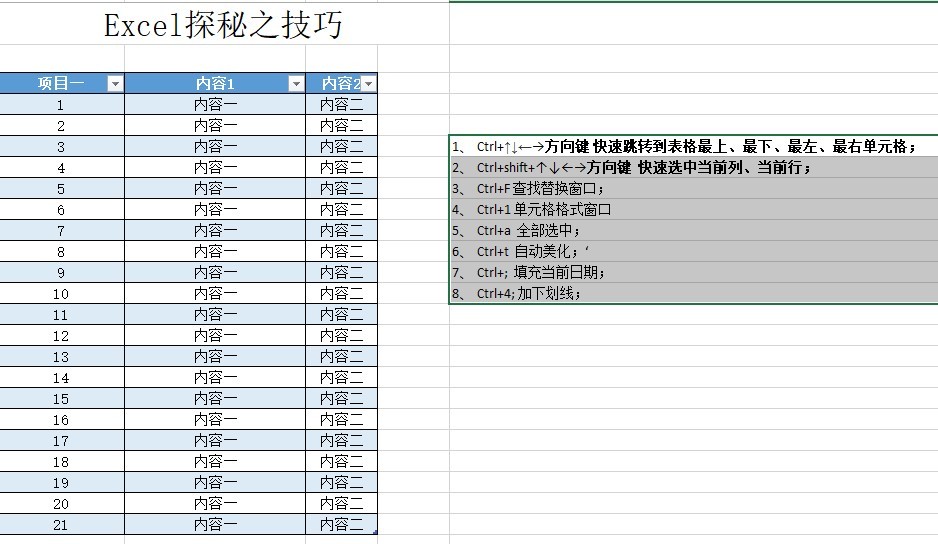
- 常用快捷键
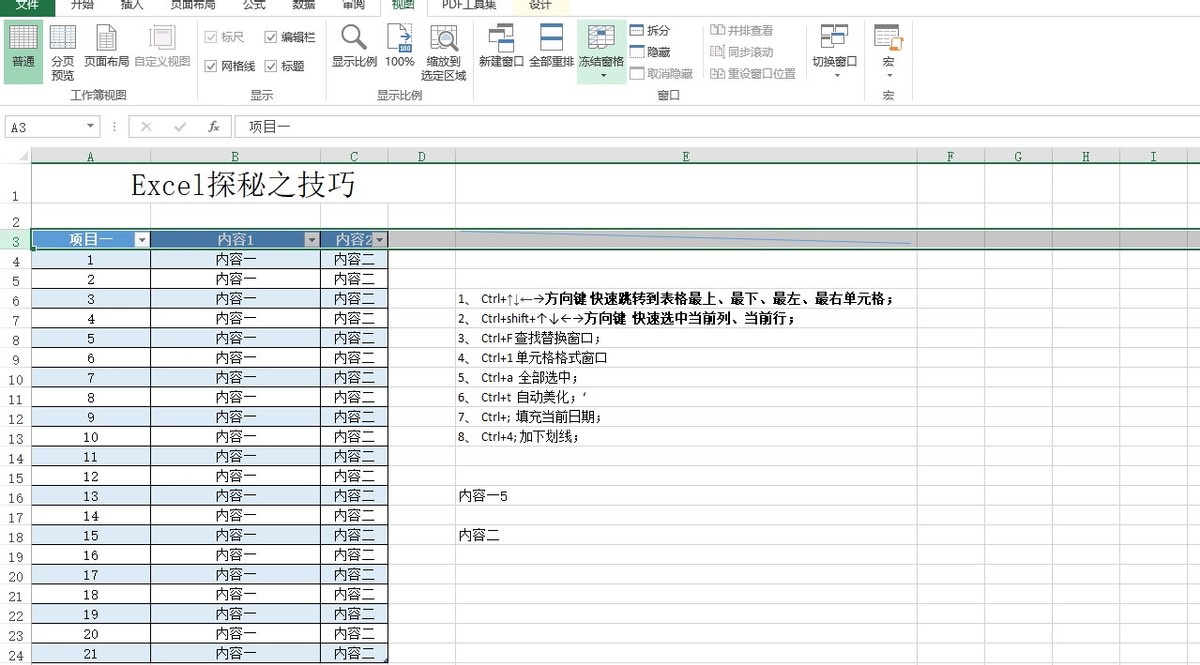
- Ctrl+↑↓←→方向键 快速跳转到表格最上、最下、最左、最右单元格;
- Ctrl+shift+↑↓←→方向键 快速选中当前列、当前行;
- Ctrl+F 查找替换窗口;
- Ctrl+1 单元格格式窗口
- Ctrl+a 全部选中;
- Ctrl+t 自动美化;‘
- Ctrl+; 填充当前日期;
- Ctrl+4; 加下划线;
还有不太常用的,感兴趣的朋友可以看一下
按Ctrl+A——选中整个工作表
按Ctrl+B——取消单元格中格式加粗设置
按Ctrl+C——复制选中的单元格
按Ctrl+F——弹出查找和替换对话框
按Ctrl+G——弹出定位对话框
按Ctrl+N——创建一个新的空白工作表
按Ctrl+P——弹出打印对话框
按Ctrl+W——关闭选中的工作簿窗口
按Ctrl+X——剪切选中的单元格
按Ctrl+shift+冒号——在选择的单元格内输入当前时间
按Ctrl+shift+引号—将当前单元格上方单元格中的数值复制到当前单元格中
按Ctrl+shift+加号——弹出插入单元格对话框
按Ctrl+shift+#——使单元格数值按年月日格式显示
按Ctrl+shift+$——使单元格数值按带有两位小数的货币格式显示
按Ctrl+shift+%——使单元格数值按带有百分号格式显示
按Ctrl+shift+@——使单元格数值按时间格式显示
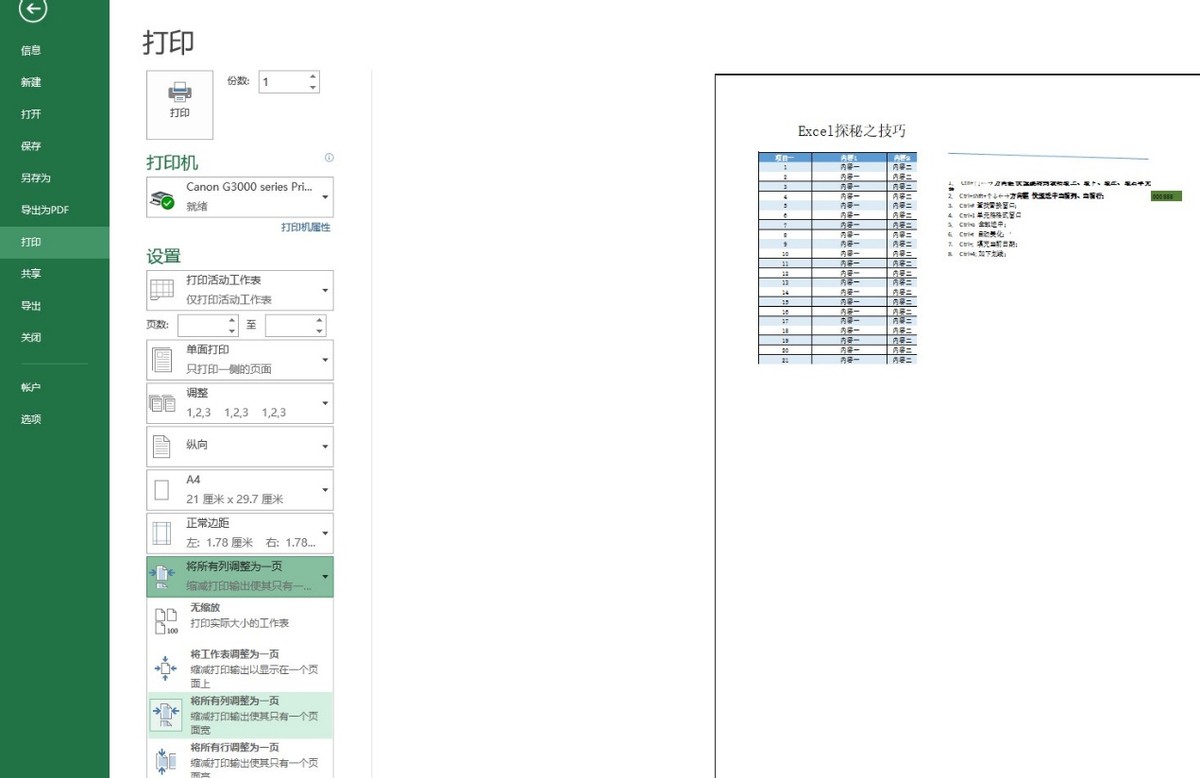
- 打印预览时,会出现有一列单独在另外一页显示了,其实只要设置一下缩放,就可以了;
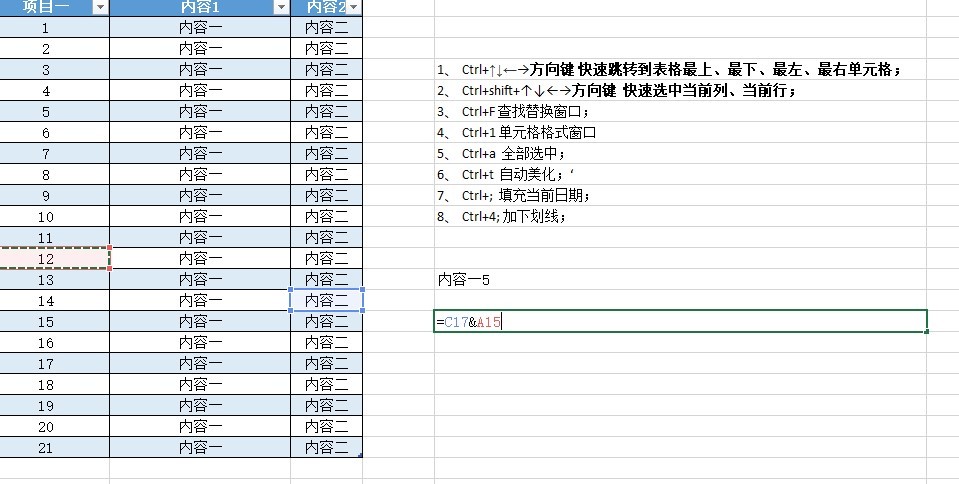
- &键好神奇;&这个运算符,这个是逻辑运算符,主要是将两个数据进行连接
可以将两个单元格的内容自动填充到新单元格中;
- 很多朋友不会做斜表头,其实很简单;就是用” 插入-形状-直线“然后绘制就可以了;

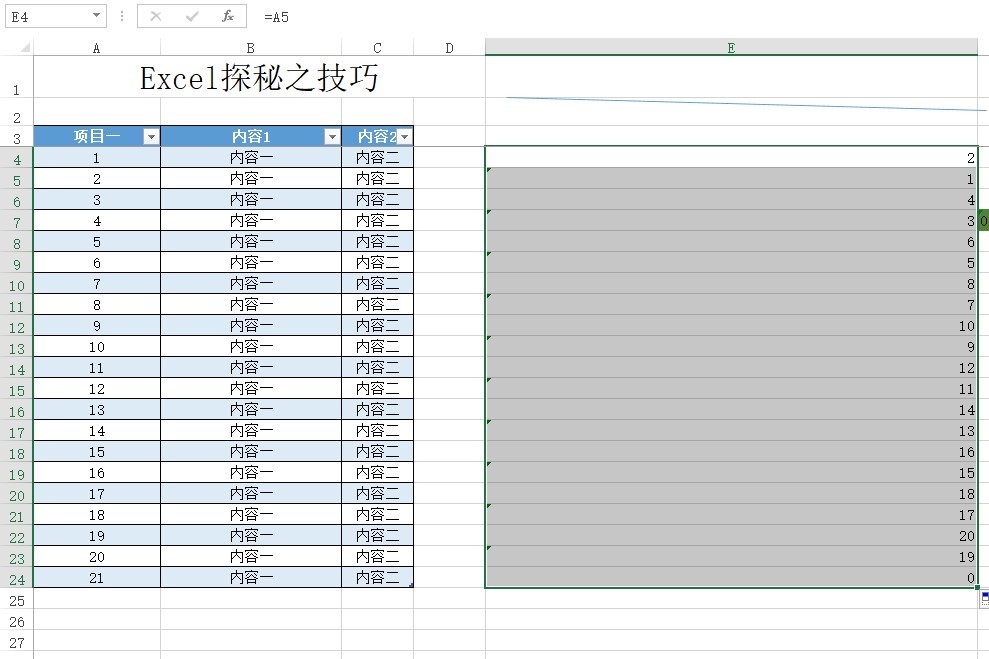
- 要实现行与行内容互换,就得借用一列新起一行,比如下图:

如果下面都是这样替换,那直接先两行都选中,然后拖下去就可以了;
- 在工作表内无论怎么拖动滚动条,都能 将某行某列或者多行多列强制显示 。无论鼠标滚轮怎么上下滑动, 表头字段“项目一”一行始终显现。选中第四行,点击视图——冻结窗口——冻结拆分窗口,即可将第三行冻结 。
- 隔行提取内容方法:
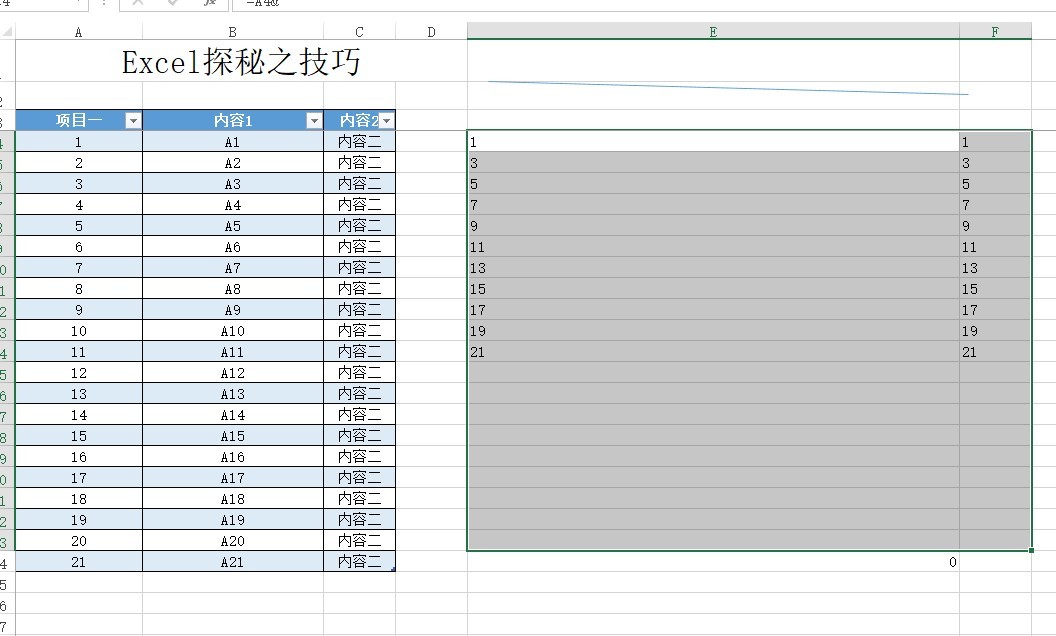
新列输入a1&”” a3&””然后向右拖动;再两行同时选中拖到底部;再用ctrl+h替换那里输入a =a 全部替换就可以了;注意此处直接输入=a1&””计算出来不是我们想要的,必须后来替换才可以;
- 每一页都显示标题 ,如图所示,点击 页面布局——打印标题——顶端标题 行选择想打印的数据行即可。
以上,就是大明哥为大家整理的有关Excel的操作技巧系列之一,小伙伴们觉得有用的话,可以 关注并收藏 ,后面大明哥持续为大家分享Excel中实用的知识点和技巧。