如何使用PS给人物快速的更换嘴唇颜色?给大家介绍如何使用PS给人物快速的更换嘴唇颜色,一起来看看吧。
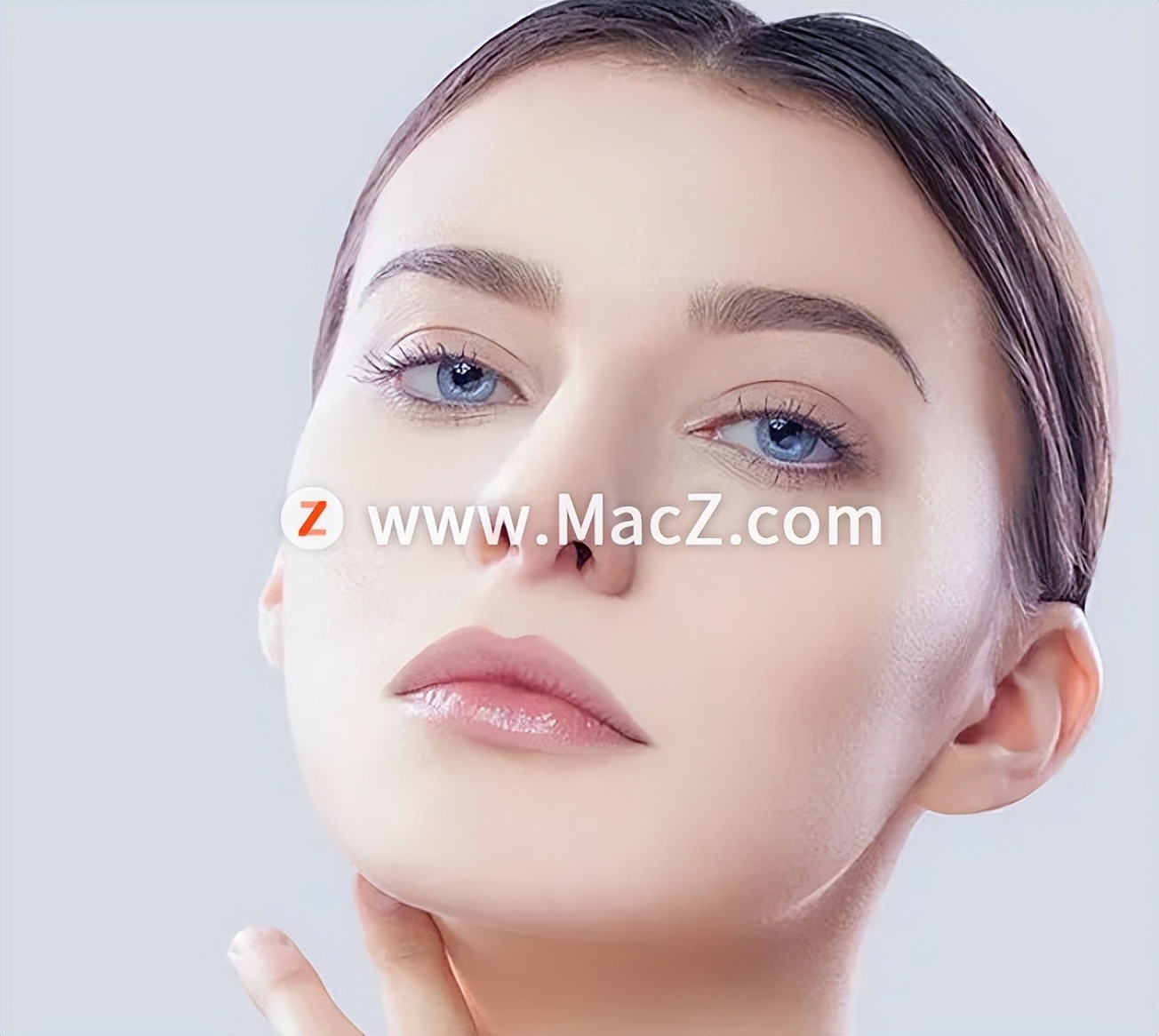
1.在PS中打开素材图片
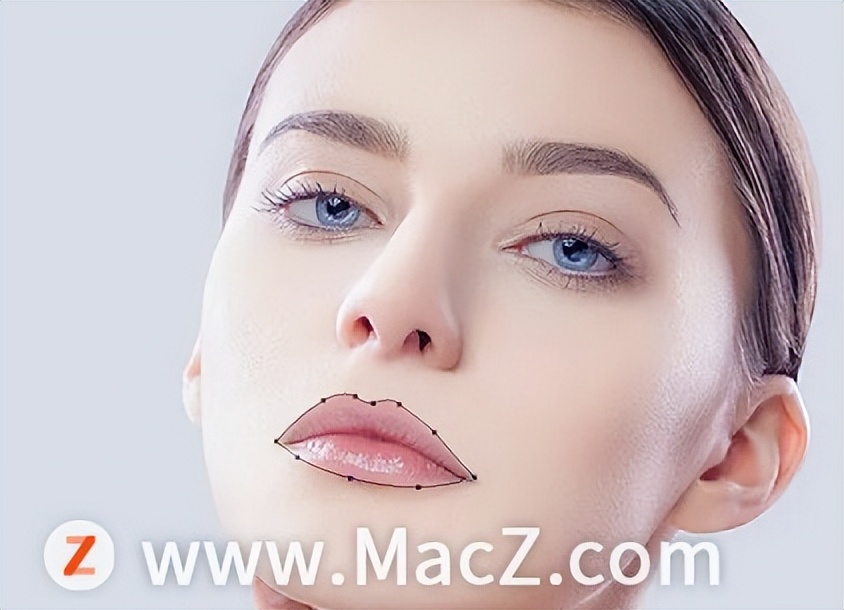
2.用钢笔工具【p】快速勾勒出我们人物嘴唇边缘形状
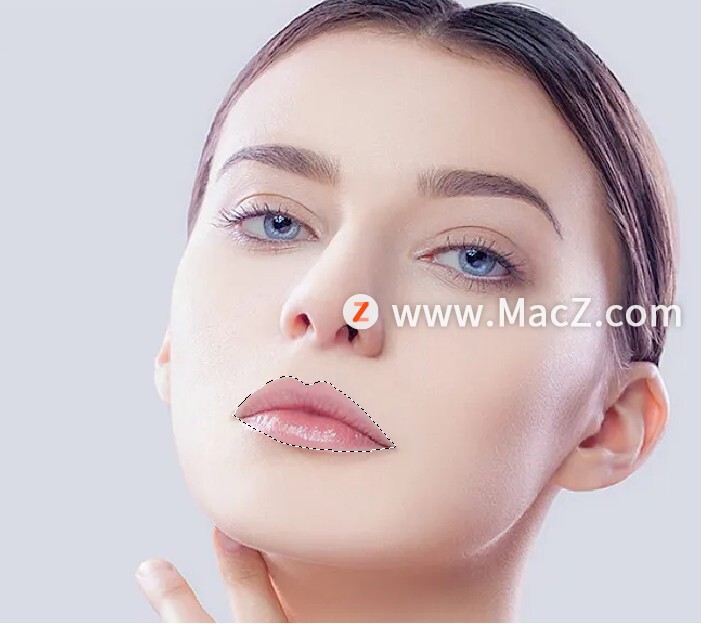
鼠标右键创建选区,羽化5像素
抠图方法不只有钢笔,比如魔棒,快速选择工具,画笔蒙版等,大家觉得怎样简单怎么来。如图:

3.新建图层,填充红色,取消选区
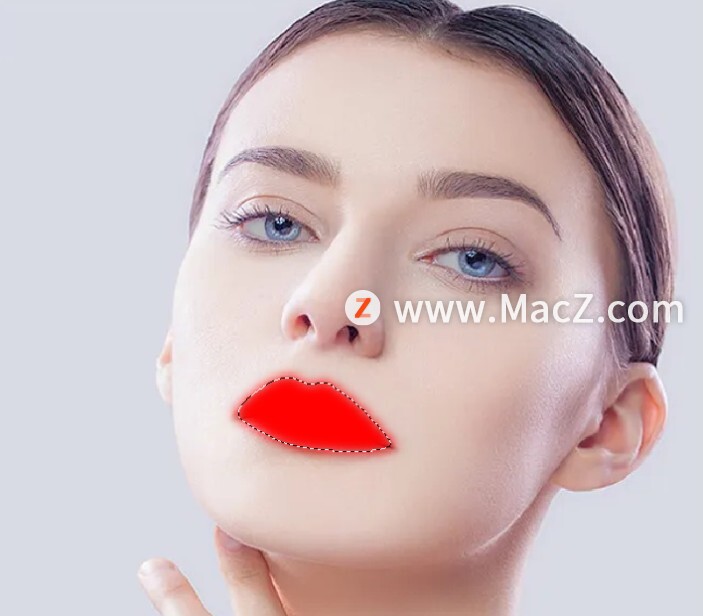
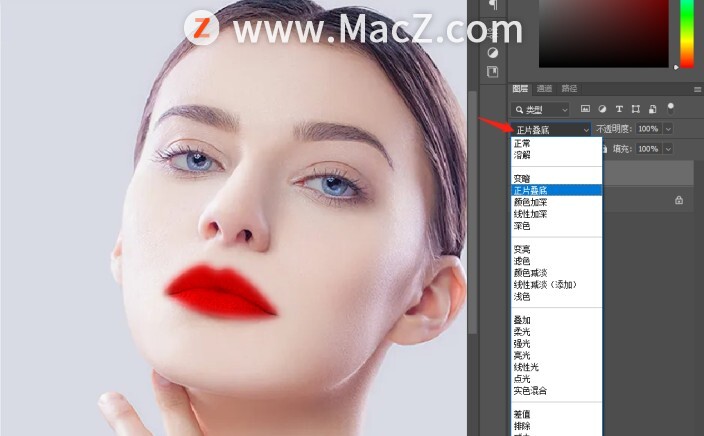
图层模式变成正片叠底
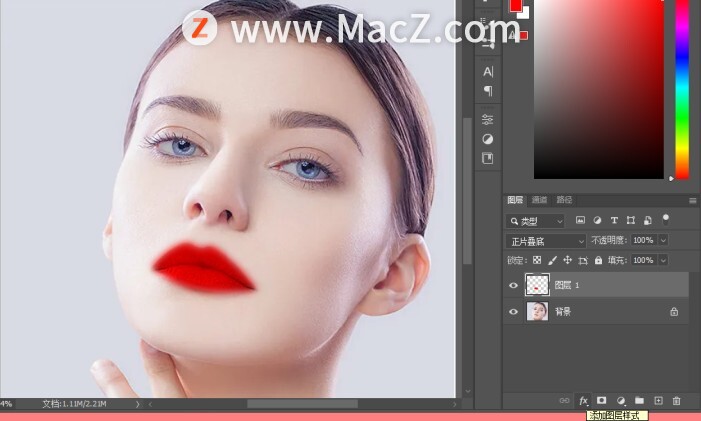
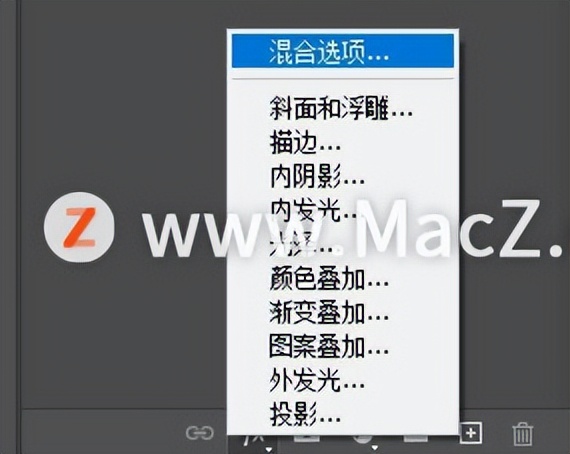
4.点击右下角的添加图层样式,打开混合选项
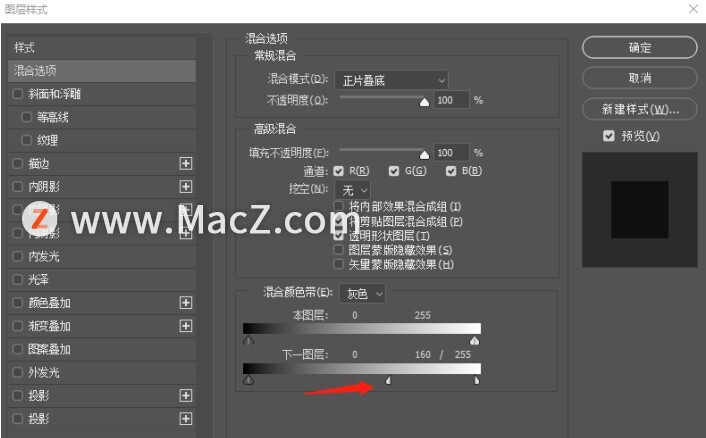
按住Alt键不松,把“下一图层”右侧滑块里面的小滑块向左拉,根据呈现的口红效果滑动数值,如下图
完成:
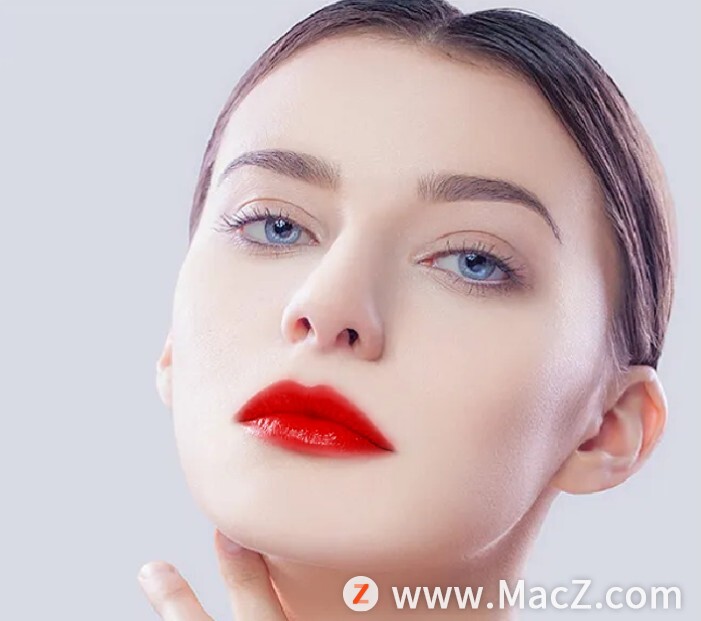
https://www.macz.com/mac/8844.html?id=NzY4OTU3Jl8mMjcuMTg3LjIwLjcw
https://www.macz.com/mac/8462.html?id=NzY4OTU3Jl8mMjcuMTg3LjIwLjcw
以上就是如何使用PS给人物快速的更换嘴唇颜色全部内容,希望对你有所帮助。