前几天讲的是图片的效果内容,今天有朋友问我说效果字算不算效果的一种,我说应该算吧,好歹是字体效果呢,开个玩笑,今天主要将的是怎么利用photoshop制作出“旭凤”的凤凰金的质感3D立体字,立体效果只要使用图层样式来完成,质感利用来质感的纹理来完成,喜欢的朋友可以一起学习吧,希望对你有帮助哦
先来看看效果图:

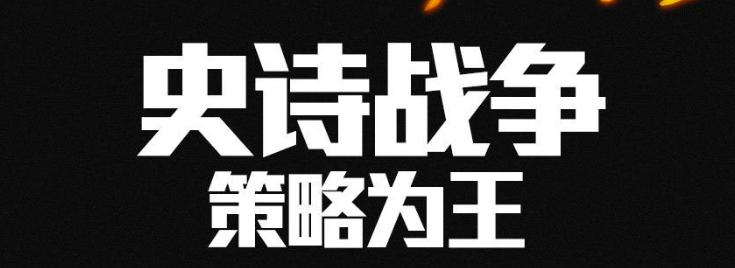
一、新建一个合适的画布,然后输入自己需要的文字,并选取合适的字体,这里用的是蒙纳繁超刚黑字体,需要的话可以百度一下。
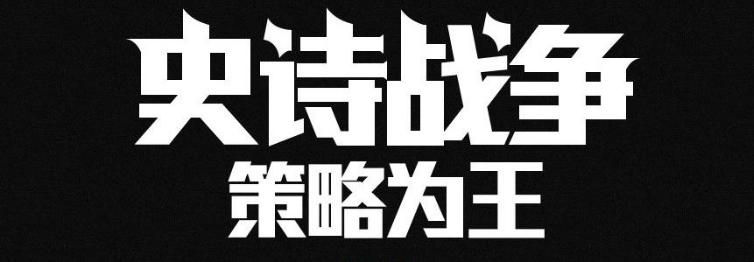
二、根据字形和专题主题风格来变形,经过反复的尝试,得到同样的字型或类似的也可以。
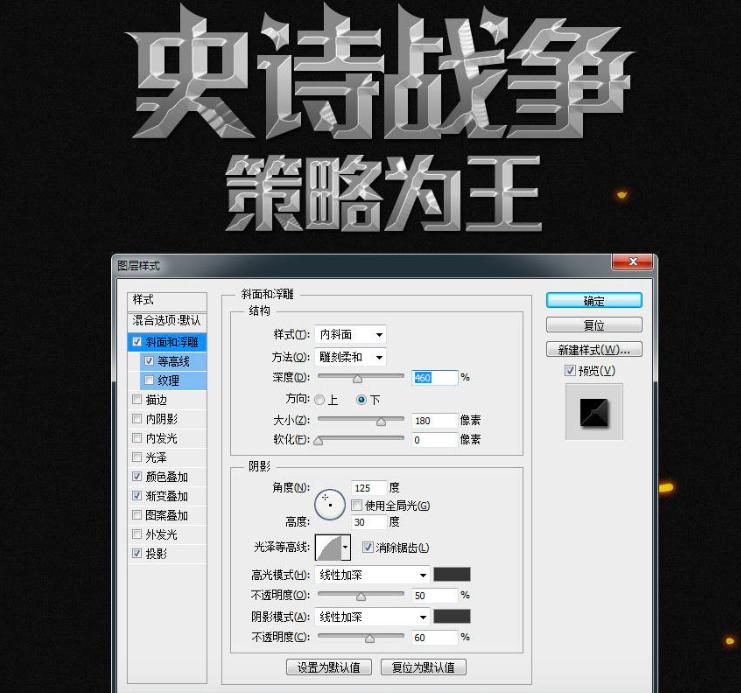
三、在变形好的字体上做斜面浮雕,具体数值(图层样式-斜面浮雕(样式-内斜面、方法-雕刻柔和、深度-460%、方向-下、大小-180、角度125度这时候注意使用全剧光一定要勾选掉,避免影响整体、高度30度)光泽等高线-半圆、一定要勾上消除锯齿、高光模式-线性加深不透明度50%、阴影模式-线性加深不透明度60%)。
四、接下来将上面材质的素材以颜色的效果加在Slogan上,使其Slogan的颜色偏向于金黄色。
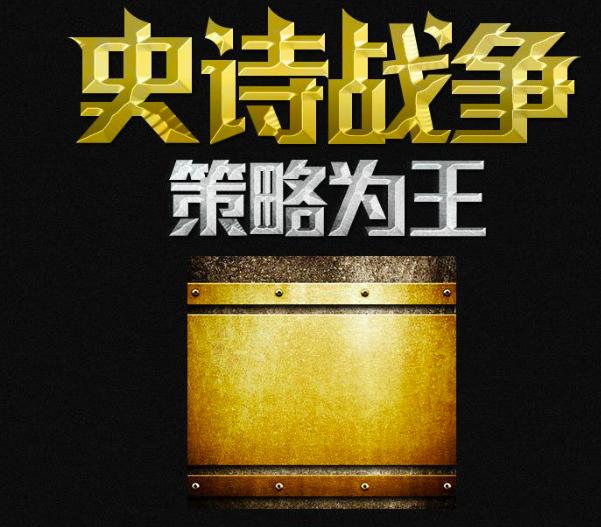
四、该步骤主要的目的是加强Slogan的质感,在受光源处把上面的光素材设置图层的混合模式为线性减淡。可以复制多个,在叠的过程中可适当减小光素材的透明度,有必要时用橡皮擦工具擦掉瑕疵的地方。
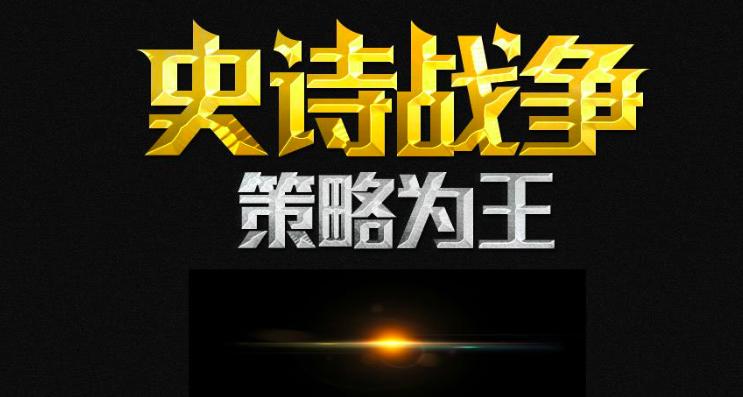
六、选取金属材质,设置图层的混合模式为柔光,根据自己的需要调节透明度大小控制材质的深浅。

七、该步骤主要来调整细节,让金属质感更凸显,我们可以调节亮度、曲线、色彩饱和度。
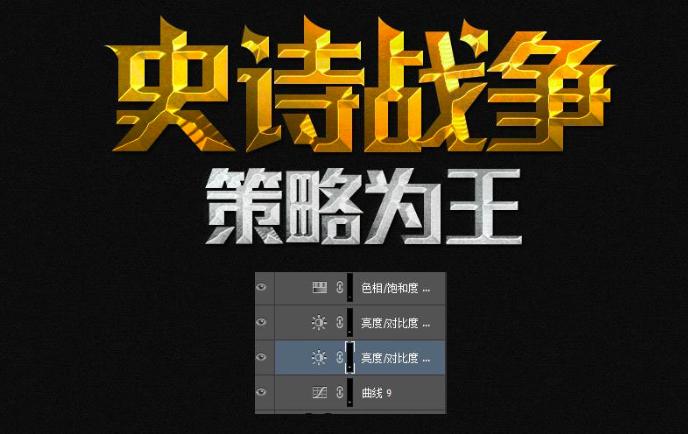
最终效果图: