PS调色教程之调出照片的梦幻紫*电影色**饱满色调:
今天来讲下PS调色教程之调出照片的梦幻紫*电影色**饱满色调。
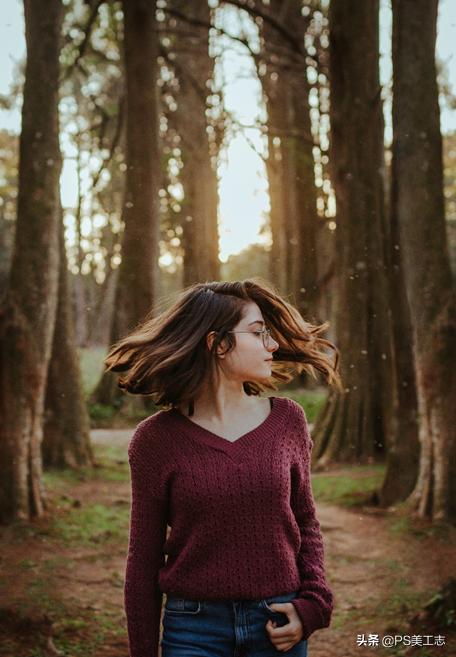
首先看下素材图和效果图:
要点:
执行应用图像技法;
色阶,曲线,通道。
首先我们来分析下照片,照片美女人物是清晰的,可以使用技巧改变人物和景色的色调,让照片有画面感,并进行调色,最后达到梦幻紫*电影色**饱满色调的照片效果。
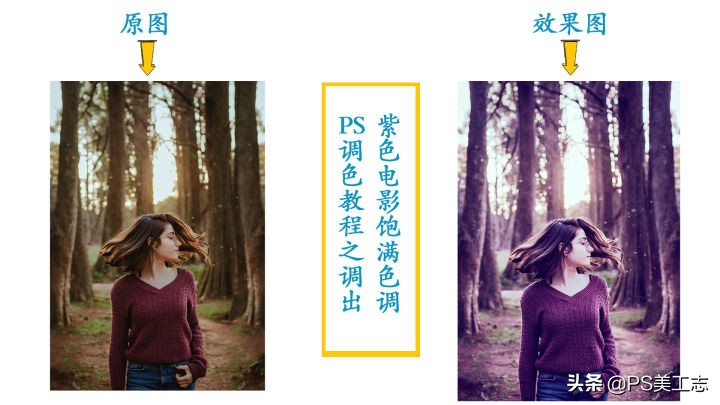
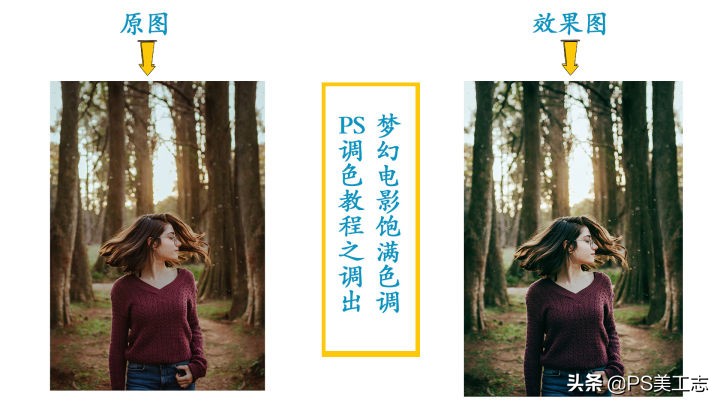
PS实操视频教程在下方:
05:33
PS调色教程之调出照片的梦幻紫*电影色**饱满色调
视频加载中...
现在我们就来讲下具体处理的技巧和方法:
1.背景层复制一层,切换至通道面板,选择蓝通道,执行图像/应用图像,混合模式为相加,不透明度50%;
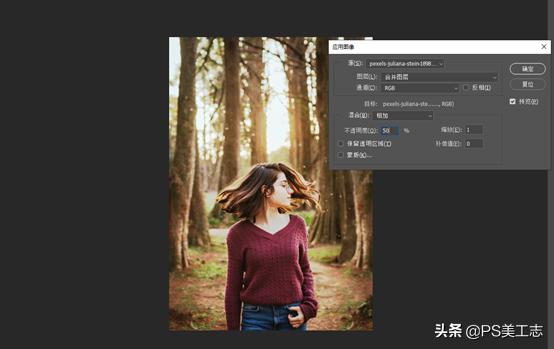
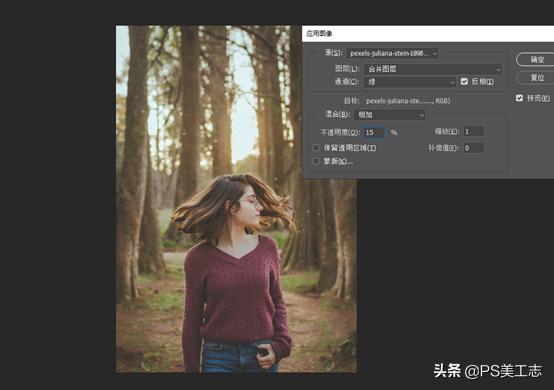
2.选择绿通道,执行图像/应用图像,混合模式为相加,勾选反相复选框,不透明度15%;
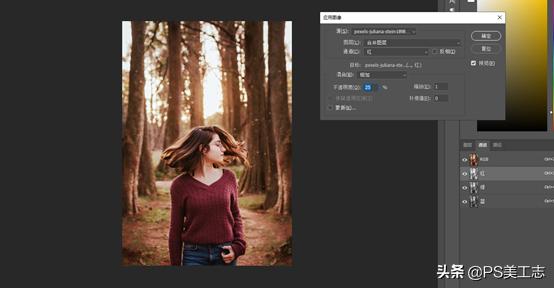
3.选择红通道,执行图像/应用图像,混合模式为相加,不透明度25%;
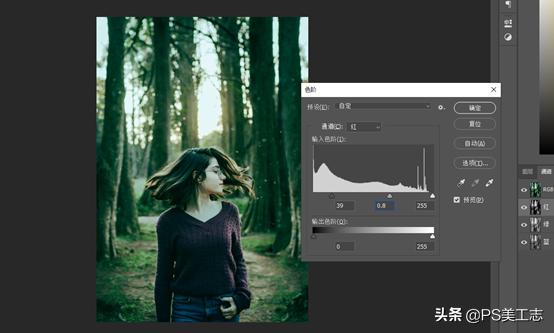
4.选择红通道,执行色阶(39,0.8,255);
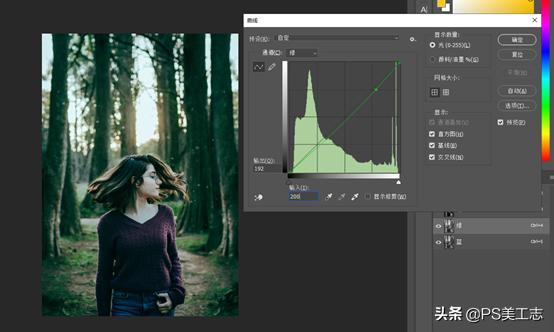
5.选择绿通道,执行曲线(绿:输出192, 输入200),执行曲线(绿:输出3, 输入27);(数值自定,绿通道曲线下压略低即可)
6.选择绿通道,执行色阶(33,0.90,244);
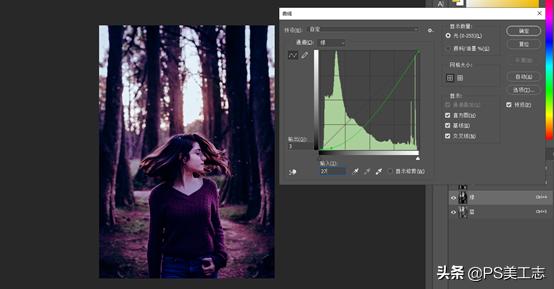
7.切换回图层面板,(如果不喜欢这个色调可选做)添加图层蒙版,使用透明度较低的画笔工具在图像中人物处涂抹。
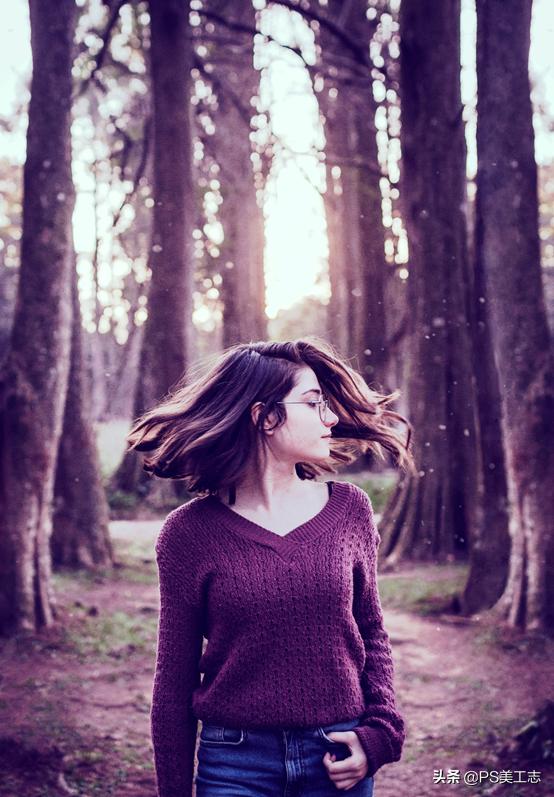
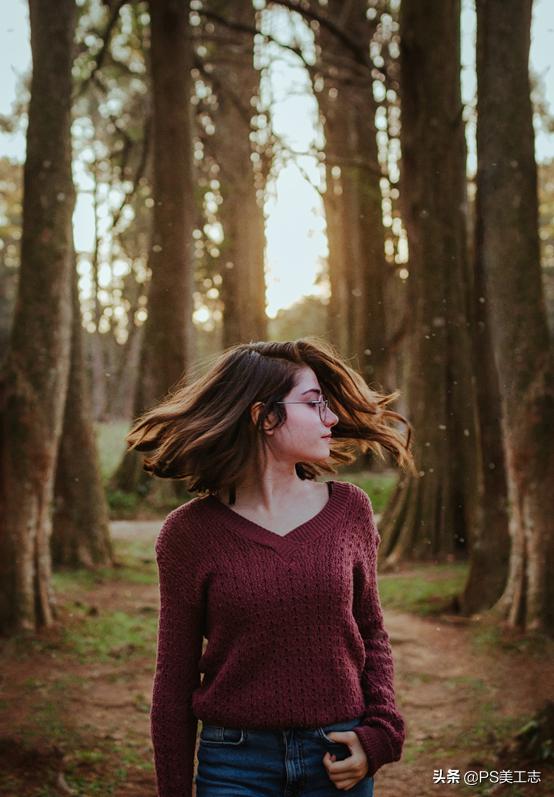
(选做的效果)
这是梦幻紫*电影色**饱满色调的照片效果图,是有电影的画面感,人物景色色调呈现梦幻紫*电影色**感觉,通过专用的技法和调色工具可以达到这一效果。
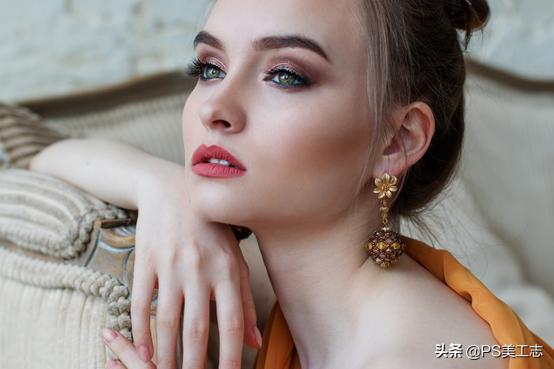
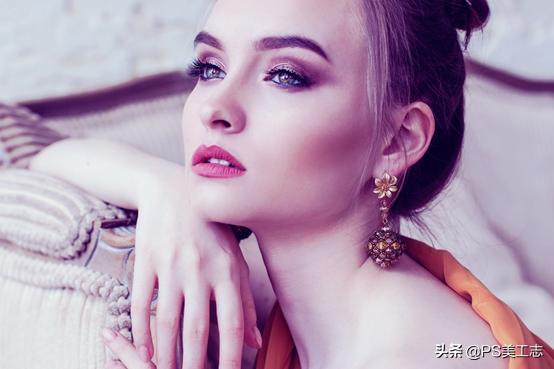
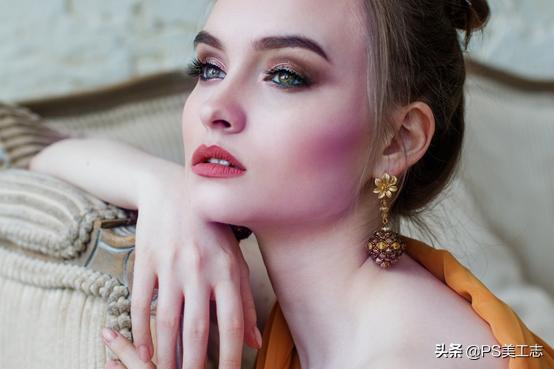
人像调色你需要找到不同风格的效果图,学会分析照片,提高自己的审美水平。对色调和饱和度也要有一定的理解,可选颜
色和通道混合器要经常搭配使用。多多练习,你就会找到自己的独有的调色思路。
小伙伴们可以自行对数值进行处理。以后会推出各类PS调色教程,磨皮教程、C4D设计师教程、渲图教程等,因为
工作的关系,尽可能保持每日更新,我们会持续推出各类干货教程,录屏是实际操作的界面,有什么不懂的问题,
小伙伴可以私信我!
关注我,会持续发布更有意思的PS修图技巧和高端设计师教程,敬请期待!