一起来看看吧。
1
隐藏表格中的0值
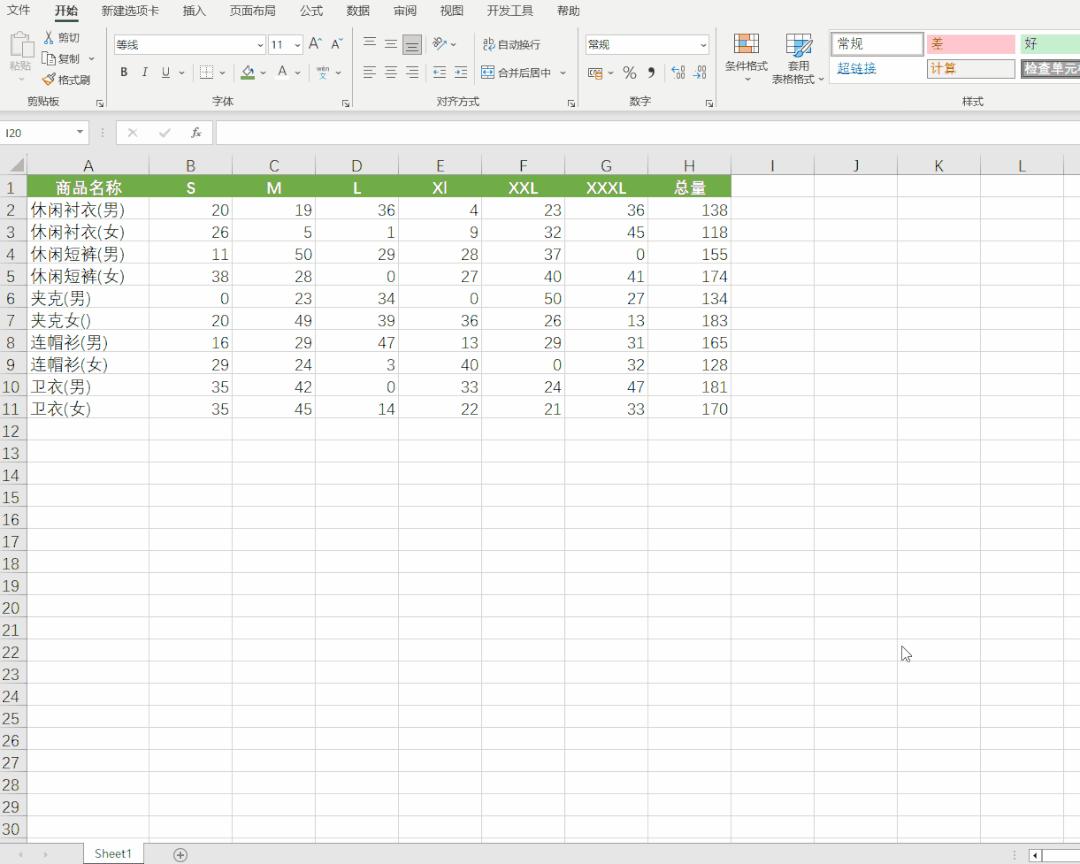
有些时候我们是不需要0值出现在表格里的,可以通过Excel的一个设置来隐藏0值。
依次点击 【开始】 — 【文件】 — 【选项】 — 【高级】 ,找到 【在具有零值的单元格中显示零】 ,取消勾选即可。
2
自定义格式显示长数字
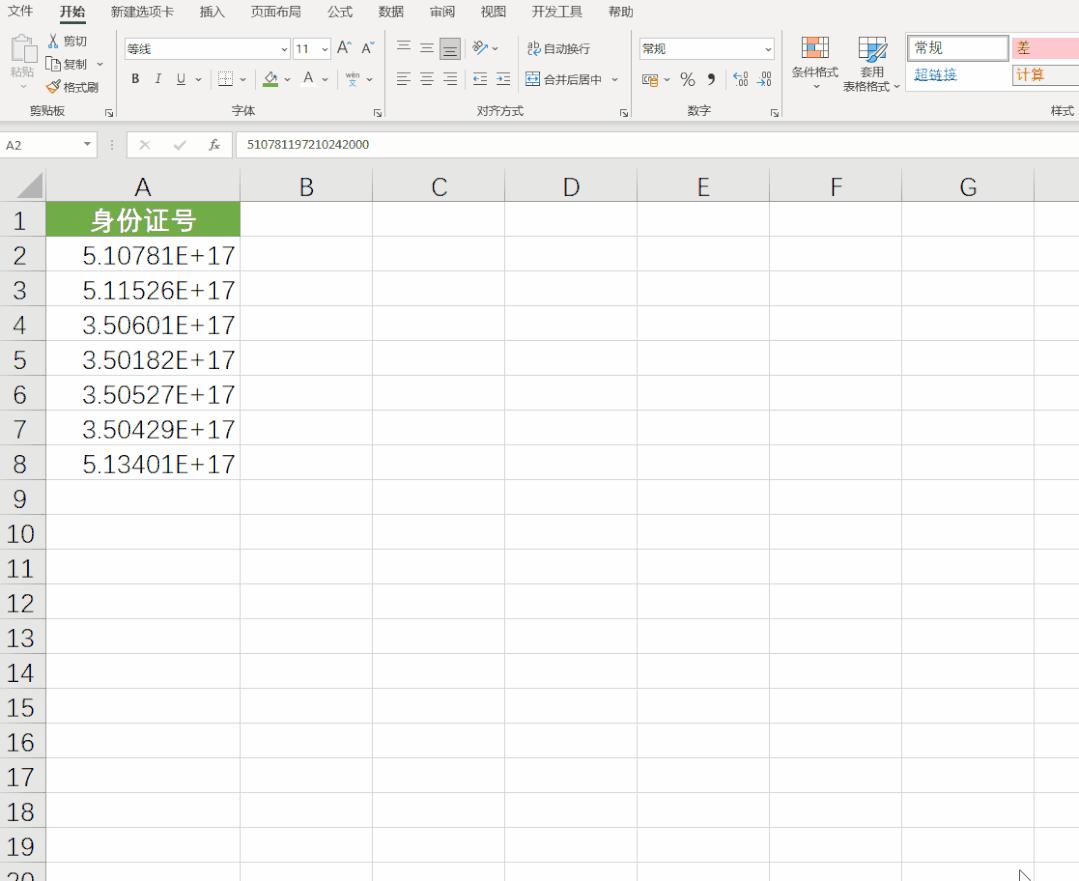
大家一定遇到过这种情况,输入类似身份证号这种长数字,数字会以一种奇怪的格式来呈现。
Excel在数字超过11位时,会以 科学计数法 格式呈现。
可以修改 自定义格式 :0,数字就会变成正常格式。
3
跳过单元格填充
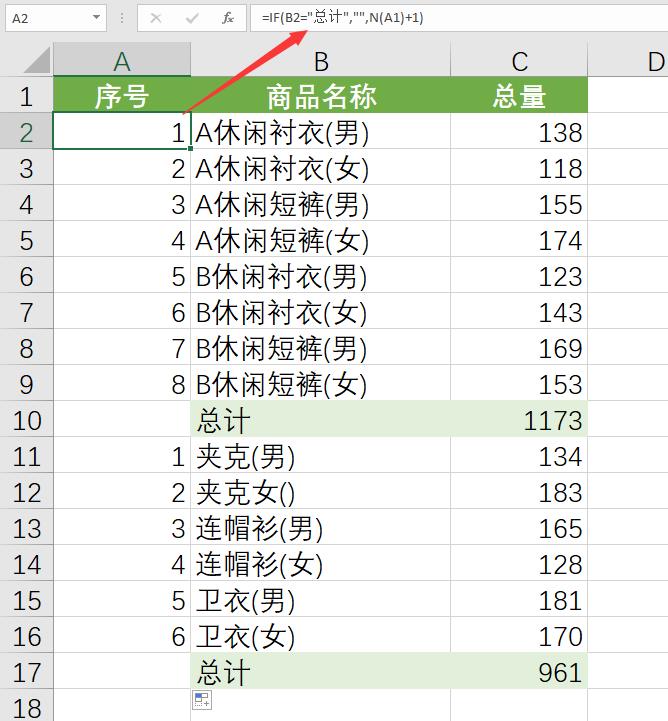
输入序号时,我们都习惯下拉填充。
但如果有些特殊单元格不需要填充序号,该怎么绕过它呢?
使用公式如下:
=IF(B2="总计","",N(A1)+1)
4
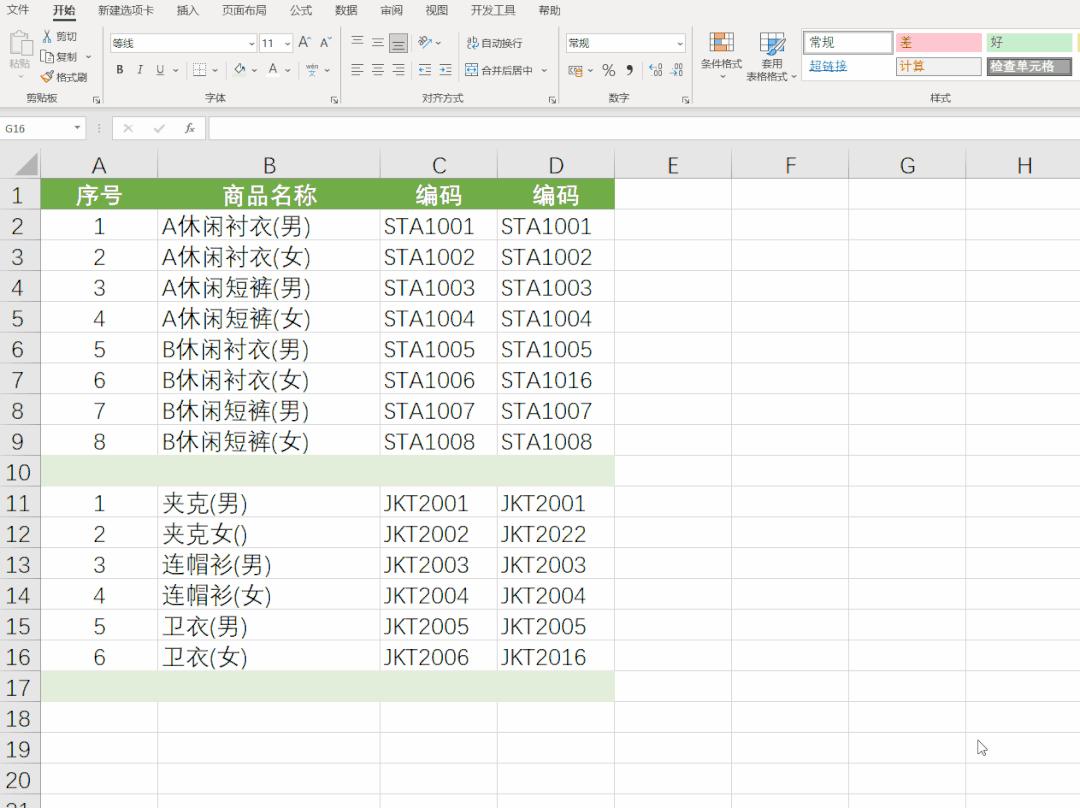
标注有差异的数据
选中需要对比的两列数据,点击 【条件格式】 - 【突出显示单元格规则】 -【 重复值】 ,将值调成 【唯一】 ,设置想要的填充色即可。
5
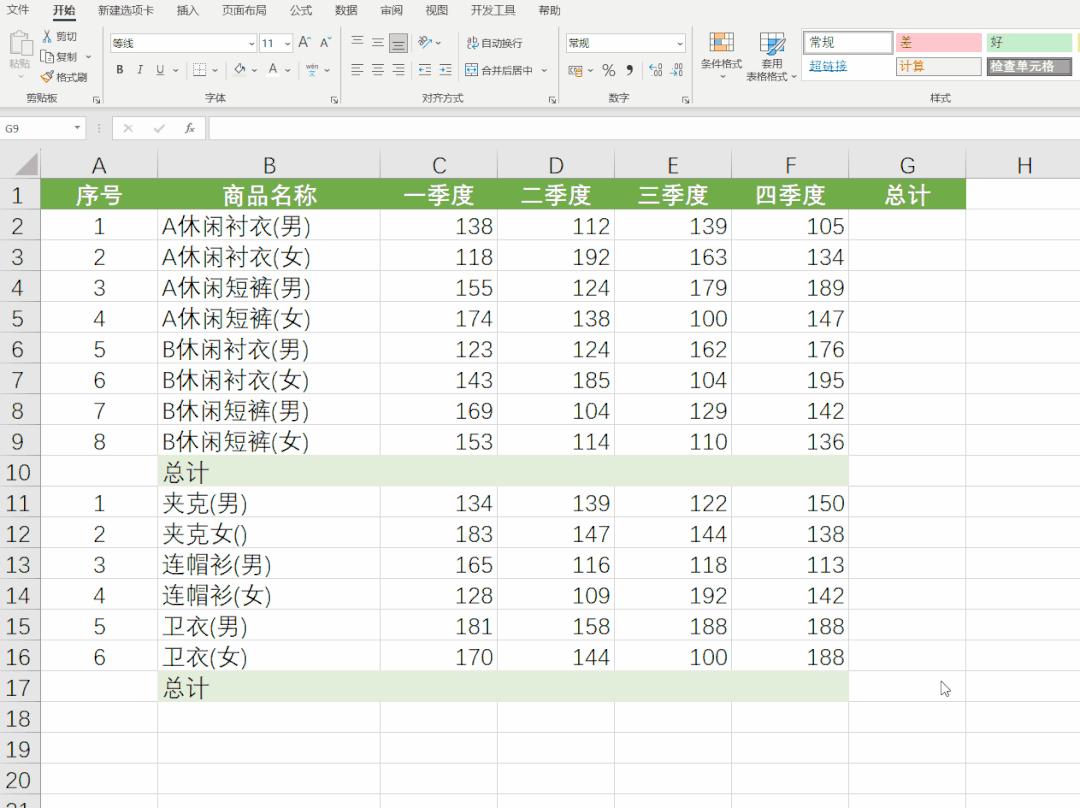
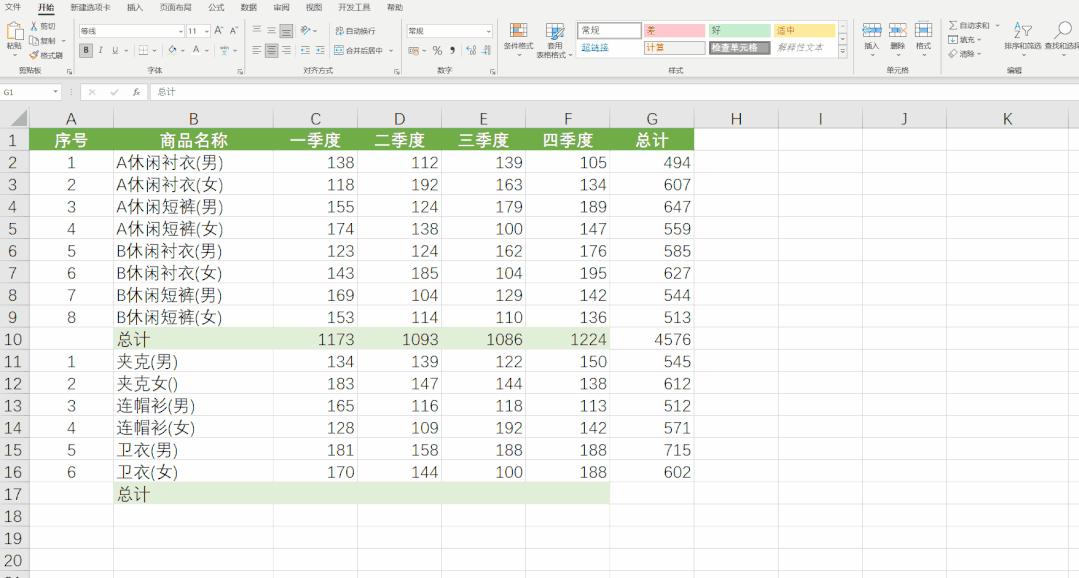
批量求和
选择数据区域,按Ctrl+G,调出 【定位】 对话框,点击 【定位条件】 ,选择 【空值】 ,确认后按ALT+=即可。
6
隔列插入空行
按住Ctrl选中多行,右键选择插入,就可以插入空行了。
7
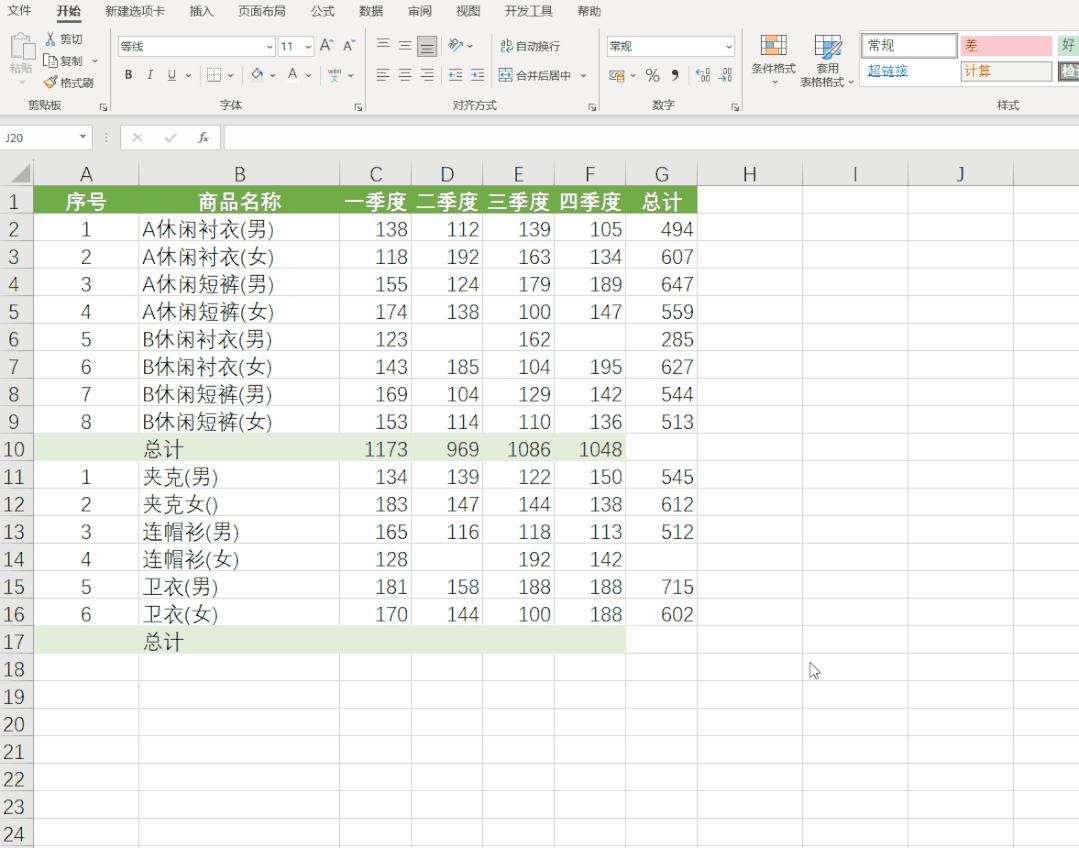
删除含有空白的行
选择数据区域,按Ctrl+G,调出 【定位】 对话框,点击 【定位条件】 ,选择 【空值】 ,确认后可以看到选中了空白单元格,右键 【删除】 ,选择 【整行】 即可。
8
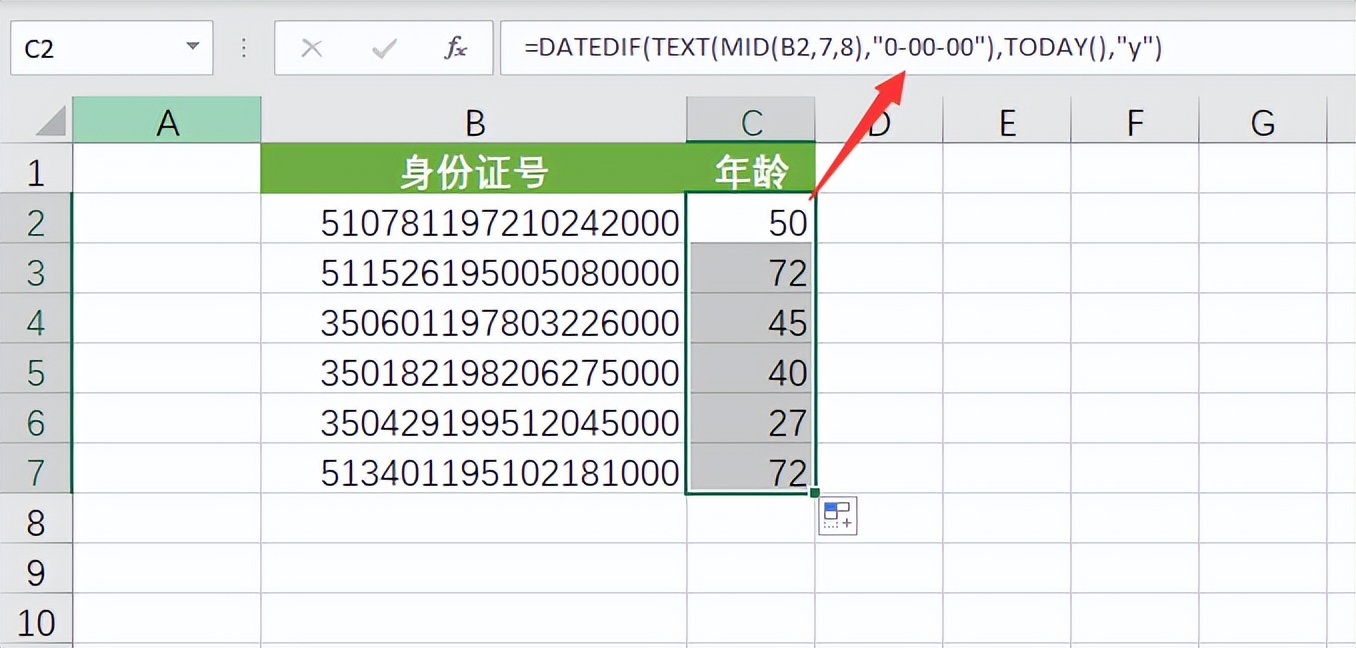
通过身份证号计算年龄
这个需求可以用函数公式来解决,在C2单元格输入公式如下:
=DATEDIF(TEXT(MID(B2,7,8),"0-00-00"),TODAY(),"y")
9
加单位不影响计算
如下图,我们要给金额数据加上单位,但是直接加会影响计算。
可以设置 自定义格式 解决。
选中数据区域,然后右击选择设置单元格格式,选择自定义,在 通用格式 下添加汉字“万元”即可。
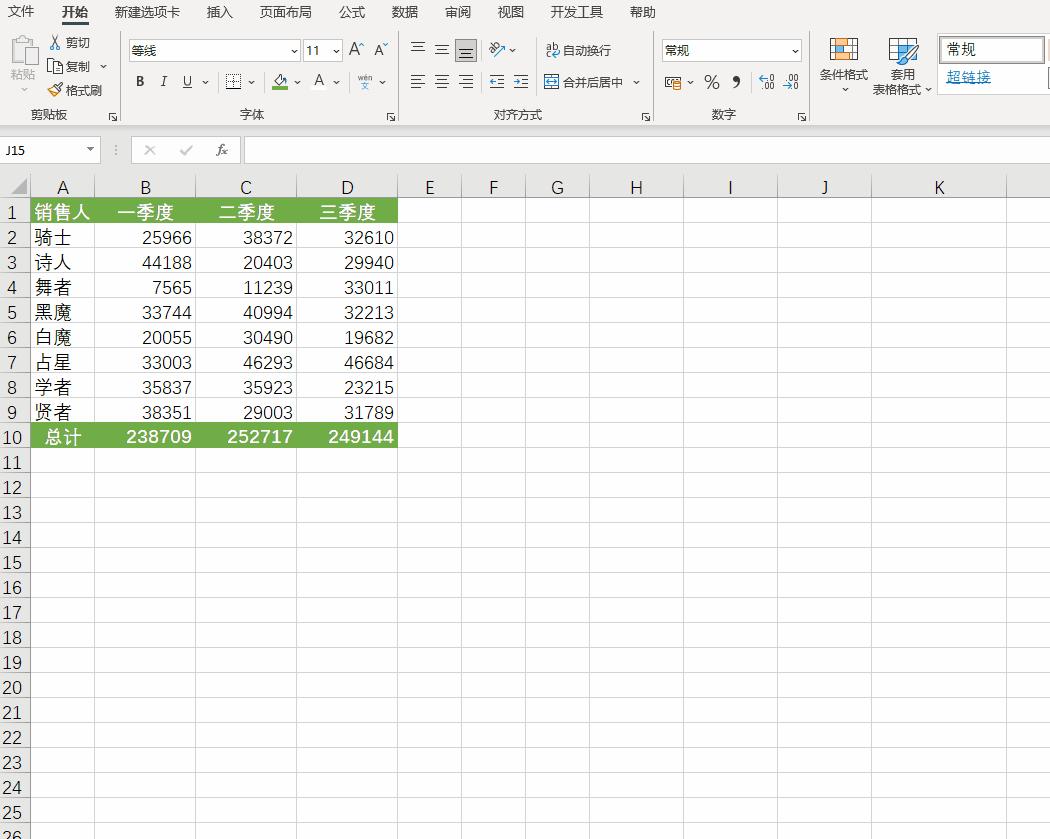
以上就是今天分享的Excel技巧了,你学会了吗?赶快动手练习吧~