大家好,我是你们秒可职场的小可~不知小伙伴们工作面对一堆表格时,有没有计算机二级白学的赶脚。
今天小可带大家来学几个Excel排序小技巧啦!
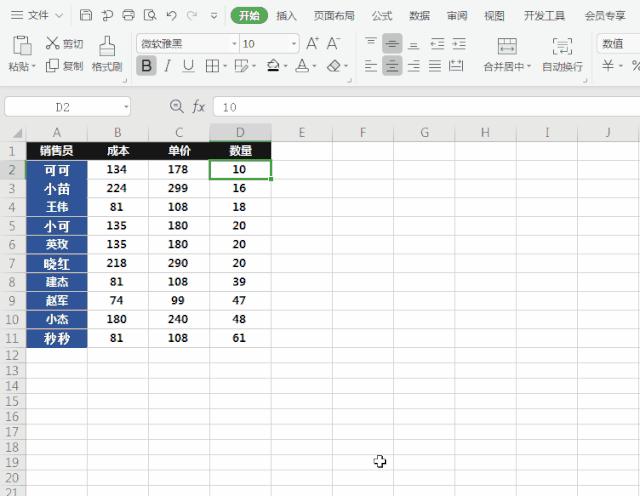
1、 常用排序快捷键
你对数据进行排序还在顶栏菜单找排序吗?
NONO!比较快捷的方式是,鼠标右键单击你所要进行排序的任一单元格,在打开的右键快捷菜单中依次选中 【排序】 → 【升序】 。
也可以 单击右键后,按键盘 【O】 键,再按 【S】 键。
2、 多列数排序
遇到多个相同数据进行排序时,哪个在前,哪个在后?
.......................
如下图所示,有几个销售“数量”同为20的数据,这时候,我们会考虑再增加一个条件“成本”,比如:
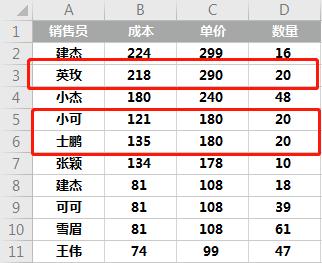

表格右击右键 【排序】 → 【自定义排序】 。
.......................
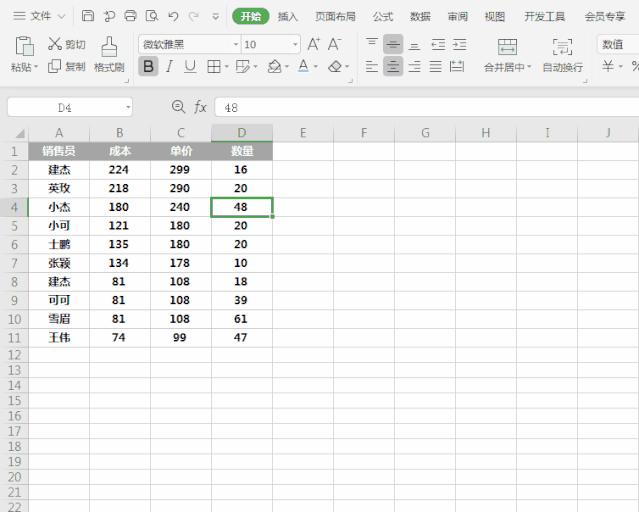
将销售“数量”高,“成本”低的优先排在前面。
在排序时,我们将“数量”设为“主要关键词”,将“次序”设为“降序”。
将“成本”设为“次要关键词”将“次序”设为“升序”。
3、 按单元格/字体颜色排序
在EXCEL表格中对单元格设置了不同的颜色,那么,我们也可以通过排序来对不同颜色进行分类排序。同样字体颜色也是可以的哦~
.......................
同样路径在右键快捷菜单中依次选中 【将所选单元格颜色放在最前】 即可~
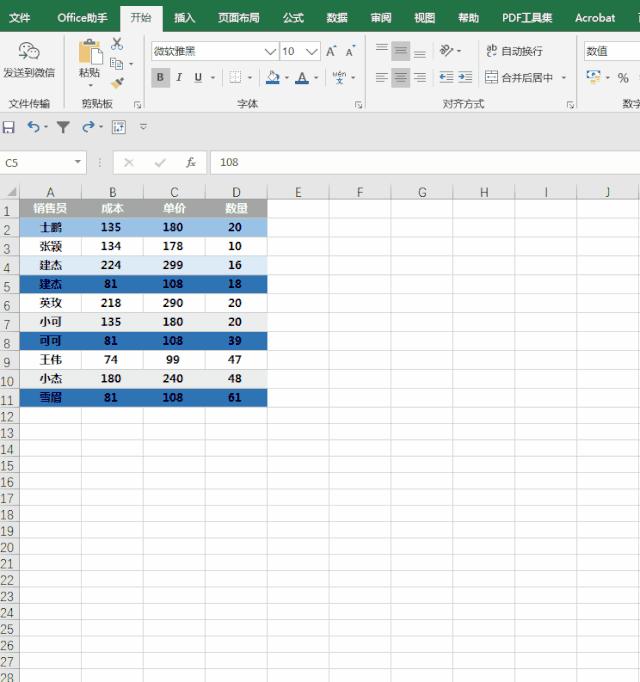
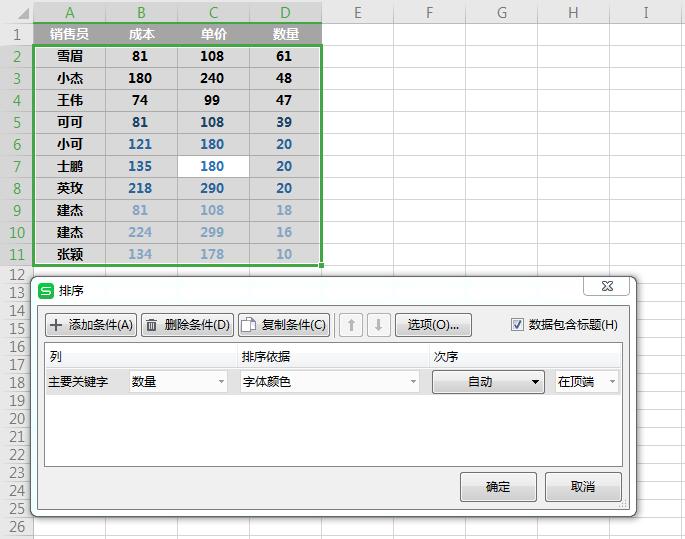
然而wps是没有这个选项滴,但是在表格右击右键 【排序】 → 【自定义排序】 ,就可以设置按单元格/字体颜色进行排序的啦~
4、 对数据进行排名
那如果想对数据先进行排名怎么办?此时Rank函数来帮你~
.......................
语法结构:=Rank(数值,数据范围,[排序方式])。
.......................
其中“排序方式”分为“1”、“0”两种, 其中“0”为降序,“1”为升序,省略时默认为“0”。
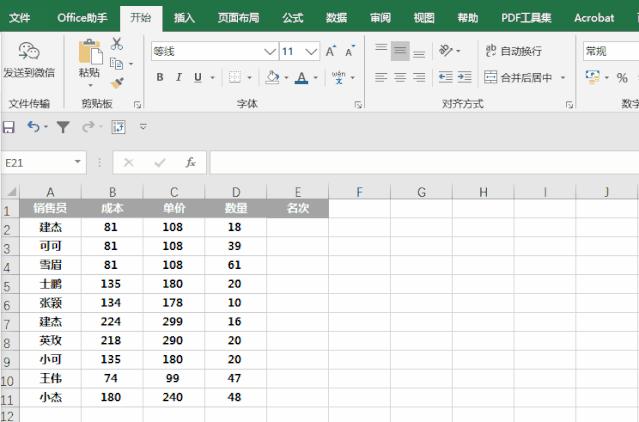
对销售“数量”进行排序,只需输入 【=Rank(d2,d$2:d$11,)】 ,下拉就能算出所有名次啦!
每天学些Excel教程~ 工作更胜人一筹!
如果本文对你有帮助,建议支持三连!接下来秒可职场会继续跟大家分享更多实用的Excel技能哦