
前不久帮一位朋友搞定了一份赛课课件,因为是音乐学科内容,所以课件里自然就少不了使用视频和音频。
在和朋友沟通的过程中,她提到一个要求就是希望能少一些对幻灯片的操作,特别是需要用鼠标点击的这一类操作。这样她可以一边在教室里走动,一边用翻页笔单击进行下一步,向前推进教学环节,而不用频繁地回到讲台去点击电子白板。
她的要求并不难实现。一般来说,在音乐课件里需要鼠标点击*放播**的内容主要就是音频和视频。 想要翻页笔控制*放播**,只需要确保它们都是「 序列动画 」即可。
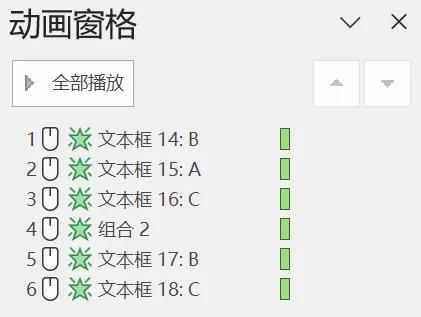
「序列动画」指的是那些陈列在动画窗格里,按照设置好的顺序进行*放播**的动画:
与此相对的,则是必须点击特定的对象,才能触发动画*放播**的「触发器动画」。如果只是在页面上单击鼠标左键或者在键盘上敲空格、敲方向键,这个动画是不会出现的。
比如下图中的 4 个动画,只有用鼠标单击「椭圆 90」这个对象时,才会被触发:
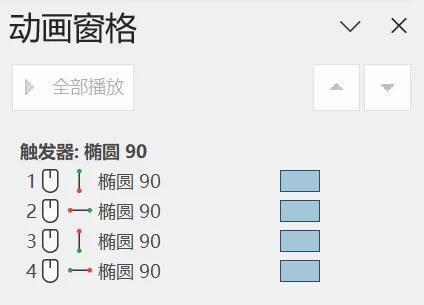
换句话说,「触发器动画」是独立在所有「序列动画」之外的特殊动画。对于序列动画而言,多个动画之间总会存在着时间先后顺序,但 触发器动画却根本不参与排队 ——你什么时候点,它就什么时候*放播**;如果不点,就不*放播**。
那么, 音频和视频在插入 PPT 之后,默认归属于哪一类动画呢?
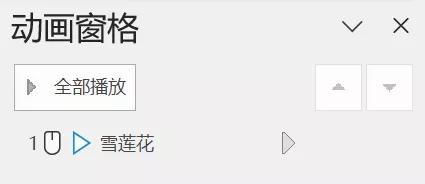
经过实际测试,在高版本的 PowerPoint 里,插入音频后生成的是「序列动画」:
而插入视频后会同时生成「序列动画」和「触发器动画」:
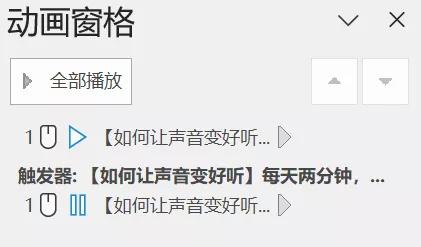
值得一提的是,虽然插入音频时从动画窗格里看并不存在触发器动画,但事实上「 点击喇叭就会*放播**音乐 」的触发关系依旧存在:

也就是说,音、视频在插入 PowerPoint 之后, 均有两种方式可以*放播** :用鼠标或翻页笔进行下一步,或者直接鼠标点击对象。
以上是 PowerPoint 的情况,那么 在 WPS 里,情况又是如何呢?
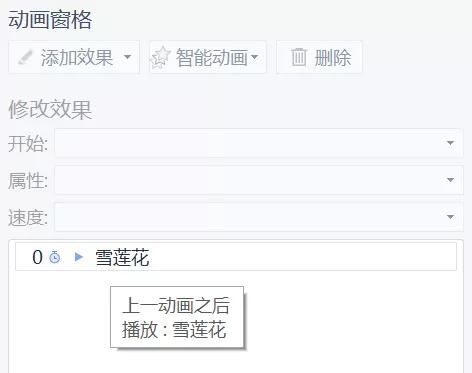
当我们插入音频时,动画窗格里生成的也是「序列动画」,但和 PowerPoint 不同的是, 这个序列动画的开始方式是「上一动画之后」 。如果在制作某一页 PPT 时,我们在一开始就插入了音频,那*放播**到这一页时,音频会在未被点击的情况下自动*放播**——这显然不符合大多数情况下使用音频的需求。我也不太清楚为什么 WPS 会把这种形式作为默认状态:
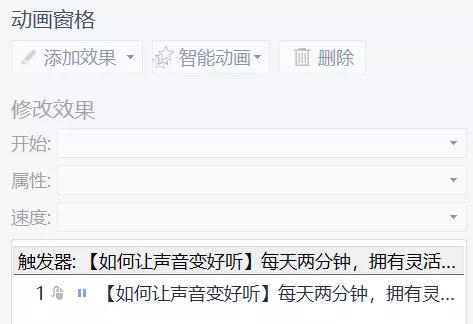
而当我们插入视频时,则 只会生成「触发器动画」 ,如果使用翻页笔点下一步,直接就跳过去了,你必须去点击视频窗体,视频才会*放播**:
这么看来,似乎 PowerPoint 采用的「 双通道 」形式更加科学,不管你是用哪种方式,都能*放播**音、视频。
但问题恰恰也出在这里——如果你在*放播**幻灯片的时候,是通过单击小喇叭、单击视频窗体开始*放播**的,那么「序列动画」通道的*放播**动画其实还并没有被运行。等你放完了音视频,单击页面或按下翻页笔想要进行下一个环节时,「序列动画」中的*放播**动画才会运行,此时音视频又会被重复*放播**一遍。如果是在公开课上,这个失误就太明显了……
所以,如果你上课时使用的是 PowerPoint,并且是直接 站在讲台上操作电脑 ,那么我强烈建议你 把音视频都仅设置为「触发器动画」 ,毕竟手拿鼠标,想要*放播**音视频时总会下意识地去点喇叭、点视频。
具体的方法,对于音频而言,选中小喇叭,进入「*放播**」选项卡,在「音频选项」中将默认的「按照单击顺序」改为「单击时」:
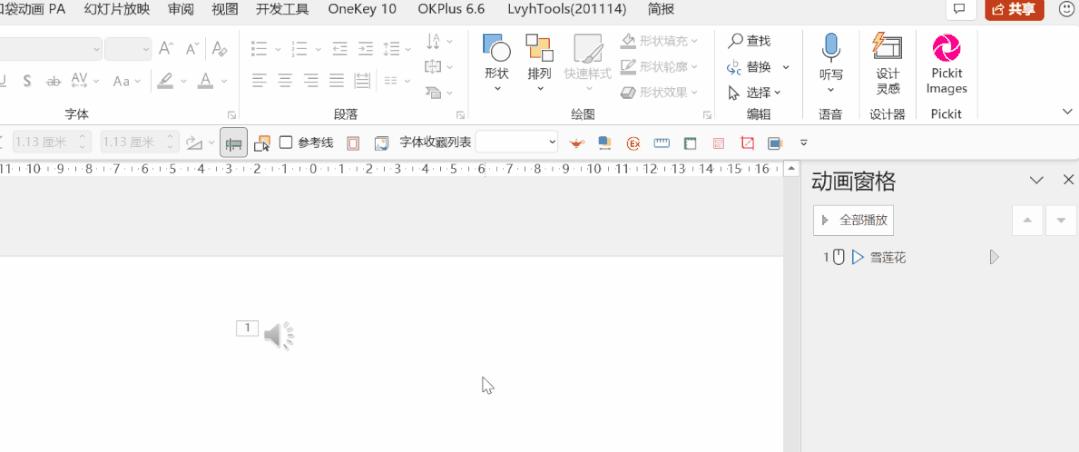
而如果是视频,直接在动画窗格里删掉「序列动画」类型的*放播**动画,仅保留「触发器动画」即可:
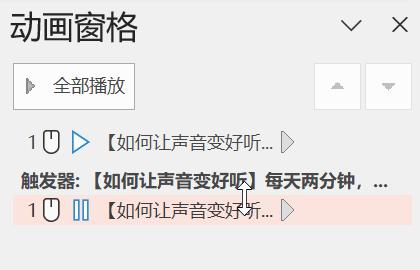
而如果你和本文开头提到的这位老师一样,需要频繁走到学生当中去, 依赖于翻页笔 来推进课件,那就应该反过来, 确保音视频的*放播**动画均为「序列动画」 。
也就是说,使用 PowerPoint 制作的 PPT ,基本不用进行任何设置,虽然音视频均可以用触发器触发*放播**,但不用鼠标的话,你也不会用到这种形式,使用翻页笔下一步,自然而然运行的就是「序列动画」。
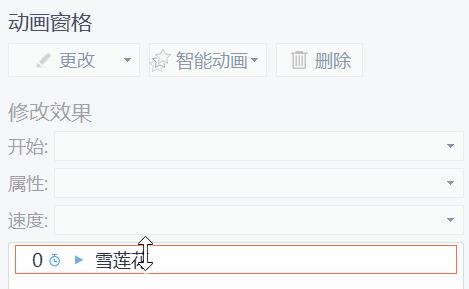
但使用 WPS 制作的PPT,就必须进行调整了。音频的话要把开始方式改为「单击时」:
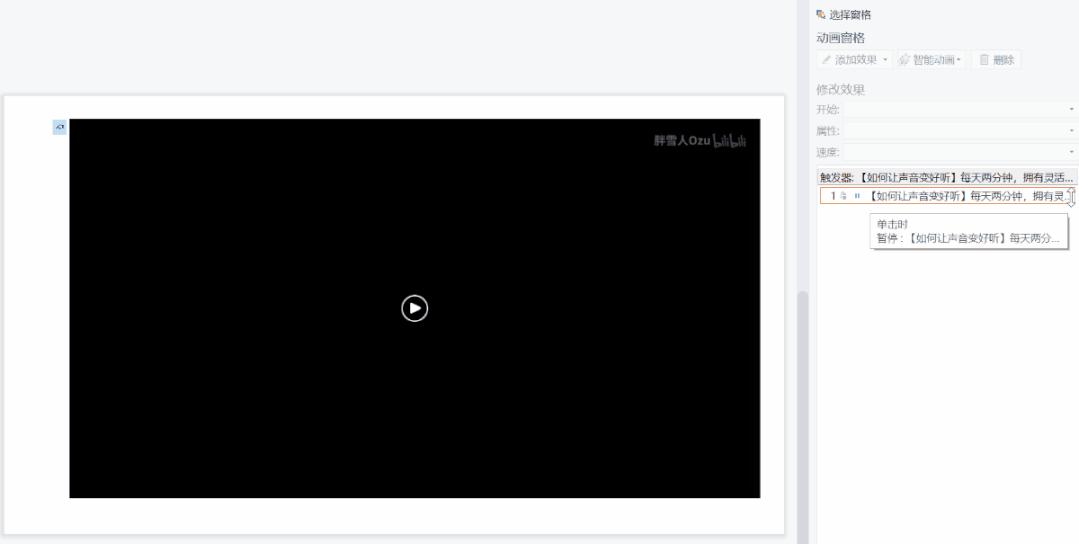
而视频则需要在效果选项中单击「计时」,然后在弹出窗口底部选择「部分单击序列动画」,这样才能把原本的「触发器动画」改为「序列动画」:
好了,以上就是使用 PowerPoint 和 WPS 里使用音、视频素材,你必须弄懂的一些关键区别。
如果老师们对课件中音、视频素材的使用还有其他疑惑的地方,欢迎在留言区留言,我会一一答复,或者后续推文解答。 再次感谢大家的支持,也希望大家能够多多点赞、多多转发,让更多有需要的教师同行看到。
我是陈老师,(可能是)东半球最会做 PPT 的钢琴老师,我们下期再见!