
在电脑的使用过程中,有时候会感觉计算机性能不够用,运行速度或效果不太满意。这时候不妨试试使用Windows任务管理器的“ 隐藏功能 ”,帮助你有效提升系统性能。
接下来就带你了解一下使用 Windows任务管理器提升系统性能 的小技巧,一起来看看吧。
视频加载中...
1、什么是任务管理器
任务管理器是Windows中的 内置工具 ,可用于查看和管理正在运行的 进程和系统性能 。可以右键点击开始按钮,并选择“ 任务管理器 ”。
任务管理器将显示电脑里正在执行进程的大量信息,最显著的是 CPU使用情况 、 内存使用情况 和 磁盘使用情况 。
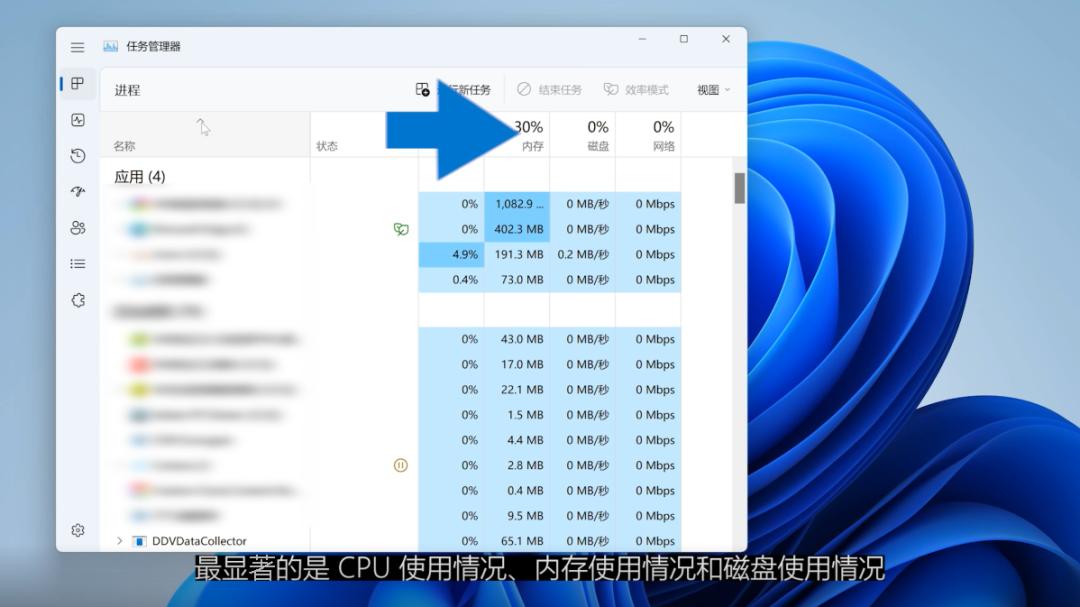
通过查看和分析这些数据,可以决定 如何管理 影响系统整体性能的各项任务。
任务管理器中包含的选项卡是 进程、性能、应用历史记录、启动、用户、详细信息和服务 。
在提高性能方面,将专注于 进程、性能和启动 。

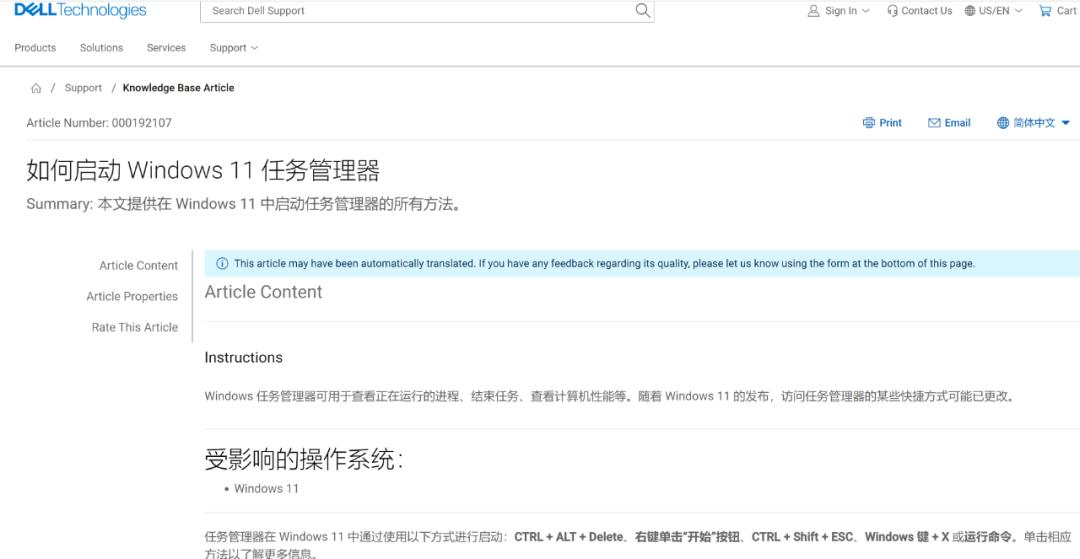
要了解启动Windows 11任务管理器的所有方式,请访问戴尔技术支持网站,搜索以下文章,获取更多信息:
2、进程选项卡
使用进程选项卡可以更好的 控制电脑资源 ,这些都会影响性能,因此进程选项卡是非常有用的工具。
在此选项卡中,会看到系统中所有正在运行的进程和占用资源百分比的列表。

按降序对列表视图进行 排序 ,将性能影响最大的程序放在顶端,进行 性能优化 时优先考虑这些程序。检查那些消耗最多 CPU内存 的对象,尤其是当无法识别其来源时。
要停止占用大量资源的进程,或关闭应用程序后卡住的进程,请单击“ 特定进程 ”,然后单击位于顶部的“ 结束任务 ”按钮。

请注意,Windows需要 受保护的进程 才能运行,否则这些特定进程 无法关闭 。
3、性能选项卡
在“性能”选项卡中,可以跟踪系统的每个 主要组件及其性能和工作负载 。当系统运行缓慢时,此操作会有所帮助。
结束任务可以 提升性能 和 运行速度 。但是,如果注意到性能不佳与某个组件以100%的速度工作有关,但所有必需的服务都在运行,那么应该考虑进行 硬件升级 。

添加更多 内存 ,或将硬盘驱动器升级为 固态驱动器 可能是解决方案。
4、启动应用选项卡
如果发现电脑启动时间比平时长,请使用“ 启动应用程序 ”选项卡,在启动期间管理应用程序,以缩短启动时间。
要在计算机启动时禁用不需要的应用程序,使其不要自动启动,只需从列表中选择该程序,并点击顶部的“ 禁用 ”。

同样,可以通过点击“ 启用 ”,或在系统中打开,以此来启动应用程序。

请注意, 不要禁用 任何必须要在启动时运行的应用程序。
以上就是使用Windows任务管理器提升系统性能的方法,更多技术小知识,还可查看往期推送,马上了解!