今天这篇文章我们来学习关于图层的更多操作方法,比如下面这张照片,就需要了解图层的添加、复制等。为了方便针对天空其主体的处理,不同图层还可以单独命名,或者编组。

需要强调的是,编组功能很多摄友可能会忽略,认为是否编组均可以处理画面。但当你今后进行复杂的图片后期处理时,如果没有编组的习惯,你会发现在需要对某些图层进行编辑时会非常麻烦。所以,从现在开始,养成编组的操作习惯很重要。
图层的基本操作
1、在不同图像间复制图层
要在两幅图像间复制图层,可以按下述步骤操作。
➤在源图像的“图层”面板中,选择要拷贝的图像所在的图层。
➤选择“选择”|“全选”命令,或者使用前面章节所讲述的功能创建选区以选中需要复制的图像,按Ctrl+C组合键执行拷贝操作。
➤激活目标图像,按Ctrl+V组合键执行粘贴操作。
更简单的方法是选择移动工具,并列两个图像文件,从源图像中拖动需要复制的图像到目标图像中,此操作过程如图1所示,拖动后的效果如图2所示。

图1

图2
2、拷贝与粘贴图层
在Photoshop CC 2018中,用户可以使用拷贝与粘贴命令,更方便地执行图层的复制操作。具体来说,它可以像拷贝与粘贴图像一样,用户在选中了图层后,按Ctrl+C键或选择“编辑-拷贝”命令,即可拷贝图层,然后选择要粘贴图层的目标 位置,按Ctrl+V键或选择“编辑-粘贴”命令即可。多个画板中操作时,此功能尤为实用。
3、重命名图层
在Photoshop中新建图层,系统会默认生成图层名称,新建的图层被命名为“图层 1”、“图层 2”,以此类推。要改变图层的默认名称,可以执行以下操作之一。
➤在“图层”面板中选择要重新命名的图层,选择“图层”|“重命名图层”命令,此时该名称变为可键入状态,输入新的图层名称后,单击图层缩览图或者按Enter键确认。
➤双击图层缩览图右侧的图层名称,此时该名称变为可键入状态,输入新的图层名称后,单击图层缩览图或者按Enter键确认。
4、快速选择图层中的非透明区域
按住Ctrl键单击非“背景”图层的缩略图,即可选中该图层的非透明区域。图3所示为按住Ctrl键单击图层“主体”后得到的非透明区域的选区。


图3
除了使用Ctrl键单击的操作方法外,还可以在“图层”面板中右击该图层的缩览图,在弹出的快捷菜单中选择“选择像素”命令,得到非透明选区。
如果在当前图像中已经存在一个选区,在“图层”面板中右击该图层,在弹出的快捷菜单中选择“添加透明蒙版”、“减去透明蒙版”、“交叉透明蒙版”3个命令,可以分别在当前选区中增加该图层非透明选区、减少该图层非透明选区,或得到两个选区重合部分的选区。
5、删除图层
删除无用的或者临时的图层有利于降低文件的大小,以便于文件的携带或者网络传输。在“图层”面板中可以根据需要删除任意图层,但在“图层”面板中最终至少要保留一个图层。
要删除图层,可以执行以下操作之一。
➤执行“图层”|“删除”|“图层”命令或者单击“图层”面板底部的“删除图层”按钮,在弹出的提示对话框中单击“是”按钮即可删除所选图层。
➤在“图层”面板中选择需要删除的图层,并将其拖动至“图层”面板底部的“删除图层”按钮上。
➤如果要删除处于隐藏状态的图层,可以执行“图层”|“删除”|“隐藏图层”命令,在弹出的提示对话框中单击“是”按钮。
➤还有一种更为方便、快捷的删除图层的方法,即在当前图像中不存在选区或者路径的情况下,按Delete键删除当前选中的图层。
6、图层过滤
在Photoshop CS6中,新增了根据不同图层类型、名称、混合模式及颜色等属性,对图层进行过滤及筛选的功能,从而便于用户快速查找、选择及编辑不同属性的图层。
要执行图层过滤操作,可以在“图层”面板左上角的“类型”下拉列表中选择图层过滤的条件。
当选择不同的过滤条件时,在其右侧会显示不同的选项,例如在图4中,当选择“类型”选项时,其右侧分别显示了像素图层过滤器、调整图层过滤器、文字图层过滤器、形状图层过滤器及智能对象滤镜等5个按钮,单击不同的按钮,即可在“图层”面板中仅显示所选类型的图层。图5所示是单击调整图层过滤器按钮时,“图层”面板中显示了所有的调整图层。

图4
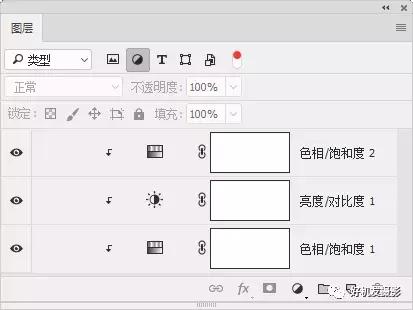
图5
若要关闭图层过滤功能,则可以单击过滤条件最右侧的“打开或关闭图层过滤器”按钮,使其变为状态即可。
图层编组
1、新建图层组
要创建新的图层组,可以执行以下操作之一。
➤执行“图层”|“新建”|“组”命令,或者从“图层”面板弹出菜单中选择“新建组”命令,弹出“新建组”对话框。在对话框中设置新图层组的“名称”、“颜色”、“模式”及“不透明度”等参数,设置完成后单击“确定”按钮,即可创建新图层组。
➤如果直接单击“图层”面板底部的“创建新组”按钮 ,可以创建默认设置的图层组。
➤如果要将当前存在的图层合并至一个图层组,可以将这些图层选中,然后按Ctrl+G键,或者执行“图层”|“新建”|“从图层建立组”命令,在弹出的“新建组”对话框中单击“确定”按钮。
2、将图层移入、移出图层组
➤将图层移入图层组
如果在新建的图层组中没有图层,在此情况下可以通过鼠标拖动的方式将图层移入图层组中。将图层拖动至图层组的目标位置,待出现黑色线框时,释放鼠标左键即可,其操作过程如图6所示。

图6
➤将图层移出图层组
将图层移出图层组,可以使该图层脱离图层组,操作时只需要在“图层”面板中选中图层,然后将其拖出图层组,当目标位置出现黑色线框时,释放鼠标左键即可。
提示:在由图层组向外拖动多个图层时,如果要保持图层间的相互顺序不变,应该从最底层开始向上依次拖动,否则原图层顺序将无法保持。