AirDroid Remote Support是一款与AirMirror搭配使用的远程协助软件。
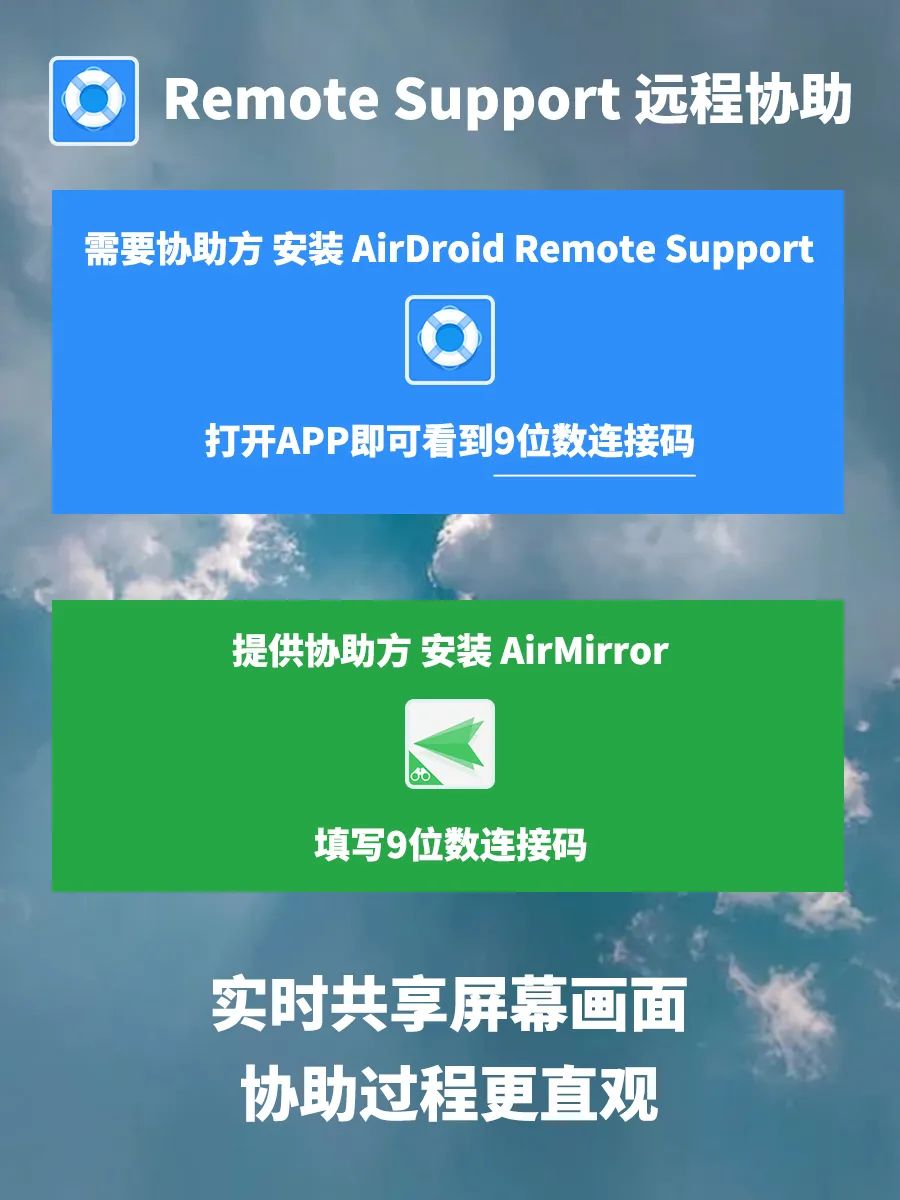
无需注册或登录,借助 屏幕共享、手势引导、远程控制、实时语音以及文字对话 功能,快速协助朋友或父母解决手机问题。
再也不用大费唇舌描述某个应用程序有什么特征,或者重复讲解某个按键在什么位置。
程序安装
【需要协助方】 在手机上安装AirDroid Remote Support(例如不太熟悉手机使用方法的长辈),手机可以是安卓的,也可以是iOS系统的。
【提供协助方】 在手机上安装AirMirror(例如教长辈使用手机的阿明),手机可以是安卓的,也可以是iOS系统的。
使用方法
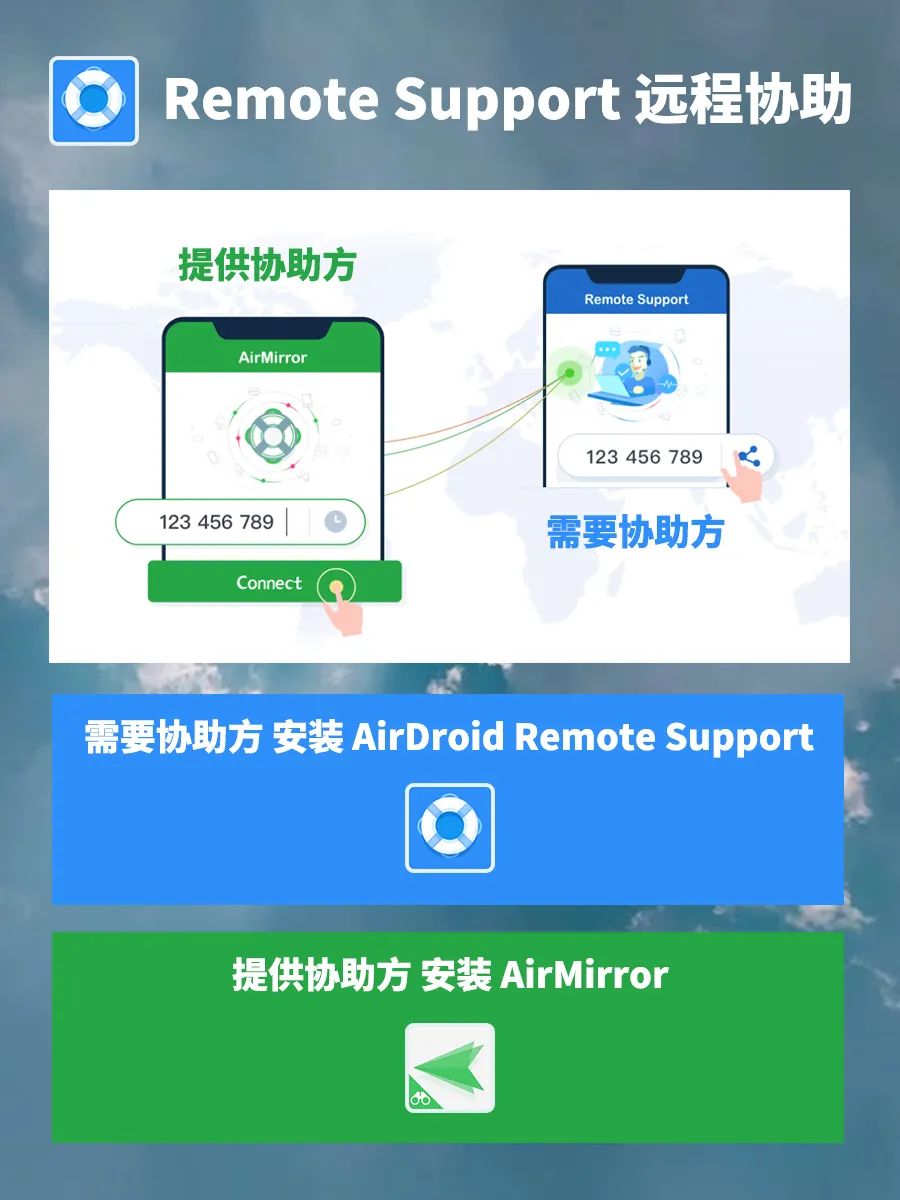
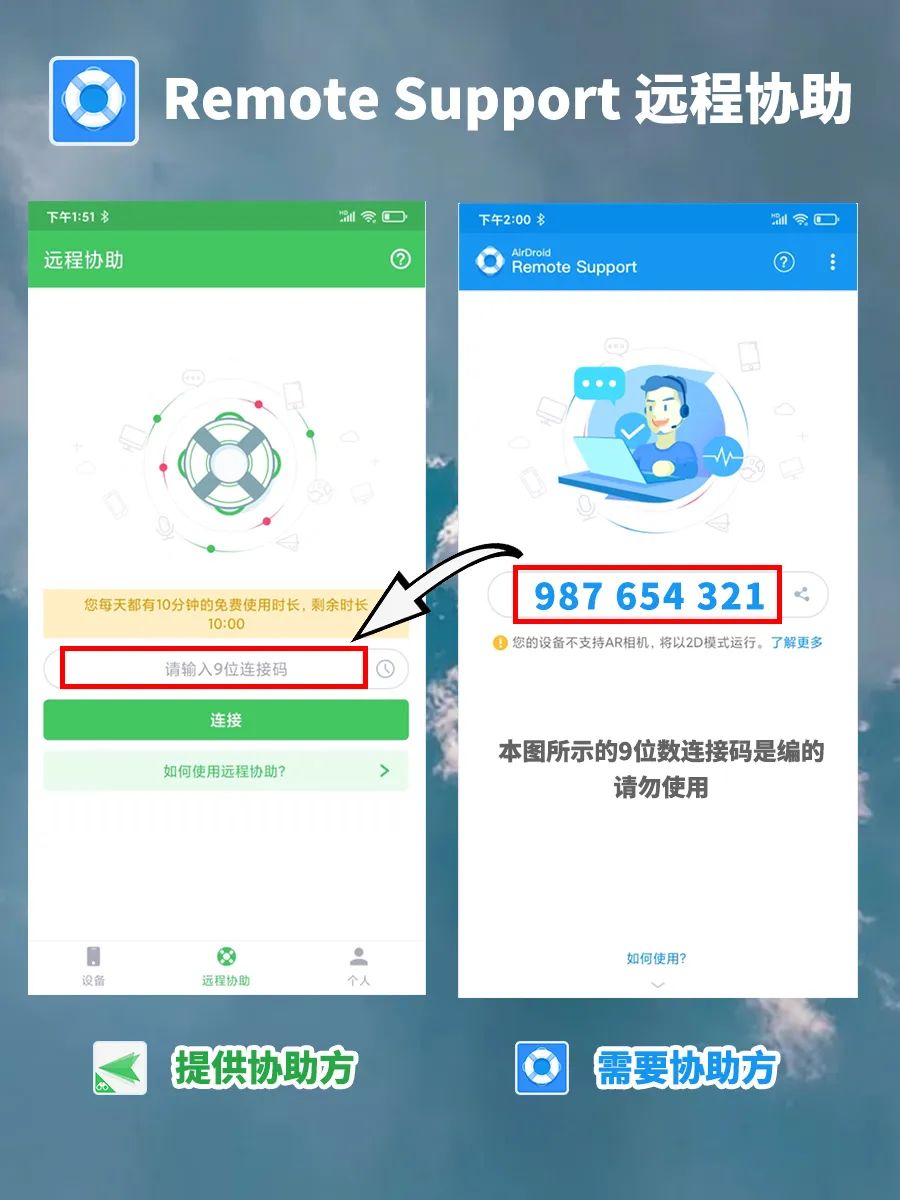
1. 【需要协助方】打开APP就能看到一个 9位数的连接码 ,将这个连接码告诉提供借助方(例如教长辈使用手机的阿明)
2. 【提供协助方】打开APP,将9位数连接码 填入对应的空格 ,即可建立连接。
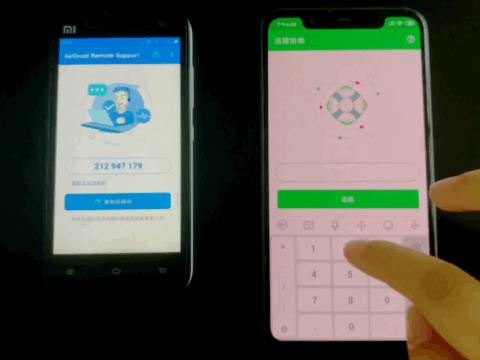
3. 连接成功后,【需要协助方】在APP上点击 “立即开启” 按钮,分享屏幕给提供协助方。
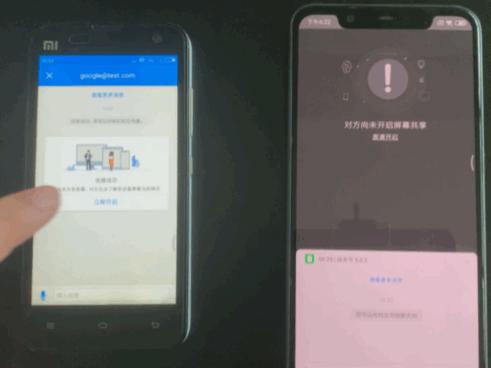
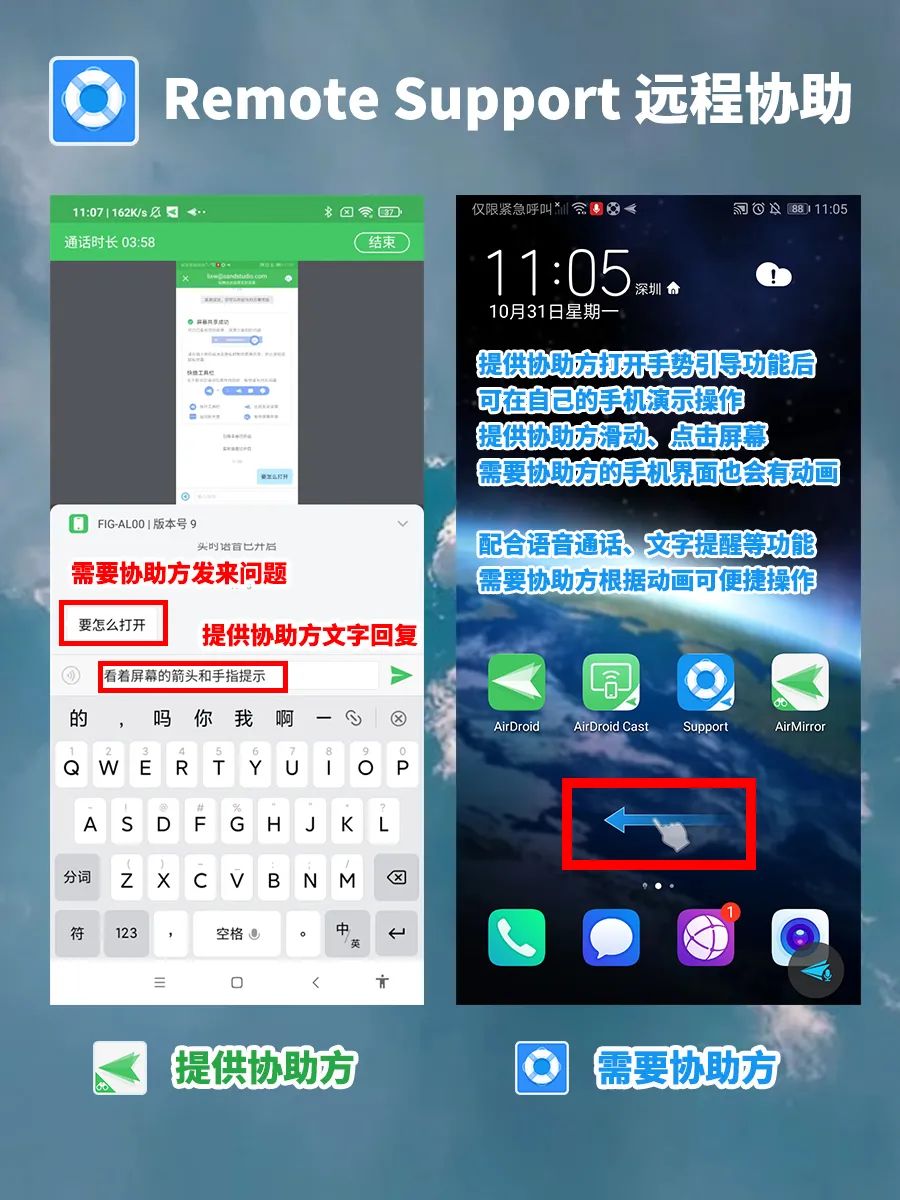
4. 语音、文字功能
双方可以使用语音呼叫功能和文字沟通功能,一边对话,一边操作。
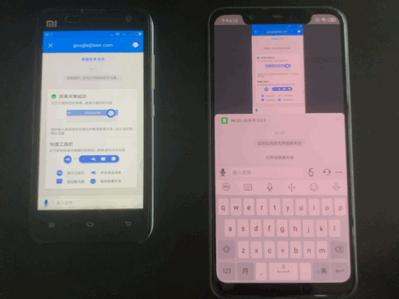
5. 手势引导功能
如果 【需要协助方】是安卓手机 ,【提供协助方】可以在AirMirror内开启“手势引导”功能,阿明在自己的手机滑动一下,长辈的手机就会显示一个滑动的箭头指引;阿明在手机上点一下某个程序,长辈的手机也会有明显提示。
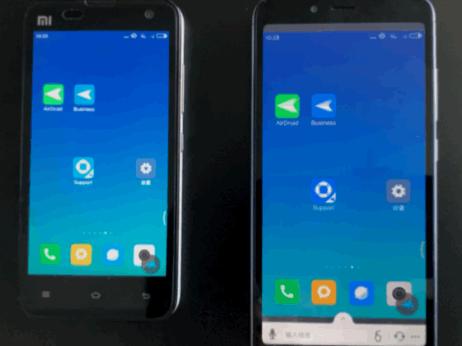
手势引导可与语音同时使用。
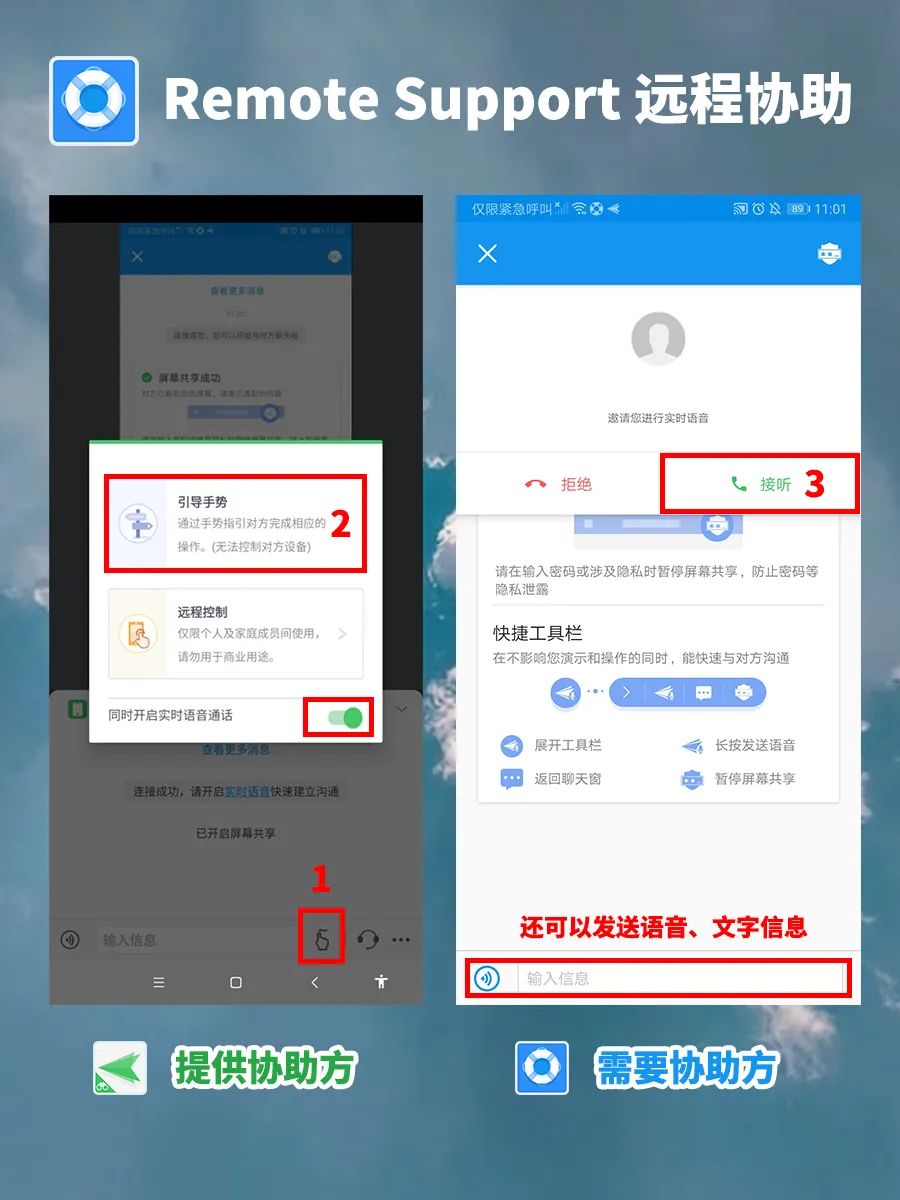
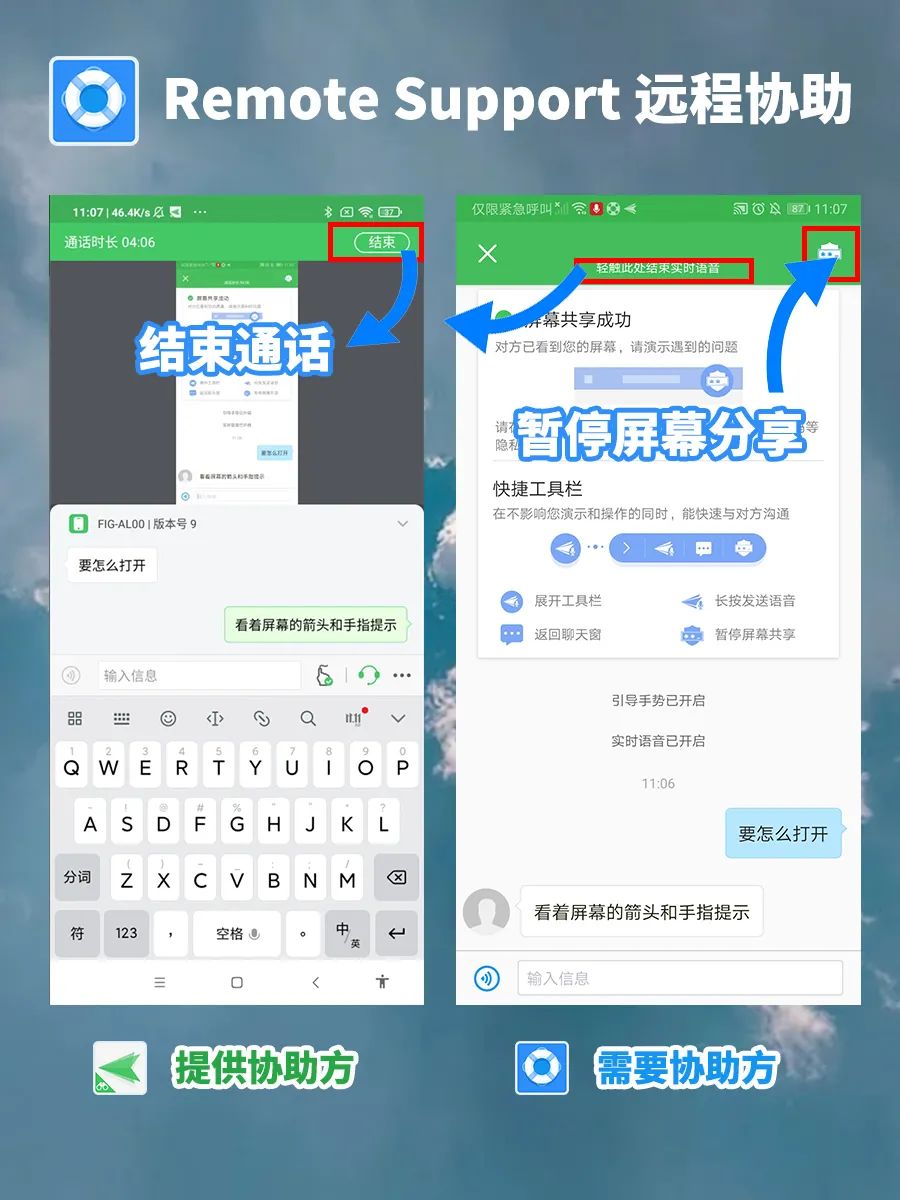
6. 暂停屏幕功能
虽然【需要协助方】已将屏幕分享出去,但仍有主动权。 如果在远程协助过程中需要暂停分享屏幕 ,例如长辈需要输入密码、查看余额(等隐私信息)时, 可以选择暂停分享屏幕。 此时【提供协助方】看到的是暂停的画面。待需要协助方重新分享手机屏幕,即可继续。
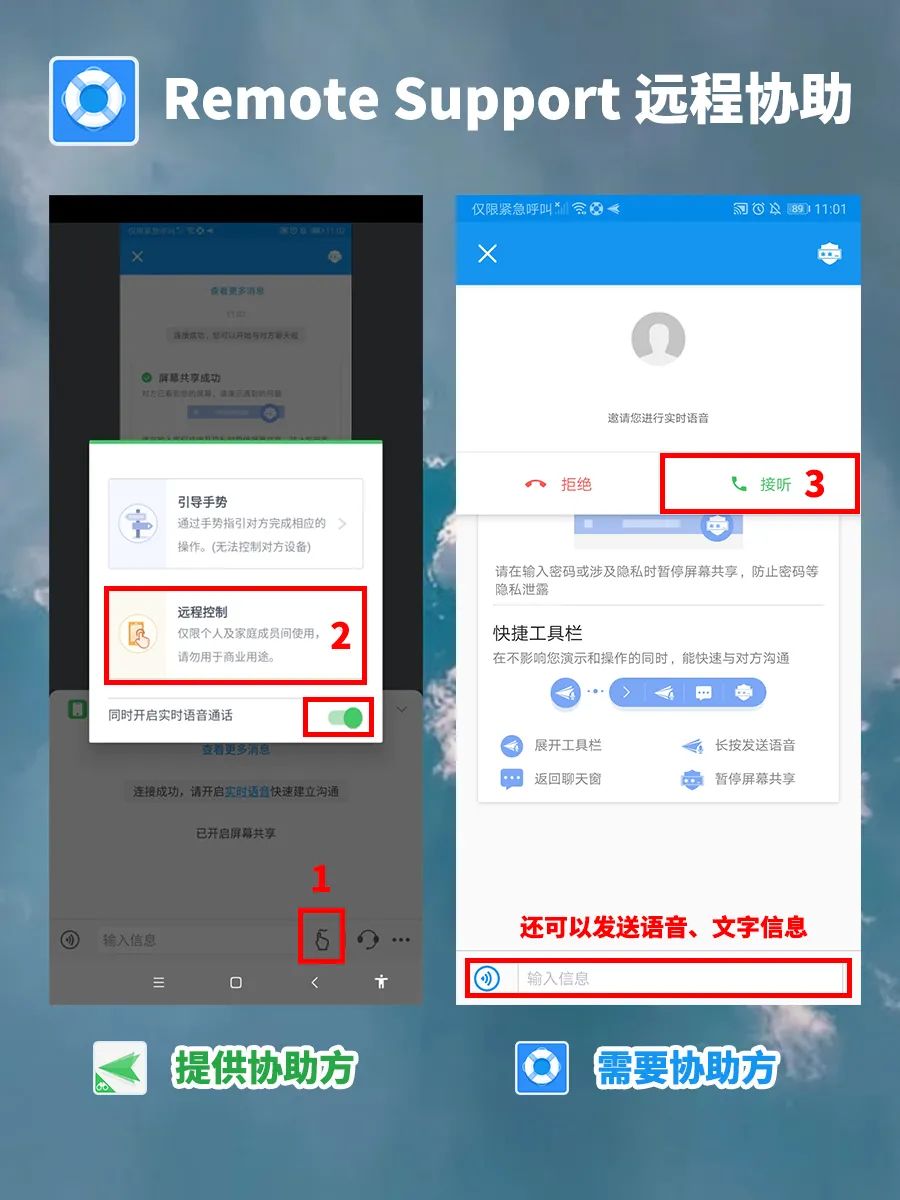
7. 远程控制功能
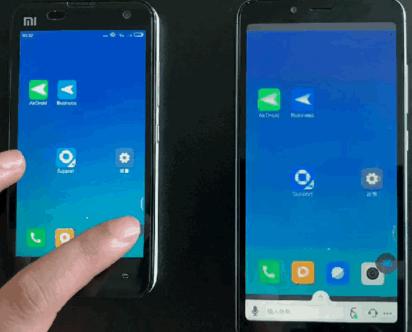
如果 【需要协助方】是安卓手机 ,可主动发出远程控制的邀约,让【提供协助方】远程控制,直接解决手机问题。
提供协助方的手机无论是安卓手机还是iOS手机,都可以远程控制对方的手机。
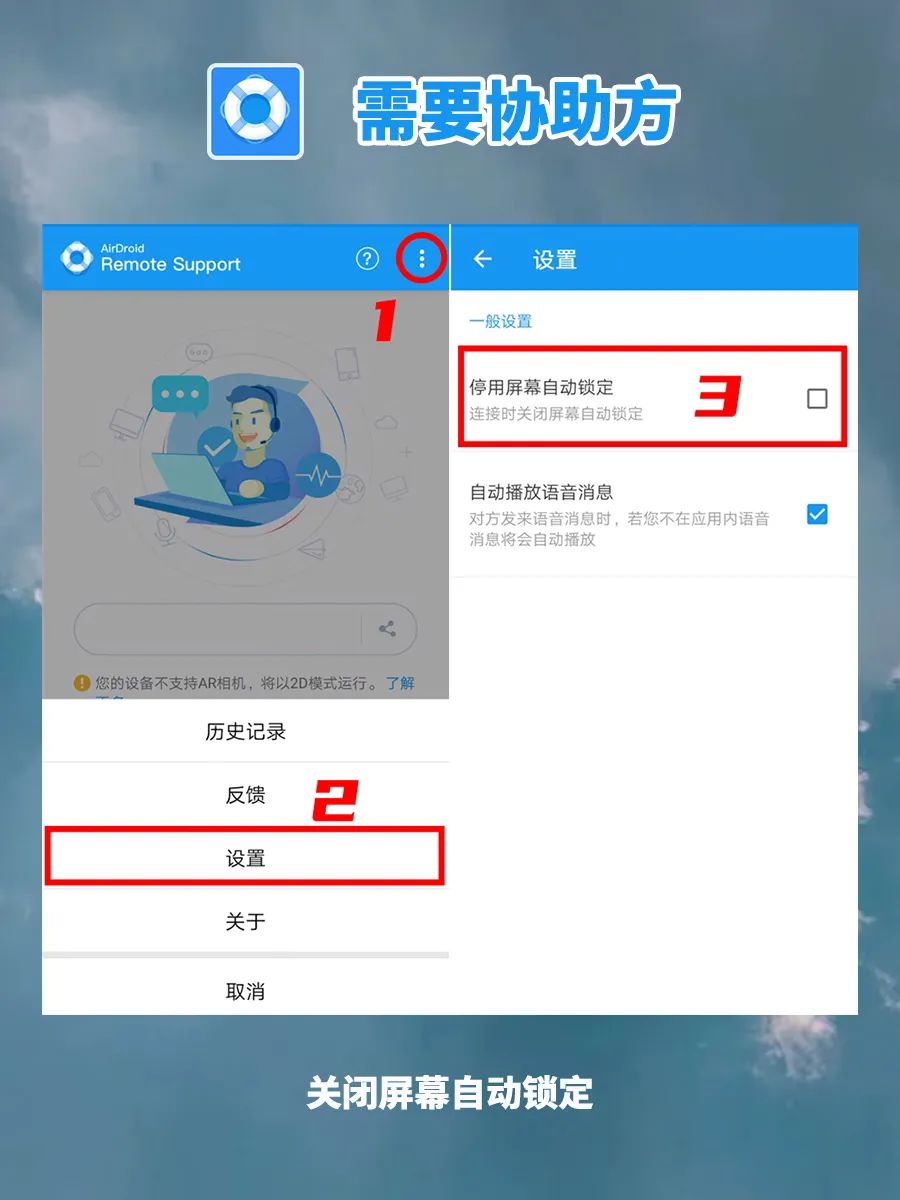
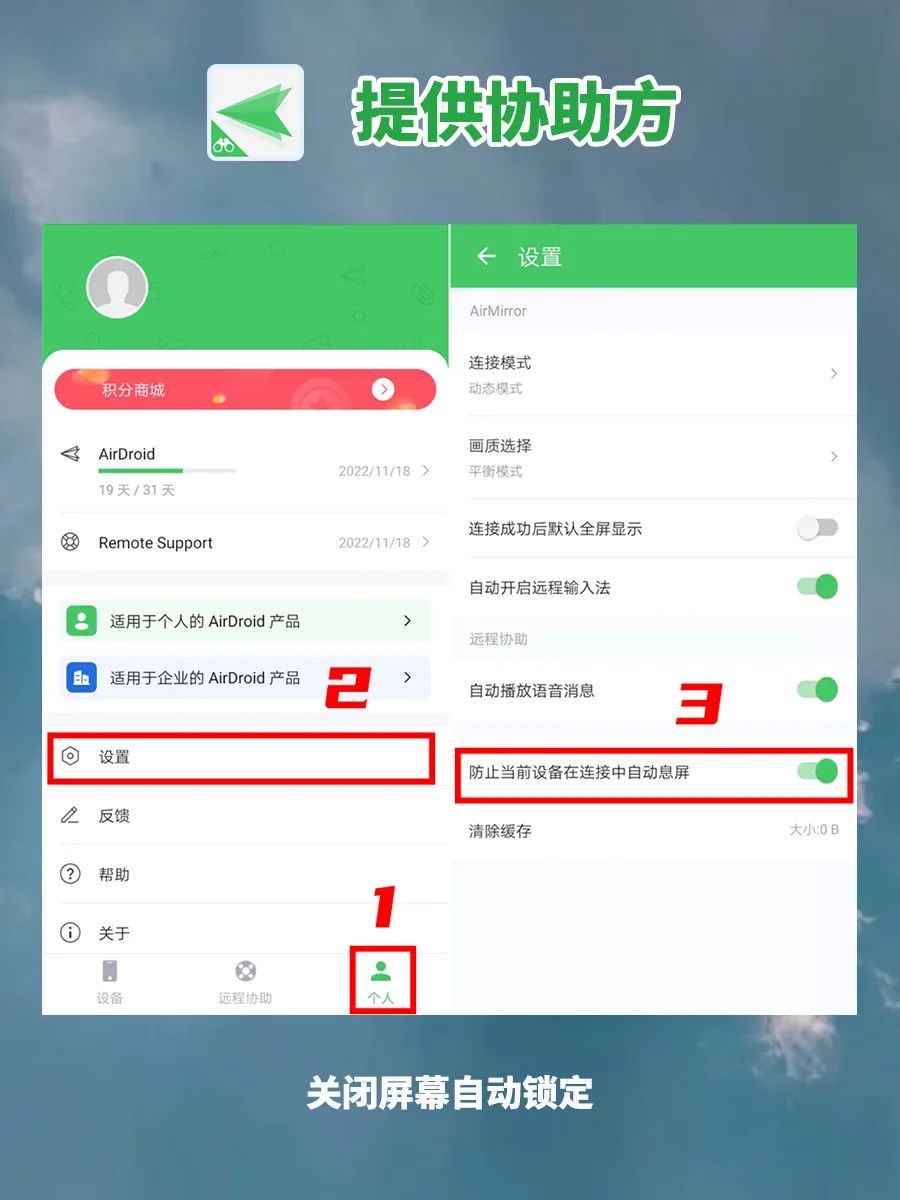
补充:对于部分安卓设备,在设备屏幕息屏后,AirMirror和AirDroid Remote Support之间的连接也会随之断开。为了保持连接的稳定性,建议 关闭屏幕自动锁定 。
远程控制手机并不难,无需 Root,控制10台都行!
远程控制还可以这样用:教爸妈用智能手机,太省事了!
手机远程控制手机,1分钟教程