在工作中常常需要*载下**或保存一些大数据时,我们下班了,还想让电脑继续工作一个时间段,就会用到定时关机和定时间段关机。
下面开始具体的操作,
1、开始-运行 输入cmd,调出命令提示符界面
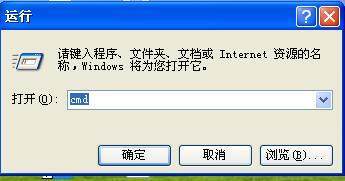
2、输入shutdown -s ,后提示自动关机 ,在输入shutdown -a,取消关机。
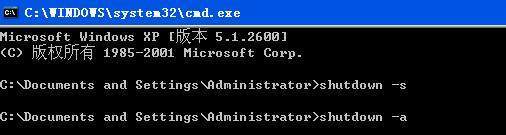
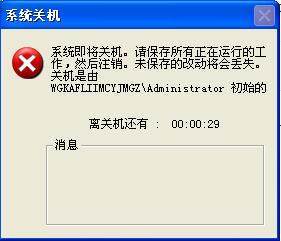
3、若我们想在一个小时以后关机,输入shutdown -s -t 3600 (t 指的是时间) 解释:t后面的单位是秒,3600秒后关机 会出现关机倒计时界面
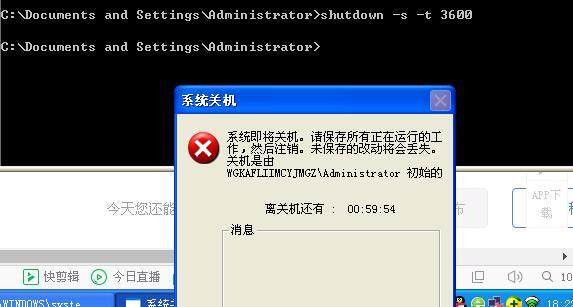
若想取消,shutdown -a,就可以取消关机。
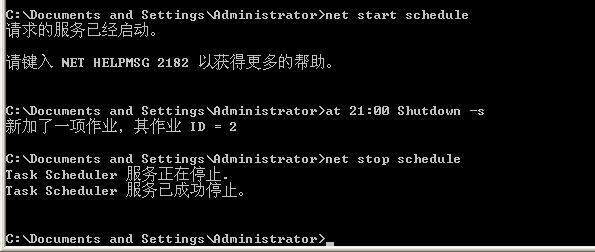
4、如果我们想在晚上21时关机,输入at 21:00 Shutdown -s 解释:系统将在23:30自动关机。at命令使用条件:必须开启Task scheduler服务(开启的方法在命令界面输入 net start schedule ,关闭输入net stop schedule)
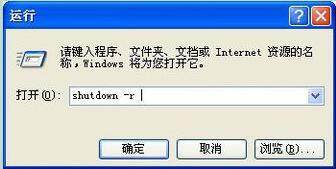
5、若想利用命令关机重启,输入,shutdown -r 按确认键后,立即重启。
如果你正在使用电脑 请慎用。
6、若想快速的从桌面重启电脑,我们可以通过在桌面建立shutdown -r 快捷键,来实现。下面步骤:
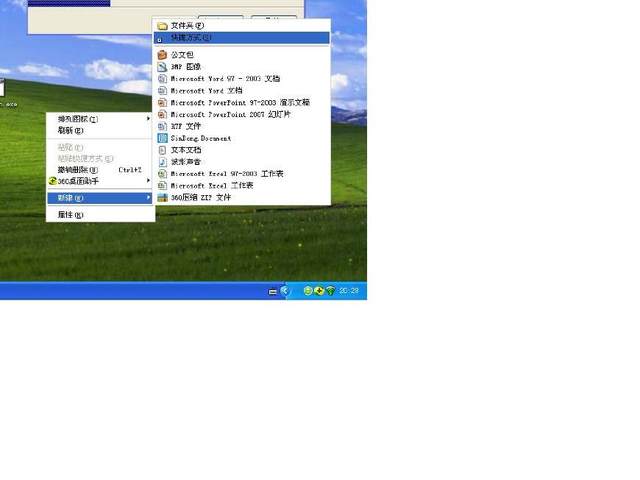
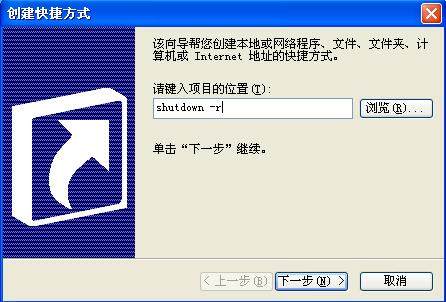
输入shutdown -r后,桌面出现shutdown*ex.e**
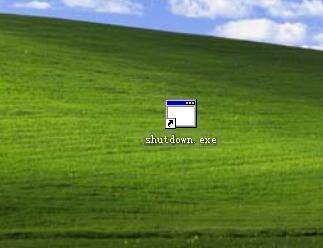
点击shutdown*ex.e**,后出现:
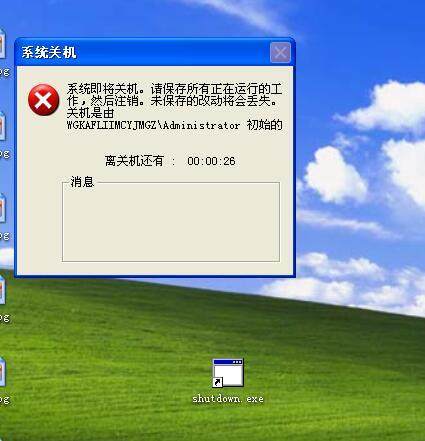
可以看出,不需要在开始里点重启,就在桌面上也可以起到重启的效果。