#头条创作挑战赛#
一、分析与说明
1.1、 方向距离模式 是绘制 水平线段 和 竖直线段 的 最佳选择 。如何使用“ 方向距离模式 ”绘制线段?看下面的教程,有 详细讲解 及 实例演示 。
AutoCAD 2019 方向距离模式绘制直线
1.2、如果 一条线段的长度及角度已经给定 ,那么使用“ 相对极坐标 ”绘制 该线段 是 最佳选择 。如何使用“ 相对极坐标 ”绘制 线段 ?看下面的教程,有 详细讲解 及 实例演示 。
AutoCAD 2019 用极坐标绘制直线
1.3、对 图形对象 倒 圆角半径 为“ 0 ”的 圆角 ,相当于“ 延伸 ”和“ 修剪 ”命令的 综合使用 ,可以 大大提高绘图效率 , 这个技巧在绘图中经常被使用 。
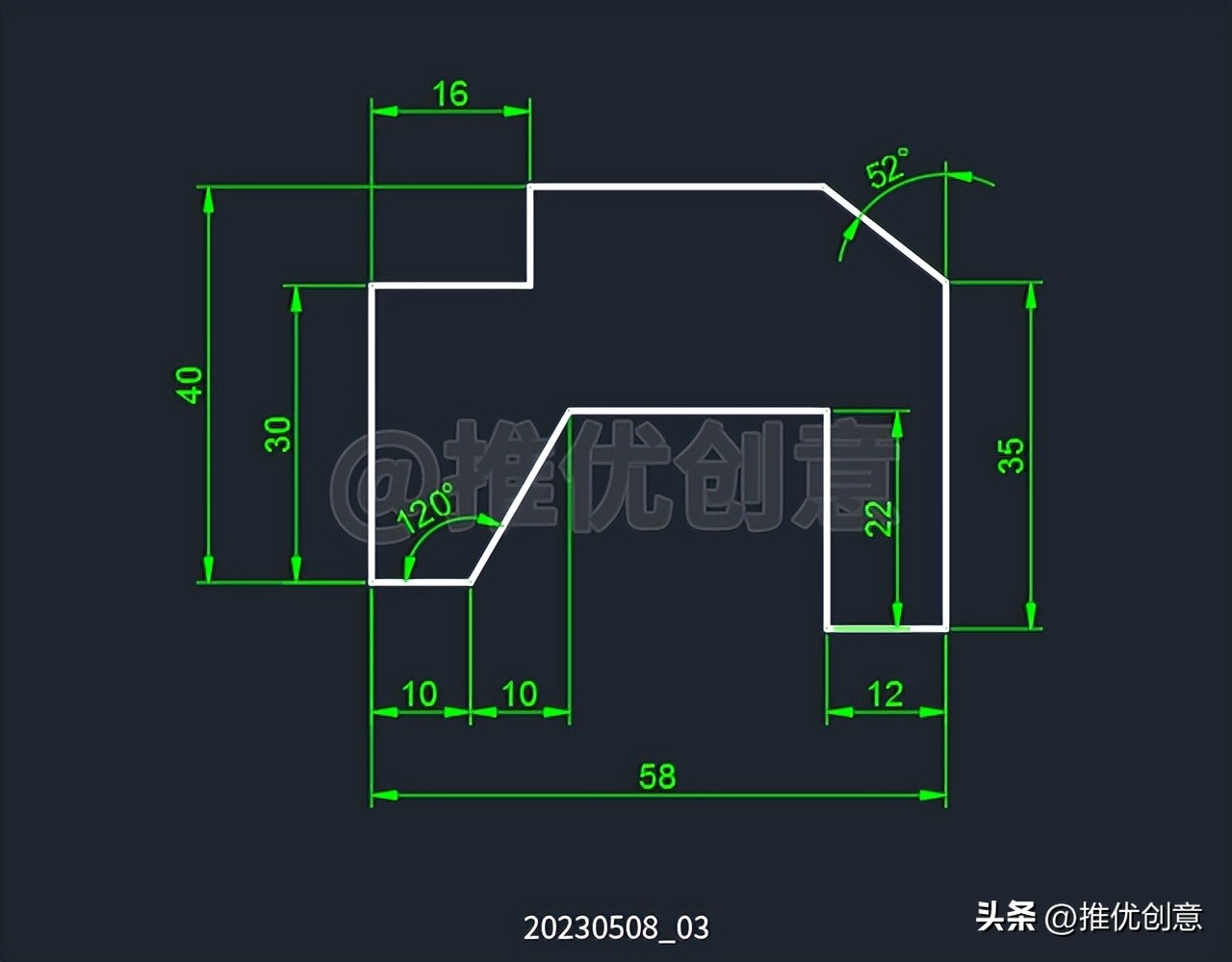
20230508_03
二、详细绘制步骤
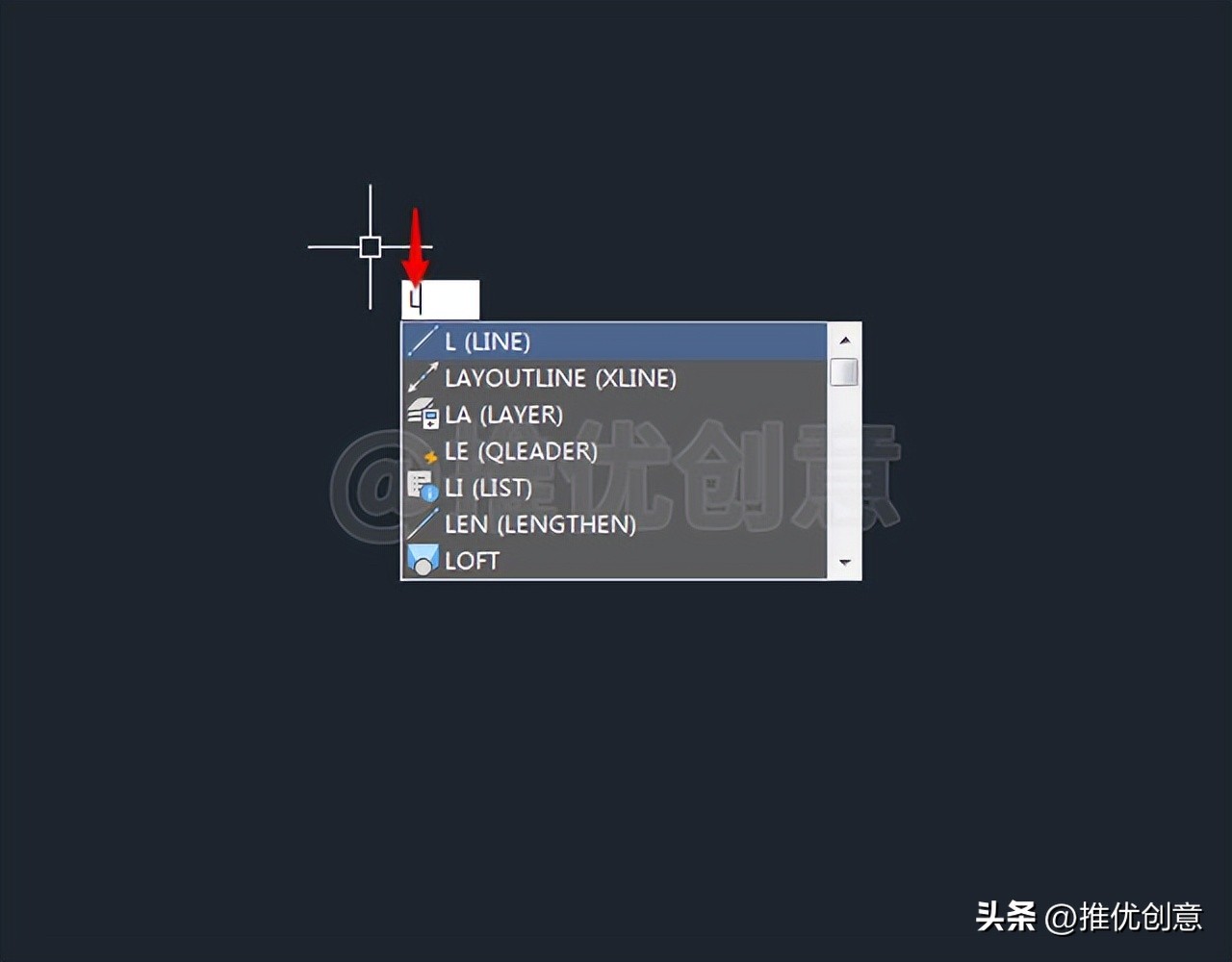
2.1、按键盘上的“F8”键,打开“正交”,命令行输入“L”后回车,启用“直线”命令。
20230508_03
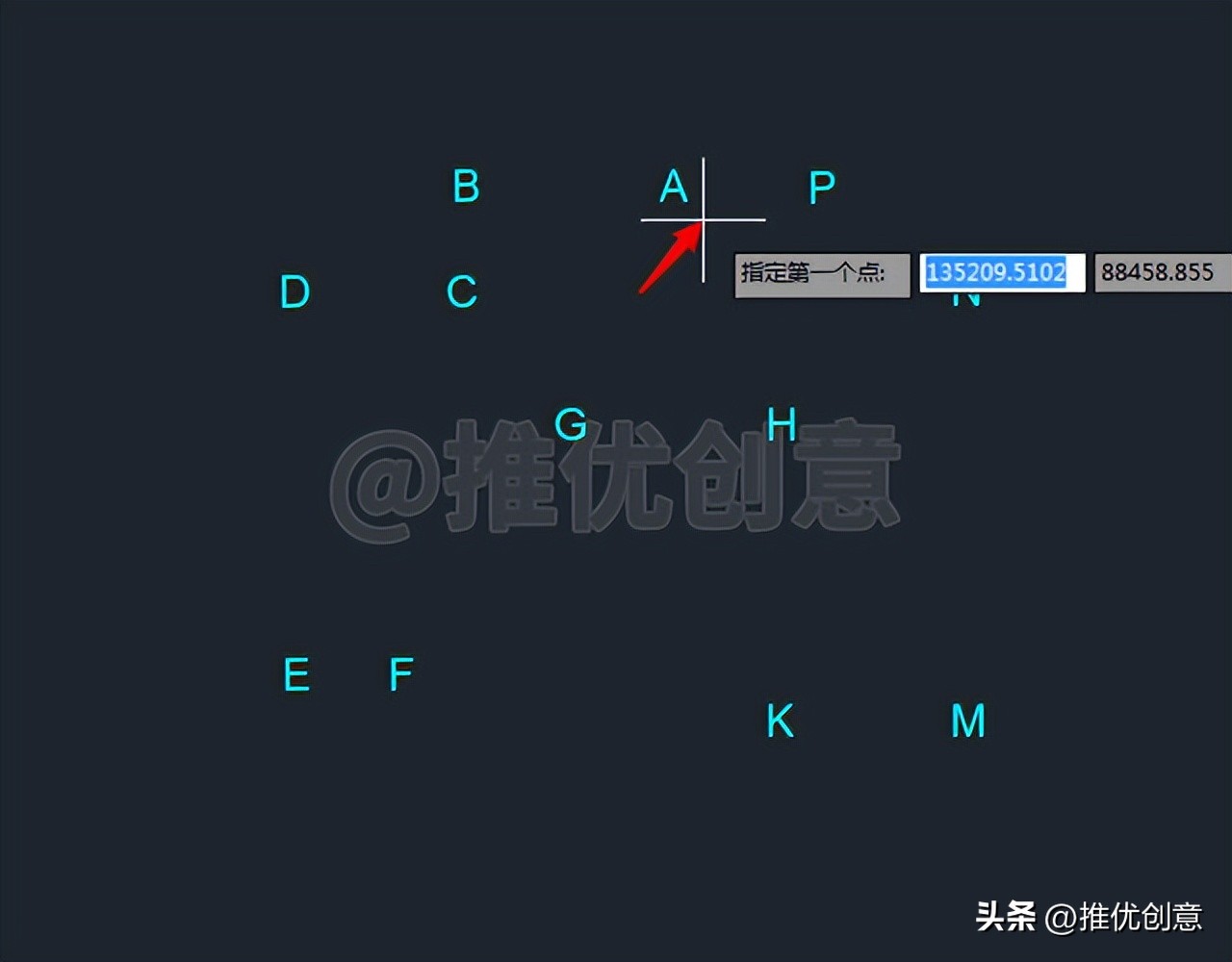
2.2、在绘图区任意位置单击拾取一点A指定直线的第一个点。
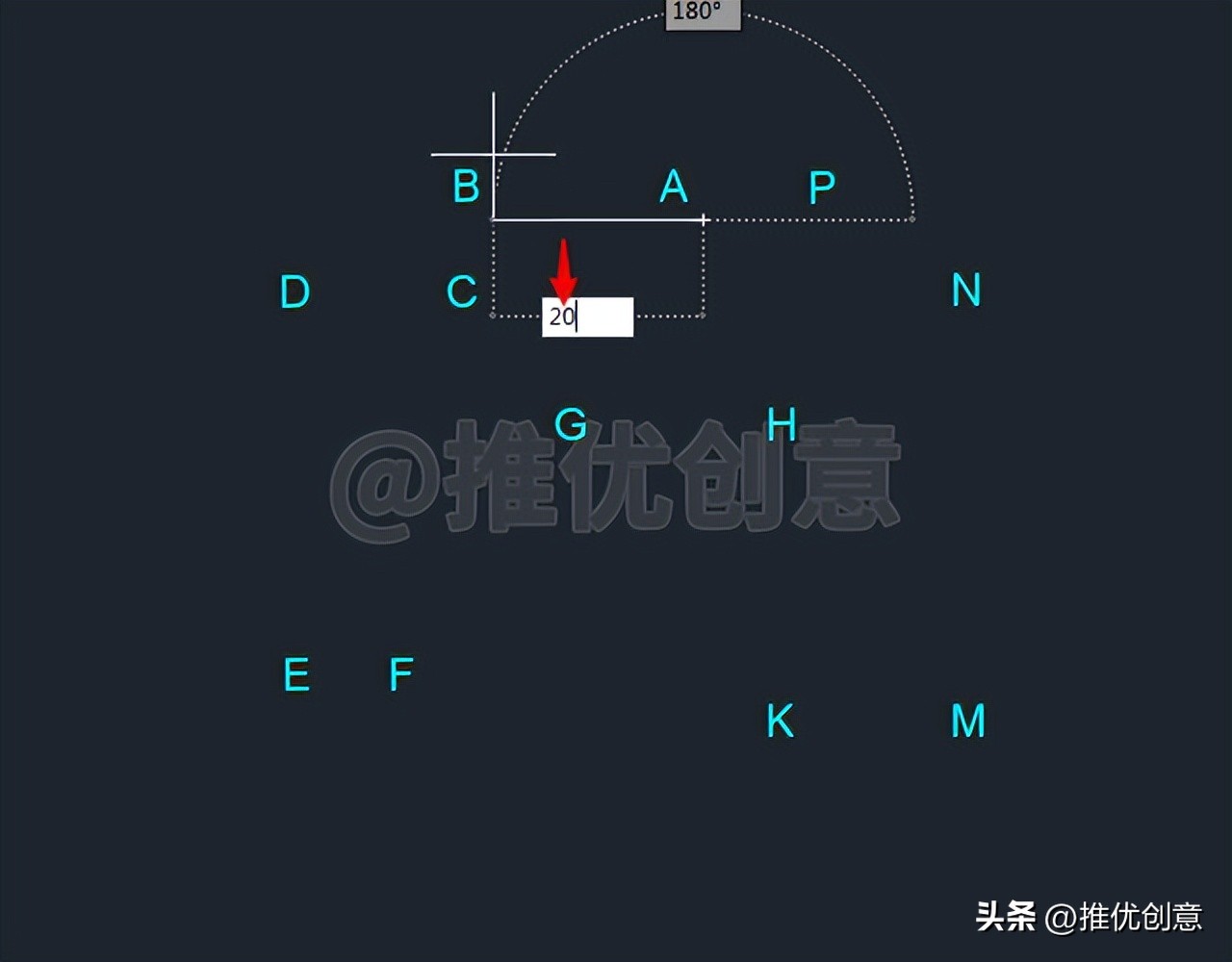
2.3、向左移动光标,输入“20”后回车,指定直线的下一点B。
2.4、向下移动光标,输入“10”后回车,指定直线的下一点C。
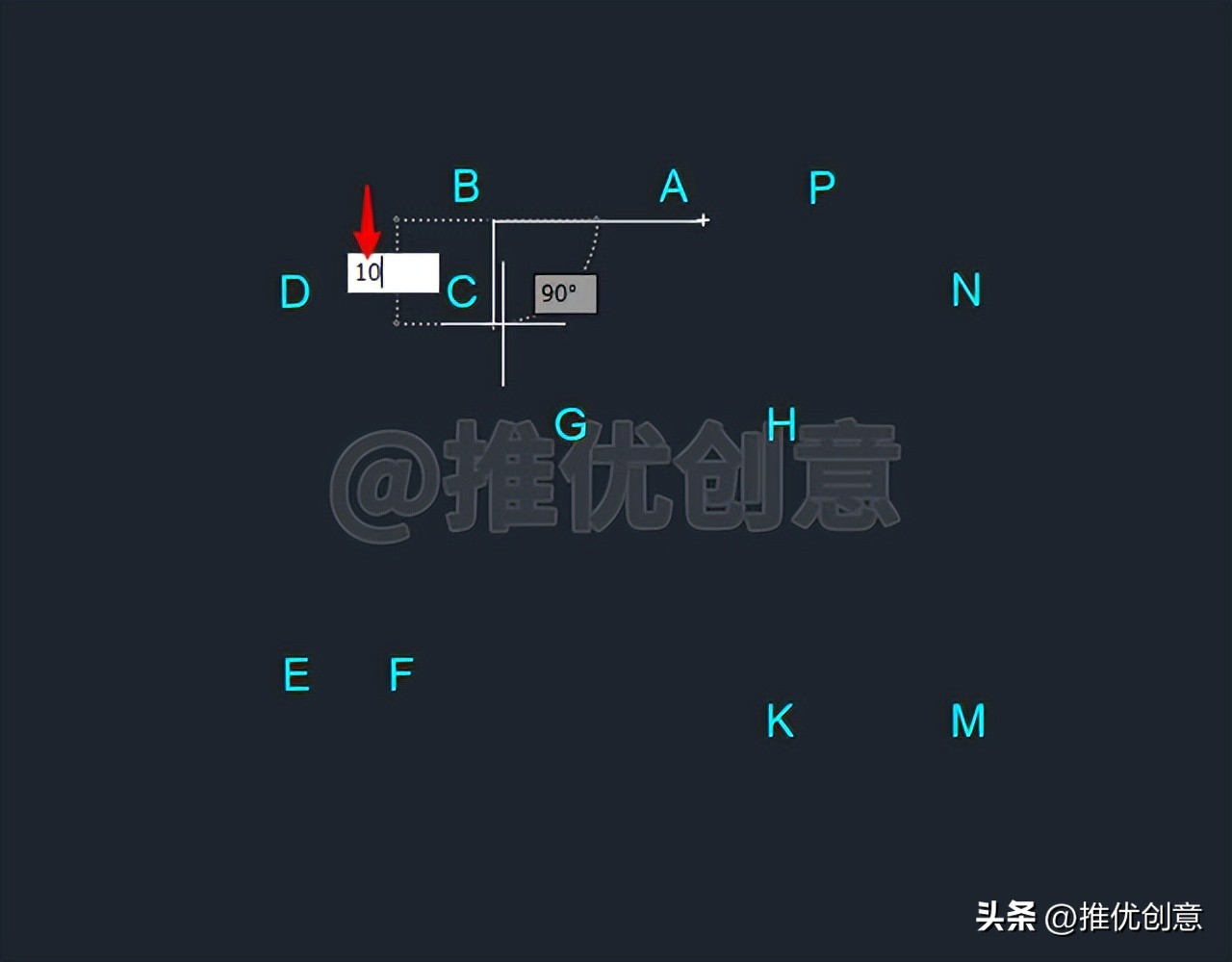
2.5、向左移动光标,输入“16”后回车,指定直线的下一点D。

2.6、向下移动光标,输入“30”后回车,指定直线的下一点E。
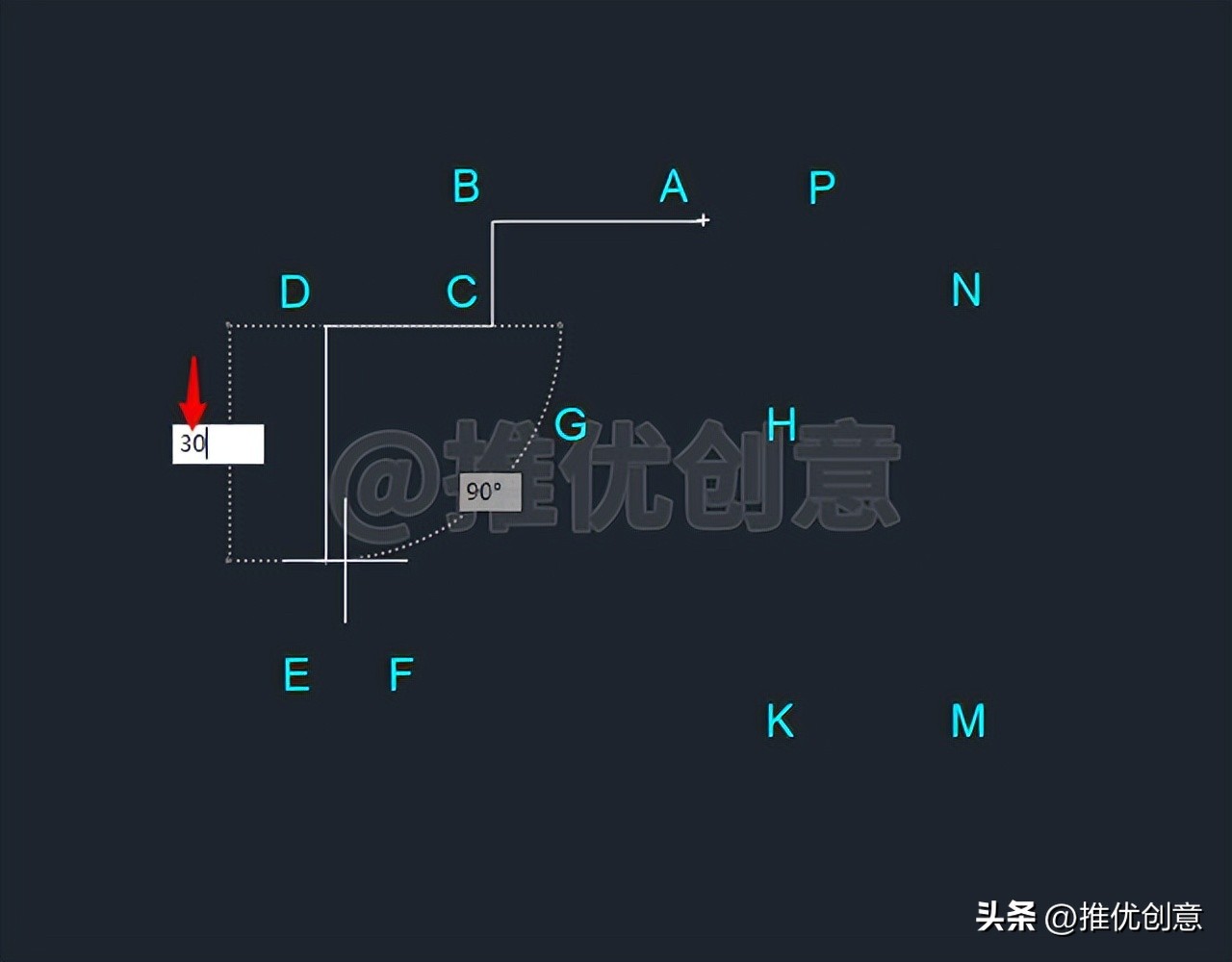
2.7、向右移动光标,输入“10”后回车,指定直线的下一点F。
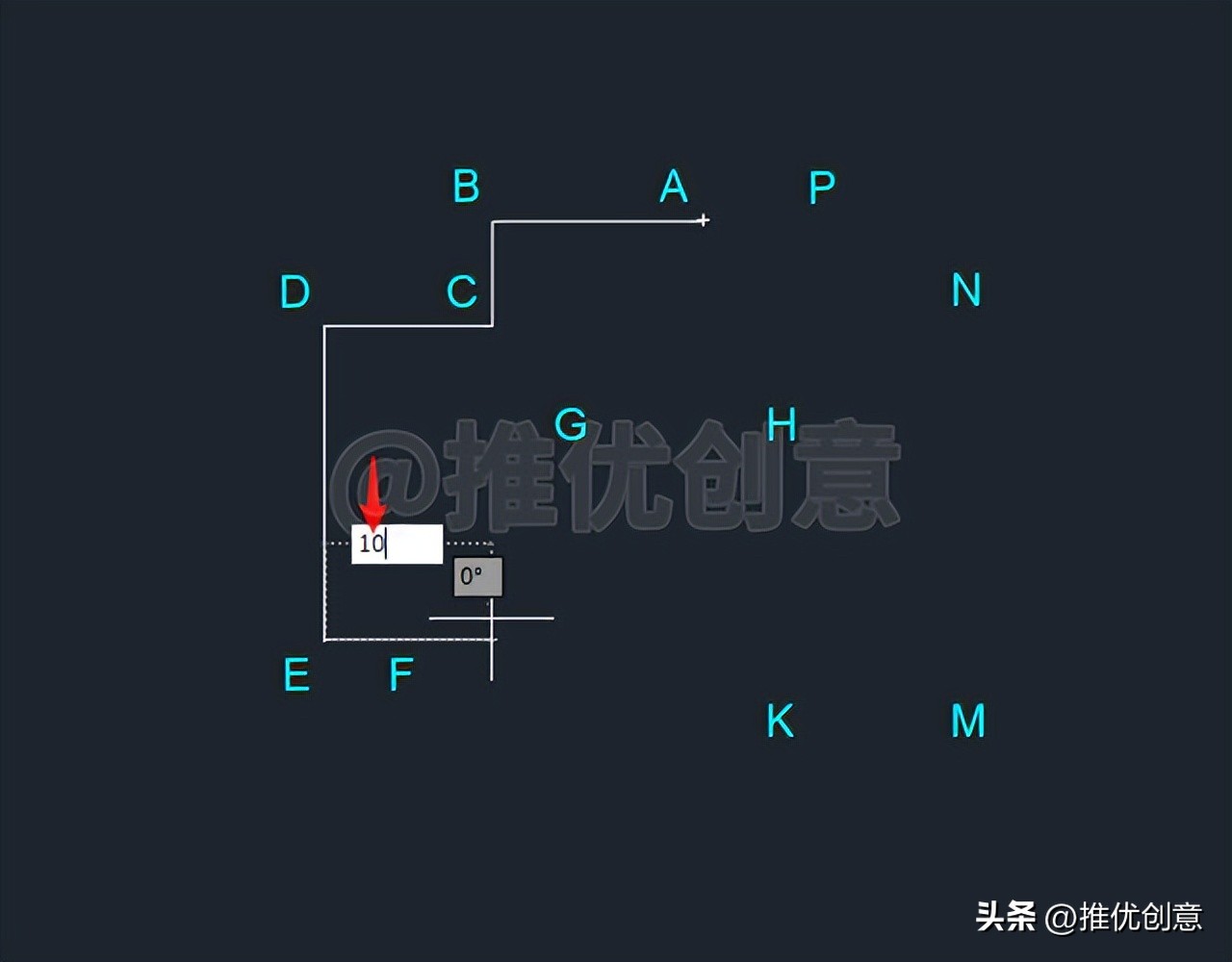
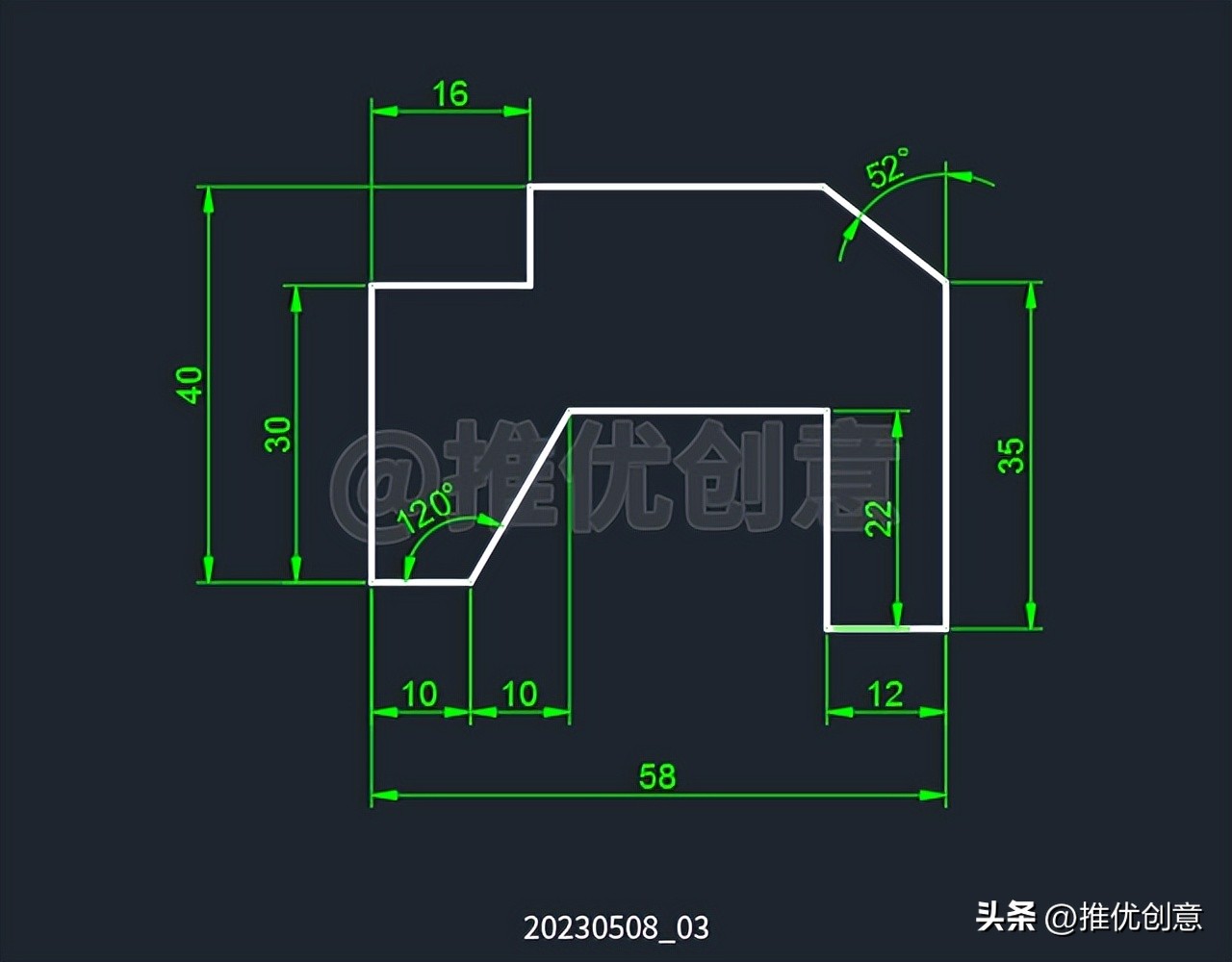
2.8、输入 直线下一点G 的 相对极坐标值 “ @20<60 ”后回车。
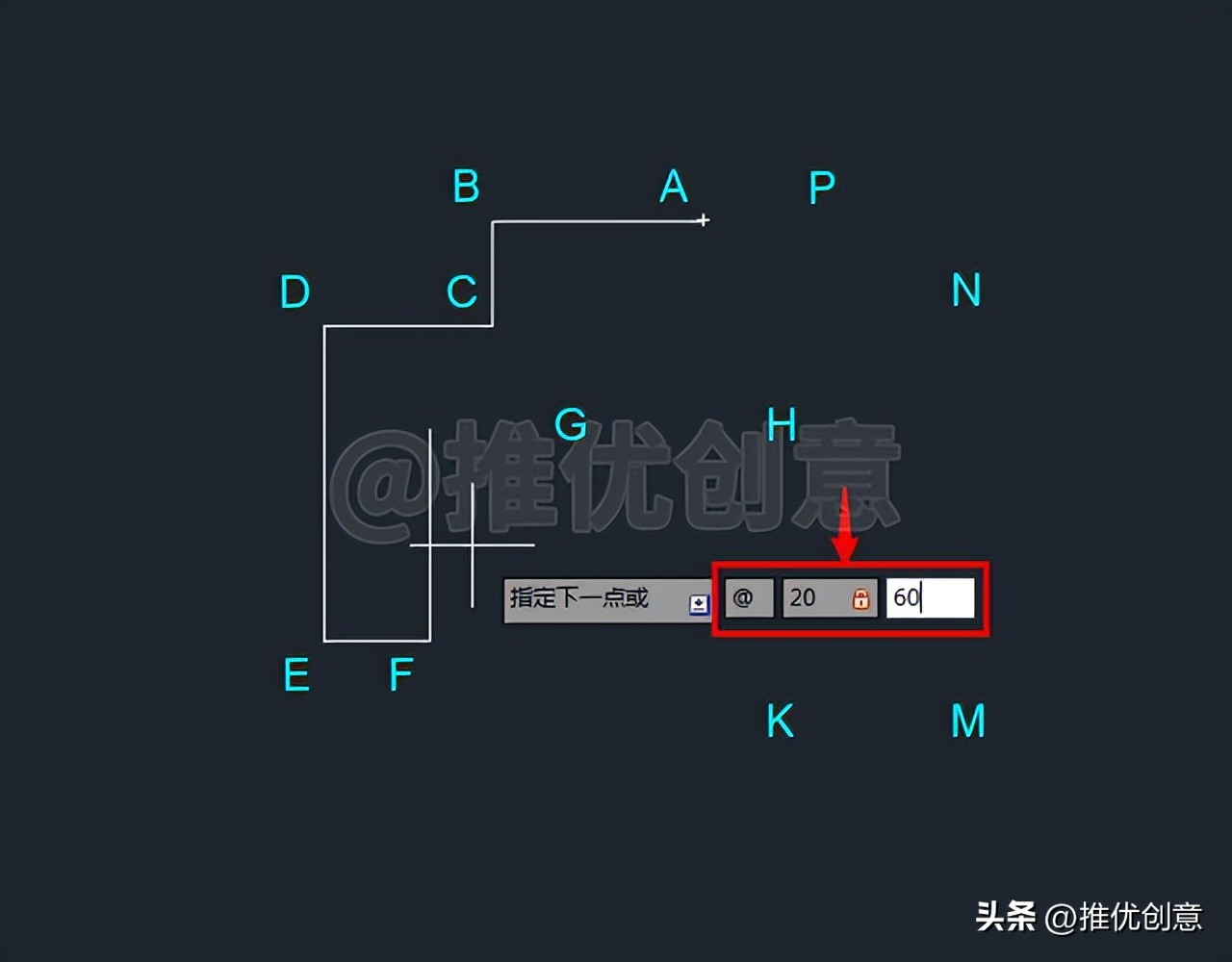
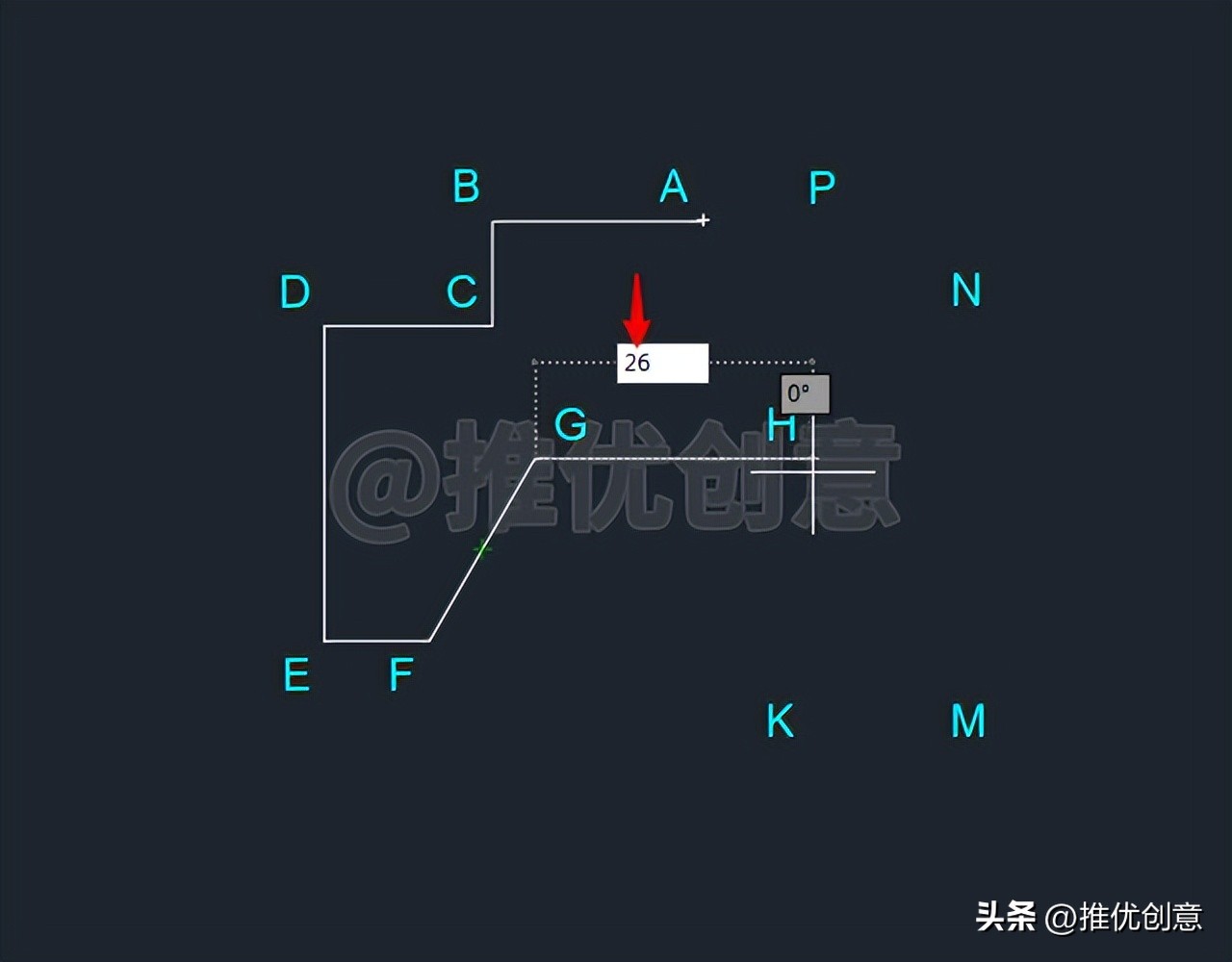
2.9、向右移动光标,输入“26”后回车,指定直线的下一点H。
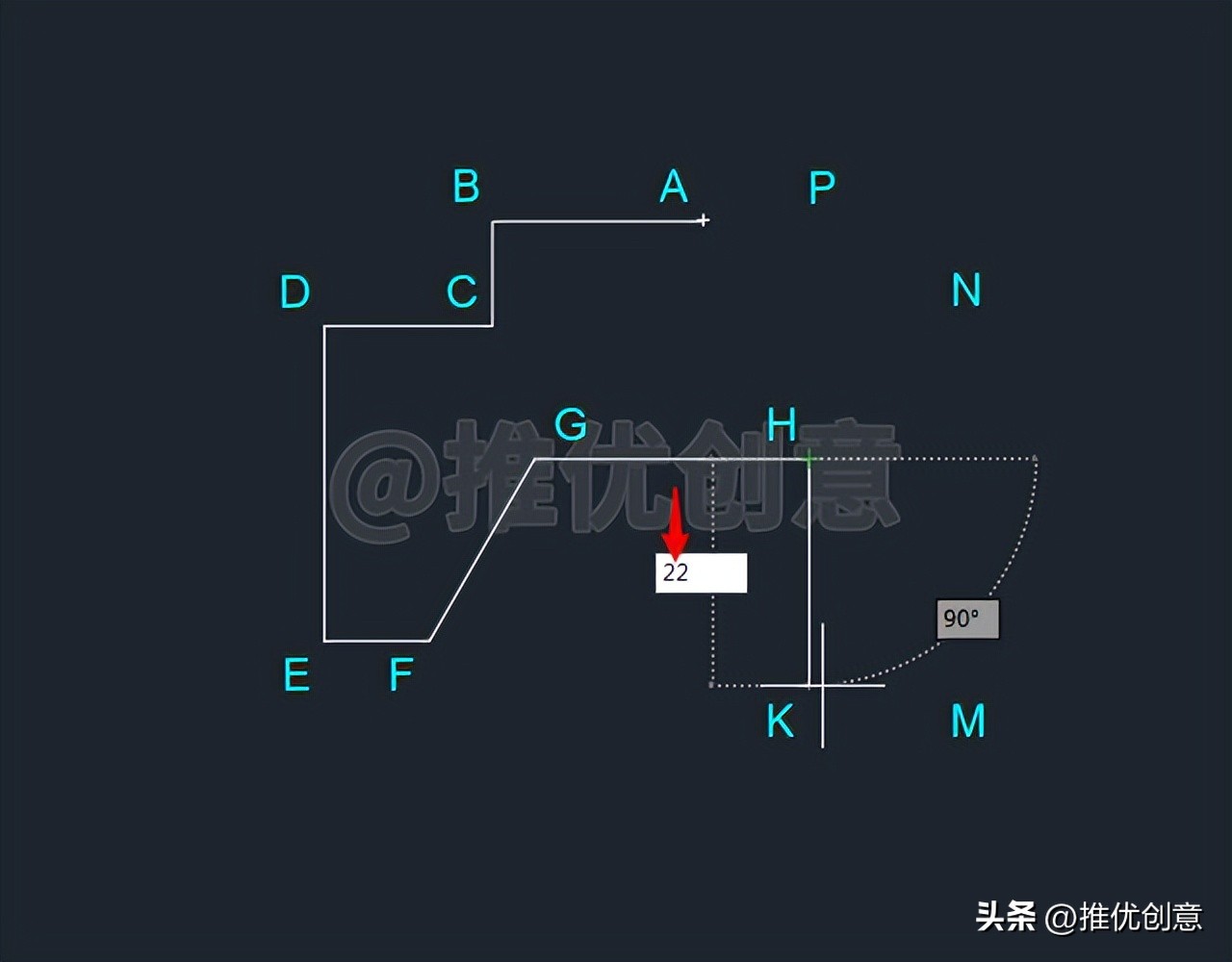
2.10、向下移动光标,输入“22”后回车,指定直线的下一点K。
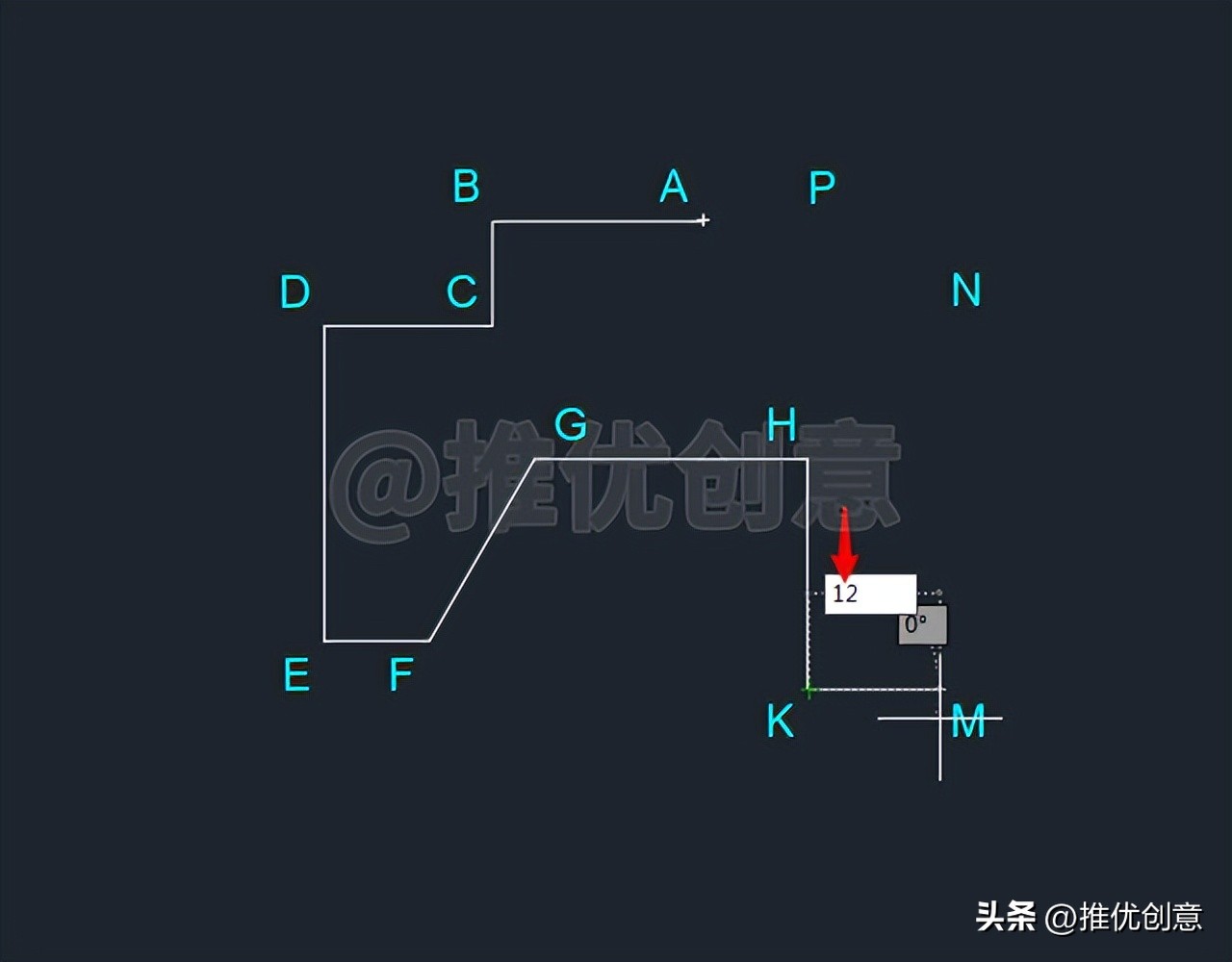
2.11、向右移动光标,输入“12”后回车,指定直线的下一点M。
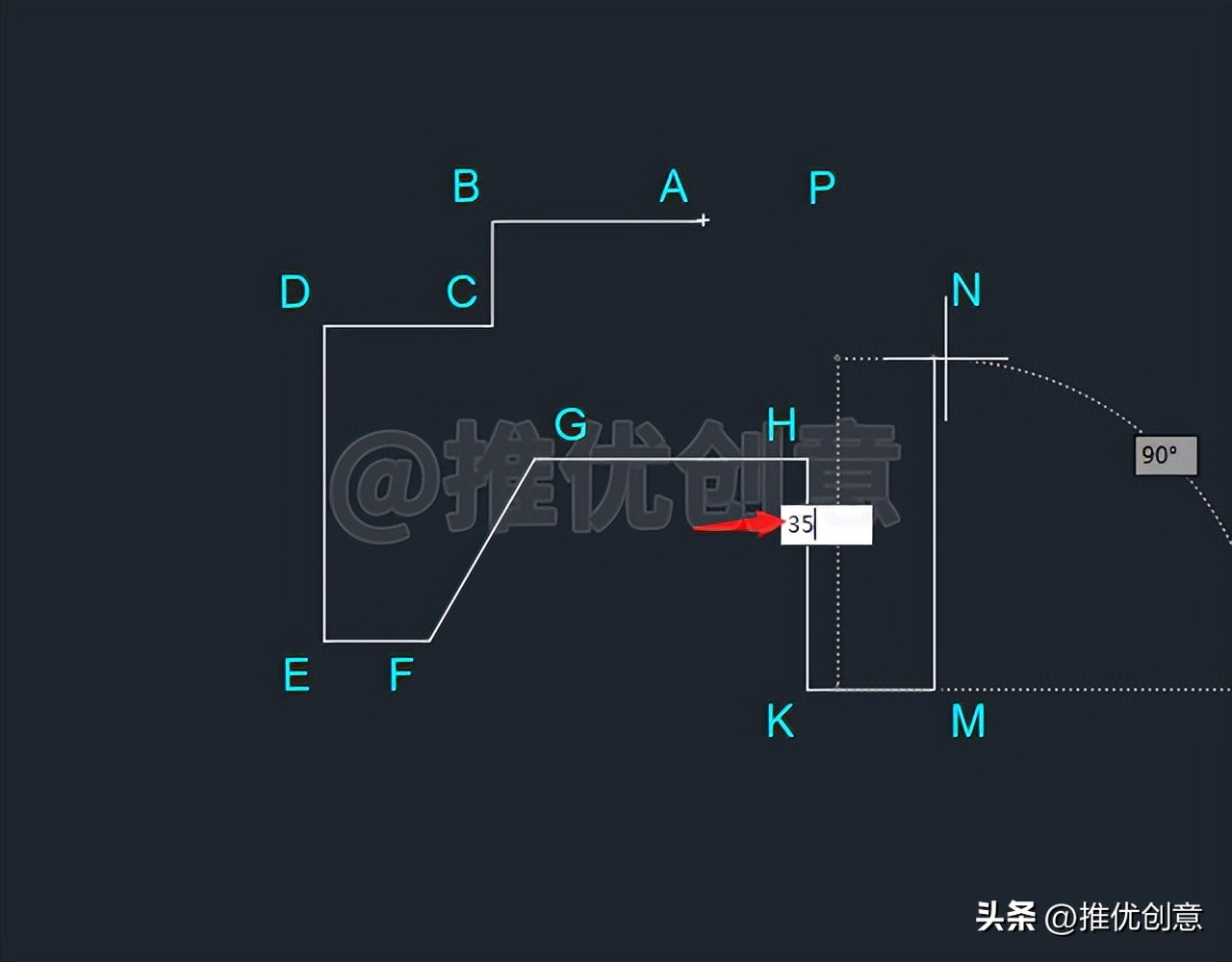
2.12、向上移动光标,输入“35”后回车,指定直线的下一点N。
2.13、输入 直线下一点P 的 相对极坐标值 “ @15<142 ”后回车。
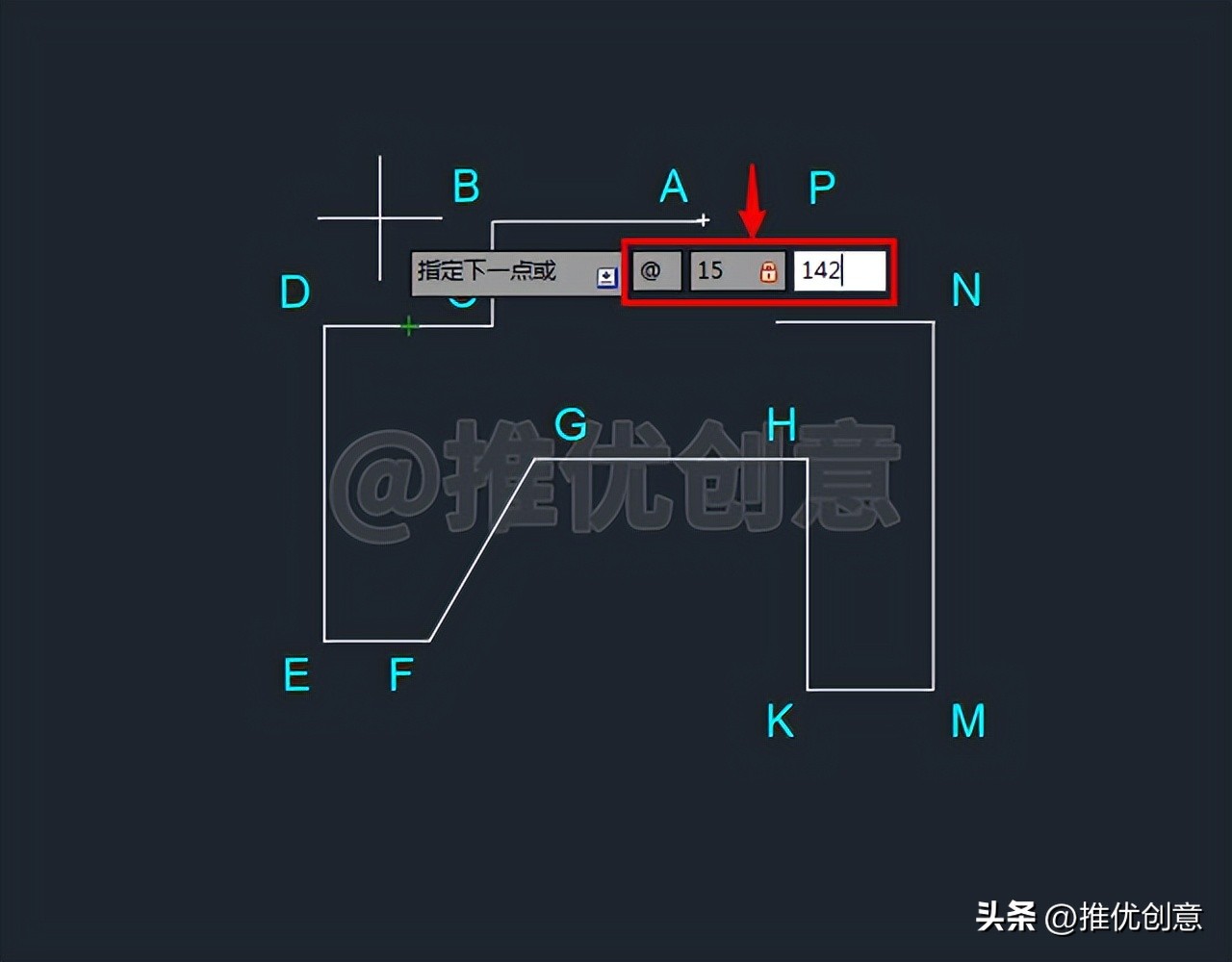
2.14、 回车 退出“ 直线 ”命令。
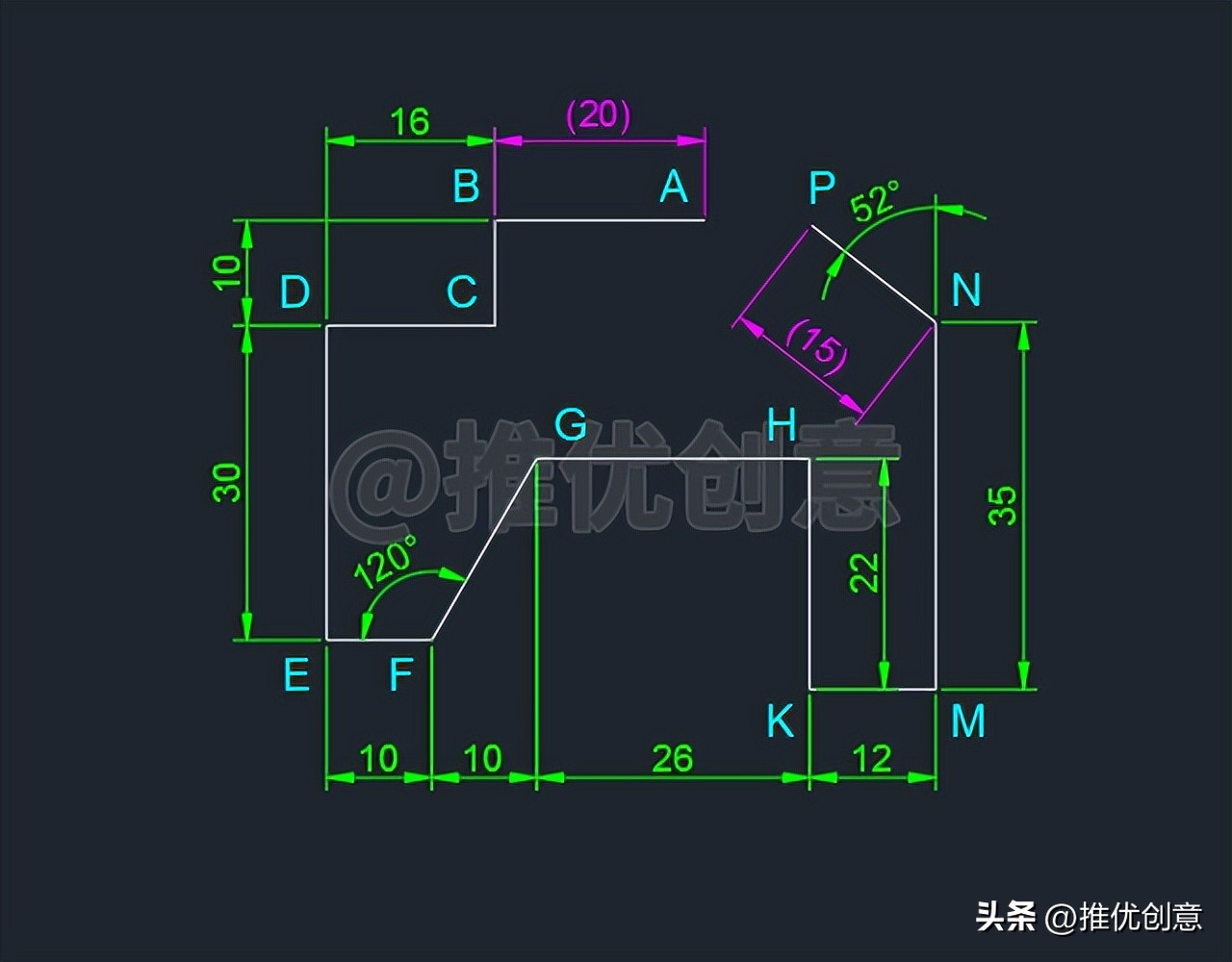
线段 绘制完成后如下图, 重点注意 以下几点。
水平线段AB的长度不做硬性要求 , 不一定非要20个单位不可 ,也可以是 其它长度 。
30°所对的直角边等于斜边的一半 ,据此可以推导出 FG=20 。
斜线段NP的长度不做硬性要求 , 不一定非要15个单位不可 ,也可以是 其它长度 。
2.15、命令行输入“ F ”后回车,启用“ 圆角 ”命令,接着输入“ R ”后回车,选择 设置圆角半径 ,输入 圆角的半径值 “ 0 ”后回车,对 水平线段AB与斜线段NP倒圆角。
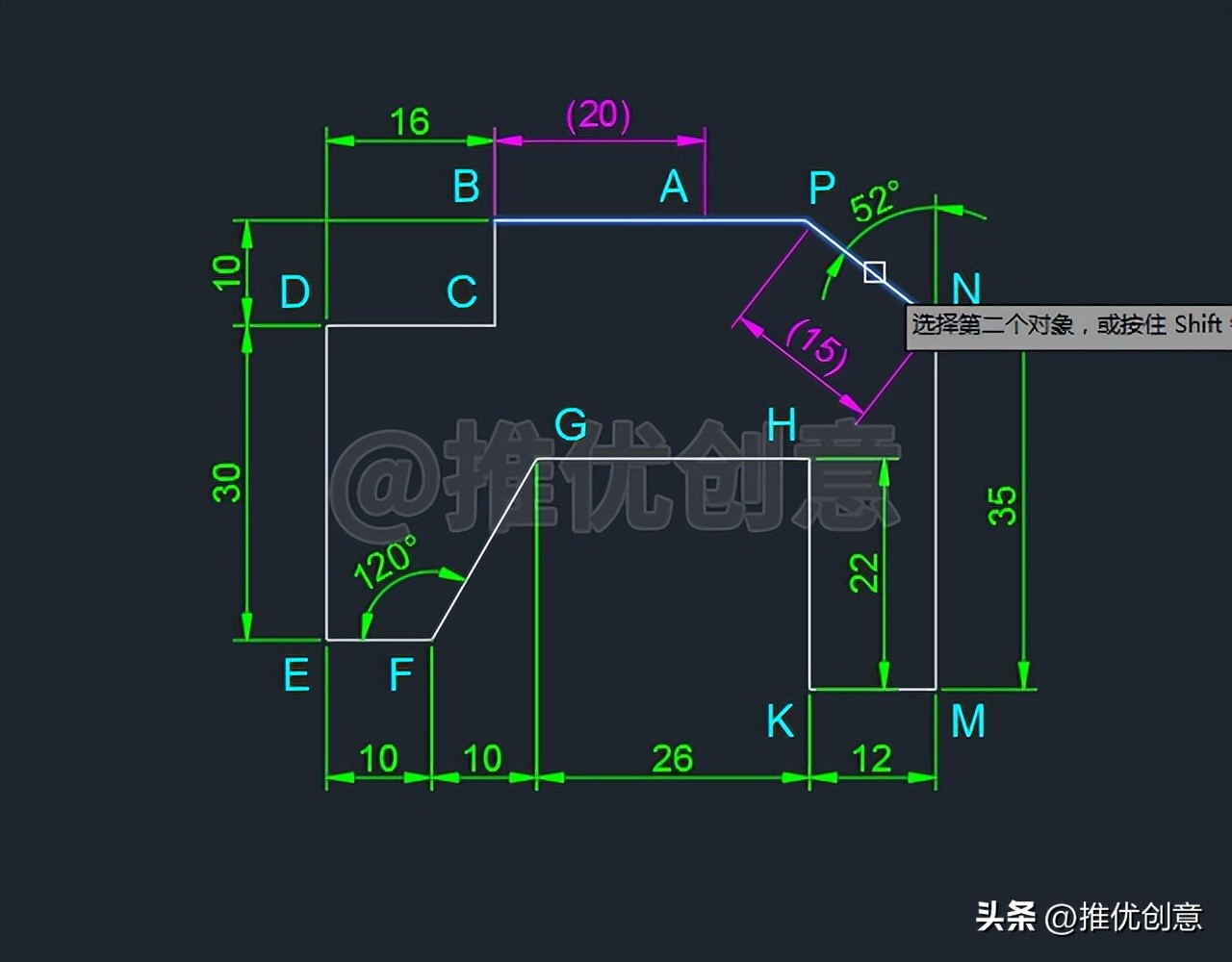
2.16、 倒圆角 完成后如下图。
至此,整幅图绘制完毕。
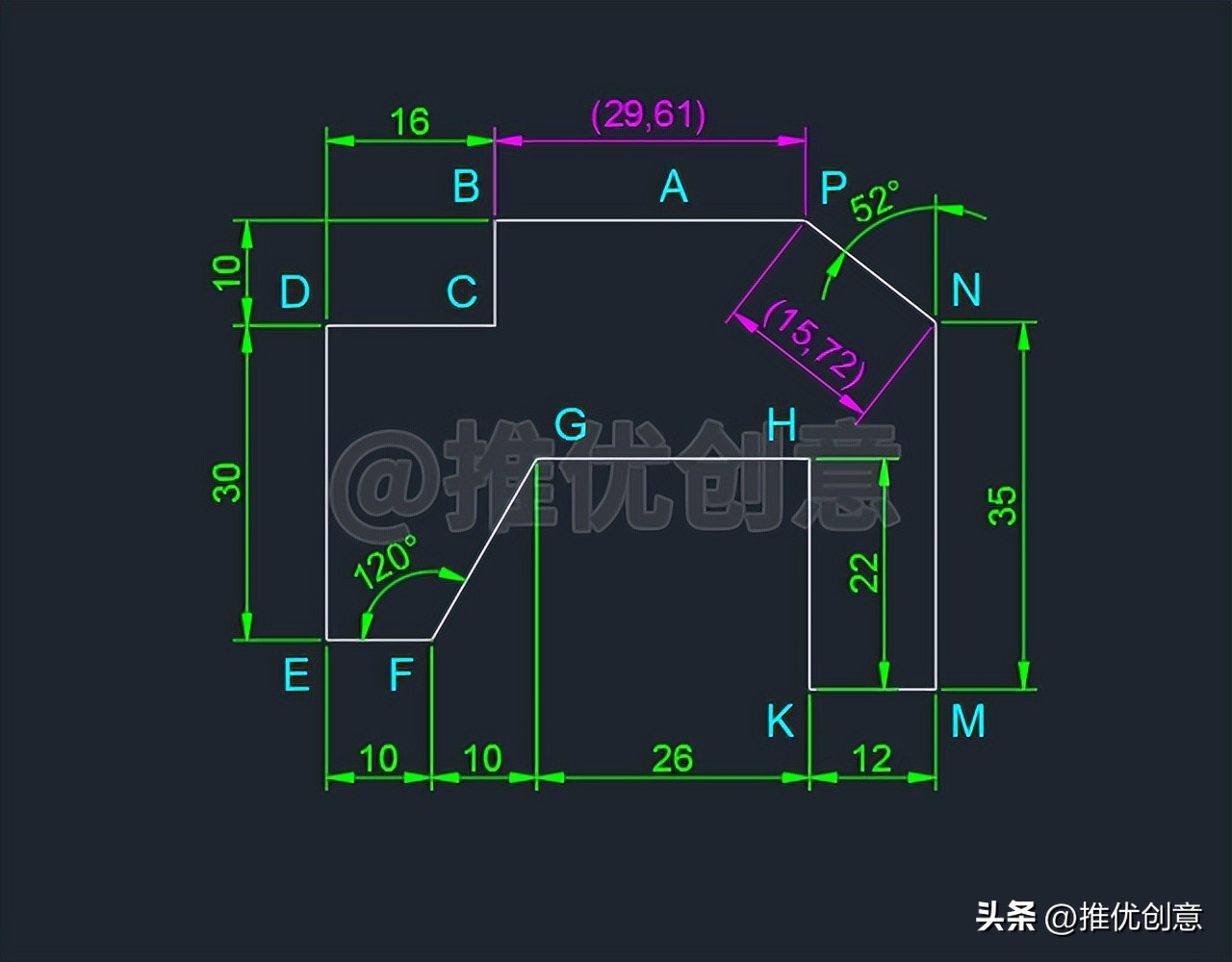
2.17、使用“图层”管理图形,标注尺寸,最终完成效果见下图。
20230508_03