excel使用教程1、分项表头的做法
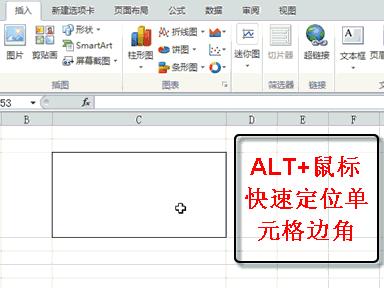
excel使用教程首先点击开始插入斜线,使用ALT+鼠标快速定位单元格边角,然后插入文本框设置字体大小清除边框就完成啦。
excel使用教程2、复合双斜线表头做法
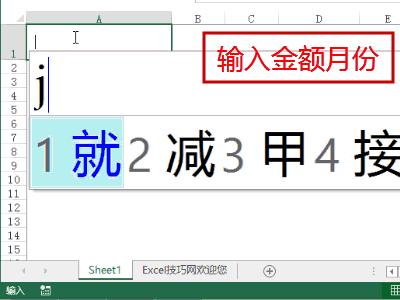
首先输入金额月份并换行,设置金额缩进,在边框选项中添加斜线,并将工作单元格设置为水平靠左垂直居中。
excel使用教程3、表格倾斜度的设置
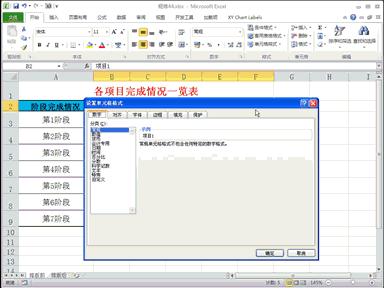
选择表头,在设置单元格格式中选择对齐选项并调整右方文本方向。
excel使用教程4、如何重复多个表头
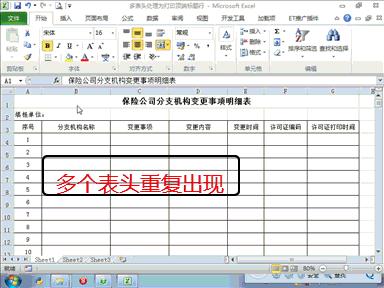
首先选中表头,在数据筛选中选出表头,将多余的表头行删除,点击页面布局打印标题就好啦。
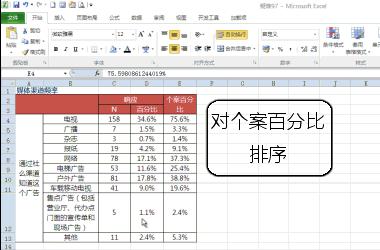
excel使用教程5、如何对某一个案按照百分比的方式进行排序
选中需要排序的区域,点击排序,取消勾选数据包含标题,选中想要排序的某列点击确定。
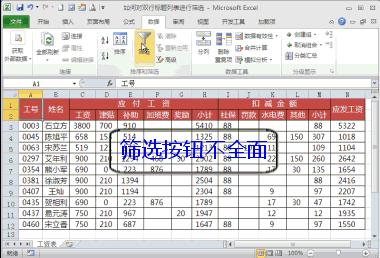
excel使用教程6、如何筛选双行标题
选中第二行标题点击筛选,或者鼠标选*特中**定的的某几列进行筛选。
以上小技巧特意分享给大家,希望能够帮助大家提高工作效率。