我们在进行Word文档排版是,总是会需要处理各种图片、图形等等,这些工作虽然不是很困难,但是对于一个办公小白来说确实自己工作效率上的一个阻碍。那么我们在Word文档中又该如何快速处理呢?别急,今天小编就为大家带来三个快速处理图片的小技巧。

一:图片原始尺寸还原
我们在Word文档插入图片时,Word会自动将图片进行缩小,以适应Word排版。
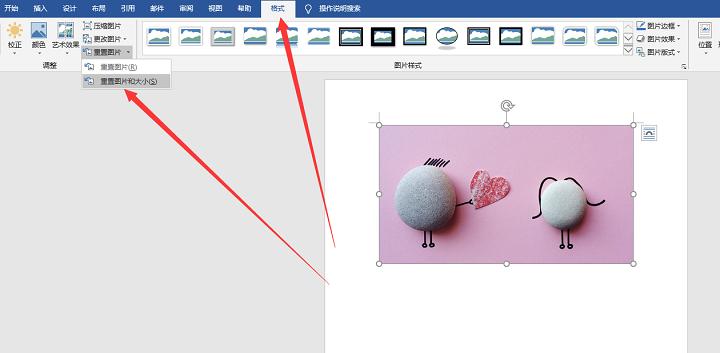
插入图片,在【图片工具格式】中,选择【重置图片】,点击【重置图片和大小】,这样图片就是自动还原为原大小。
二:四周型环绕方式
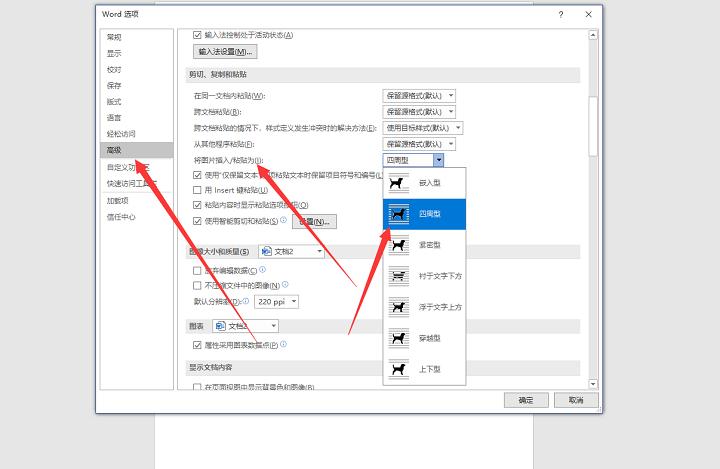
图片插入后,会自动设置为【嵌入型环绕】,这就导致我们需要手机将图片设置为【四周型环绕】,才能移动图片。如果图片过多,那么这一过程就会很繁琐。
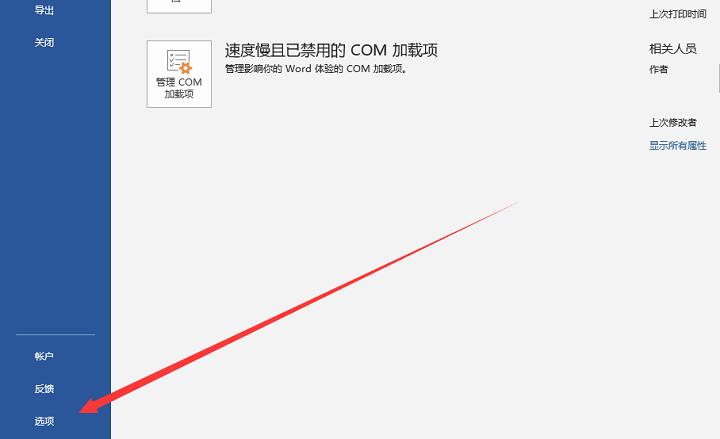
打开Word文档,点击【文件】,在首页中找到【选项】功能,里面有一个【高级功能】,找到【图片设置】,将其设置为【四周型】,那么你之后所插入的图片都将自动设置为【四周型环绕】。
三:图片或图形对齐
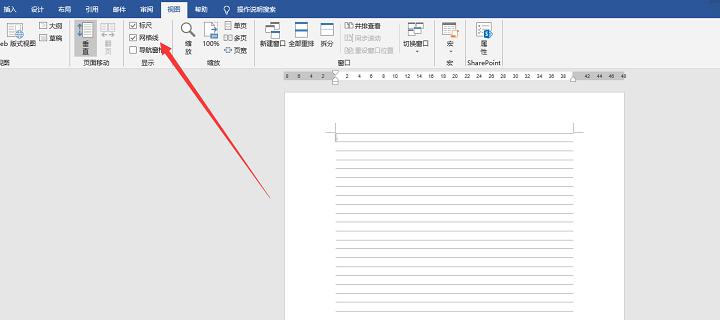
当我们需要进行图片或者图形的排版对齐等操作时,你知道怎样是最方便快捷的吗?其实我们可以使用网格线帮我们轻松对齐图片。
1:打开Word,在【视图菜单】中,找到并选中【网络线】和【标尺】。
2:在【布局菜单】中,找到【排列子菜单】,点击【对齐】,选择【网格设置】功能。
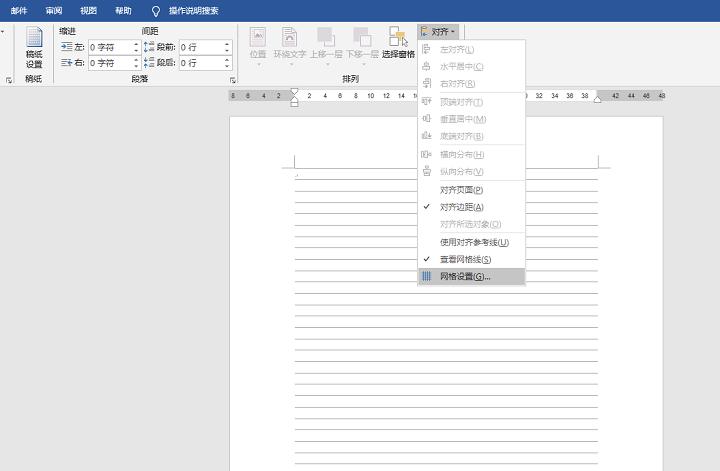
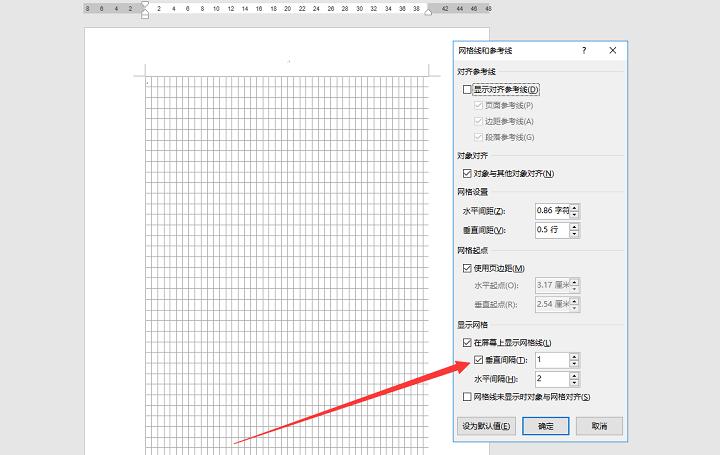
3:在【网格设置】中,在【显示网络】中,选取【垂直简单】,数据自动调节为【1】,这样你调整图片位置不就方便多了。
以上就是小编分享的Word文档如何轻松处理图片的三种方法,是不是特别简单?如果你需要那就赶紧尝试一下吧。