lumion室内渲染参数更真实 (lumion渲染教程入门教程)

lumion11怎么渲染剖面图,lumion室内渲染参数更真实

期待已久的新手教程来啦!

今天分享的是Lumion基础渲染

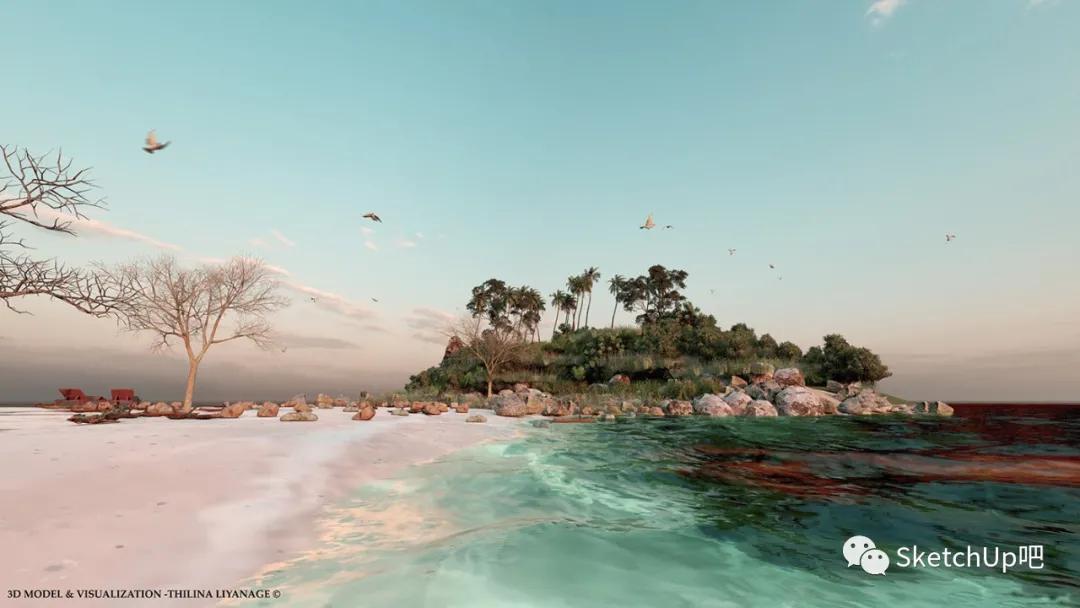
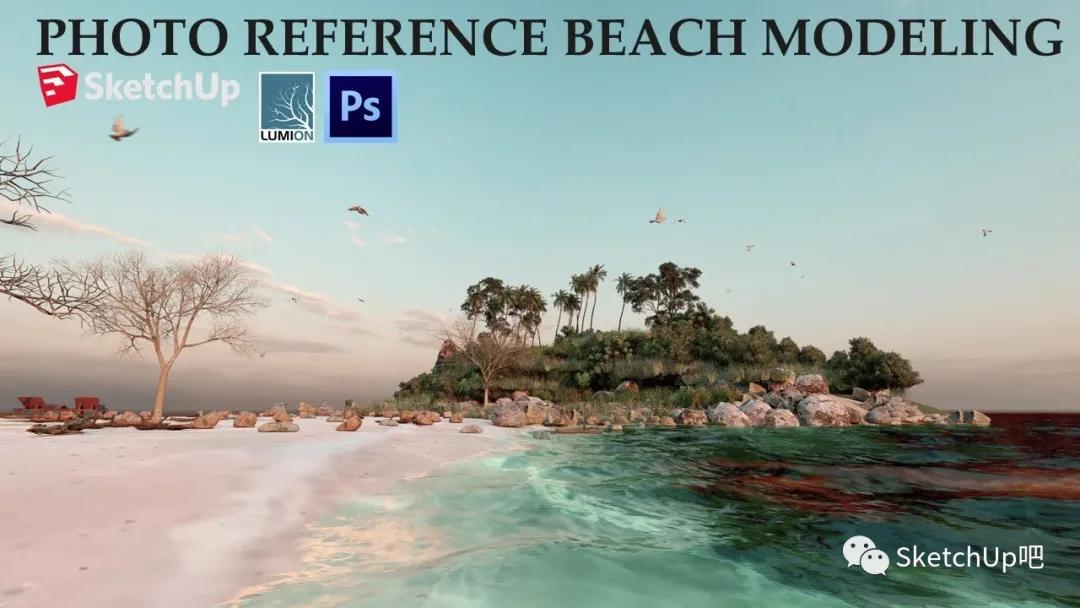
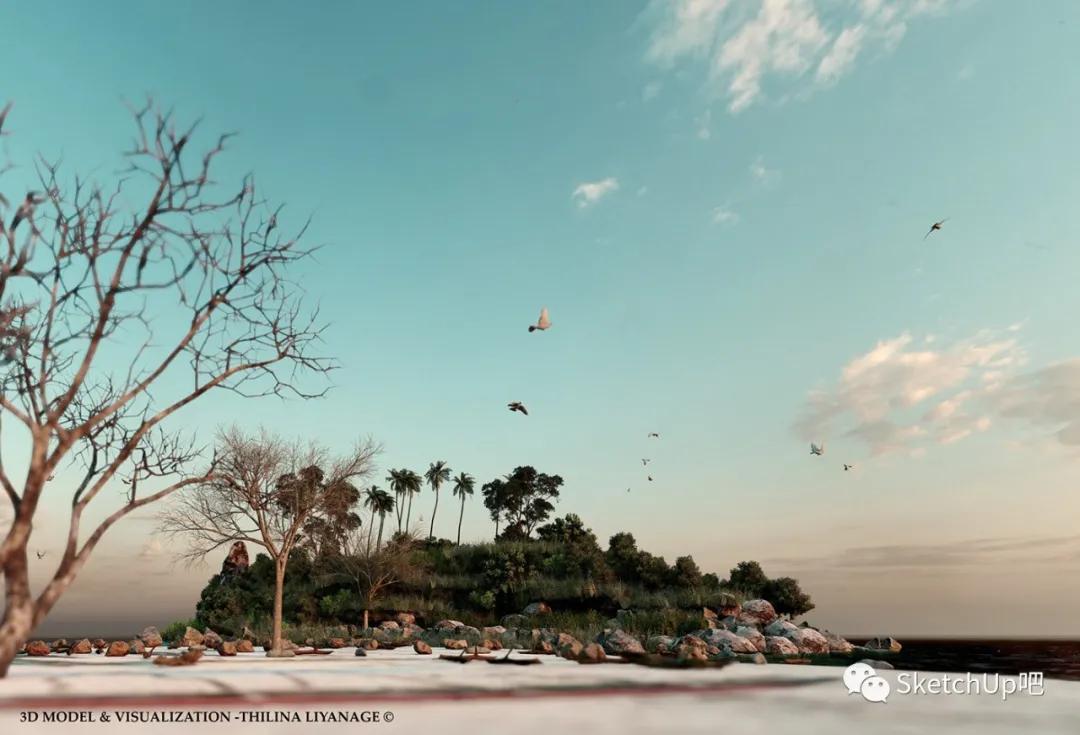
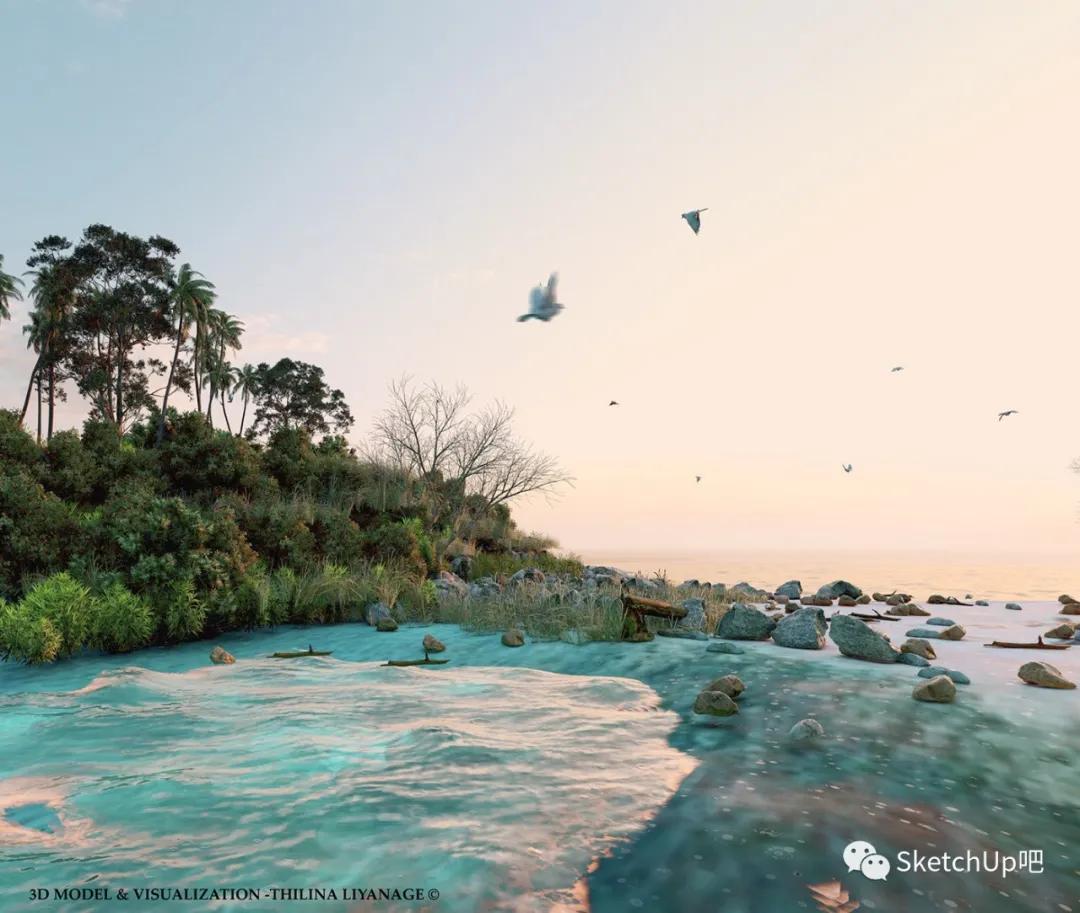
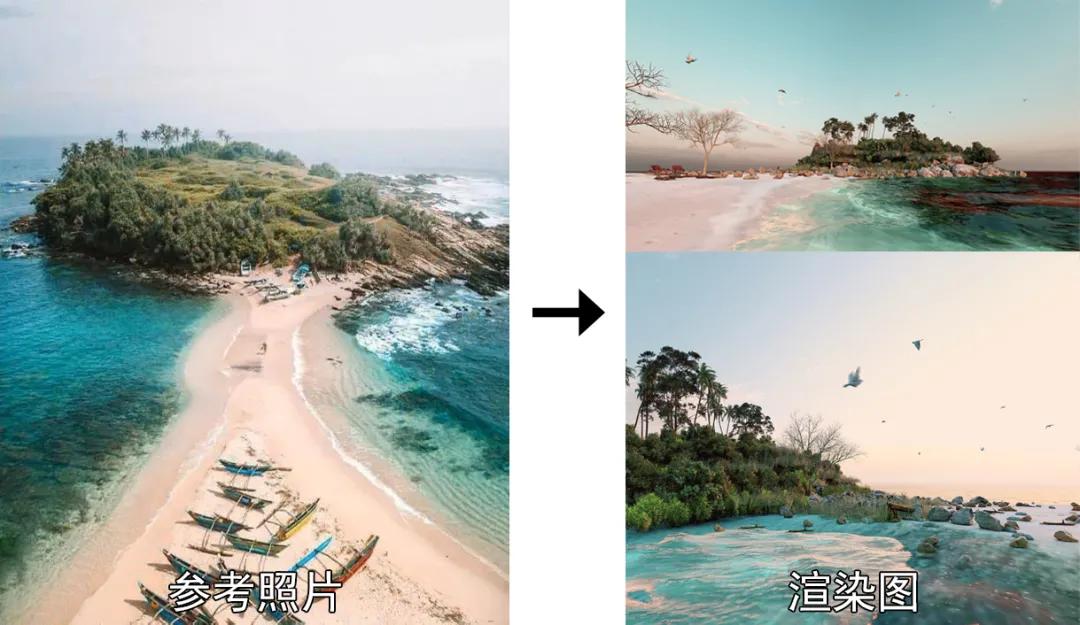
仿照参考图快速创建真实海滩景观
lumion11怎么渲染剖面图,lumion室内渲染参数更真实

通过 地形建模 贴图投影 简单参数设置

制作适用于大部分景观场景的效果

学好这个基础为进阶做准备吧!

视频教程

视频加载中...

视频自YouTube,作者:Thilina liyanage
lumion11怎么渲染剖面图,lumion室内渲染参数更真实

图文教程

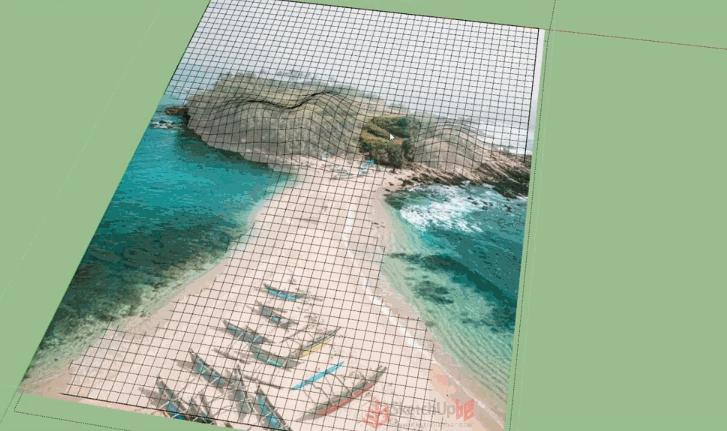
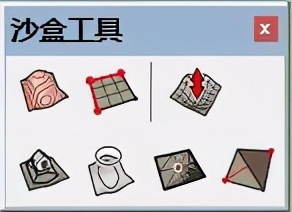
1、将参考照片导入SketchUp中并调整到合适的尺寸,使用 沙盒工具 创建地形。
lumion11怎么渲染剖面图,lumion室内渲染参数更真实

lumion11怎么渲染剖面图,lumion室内渲染参数更真实

2、完成地形创建后,将参考图填充到地形上。

lumion11怎么渲染剖面图,lumion室内渲染参数更真实

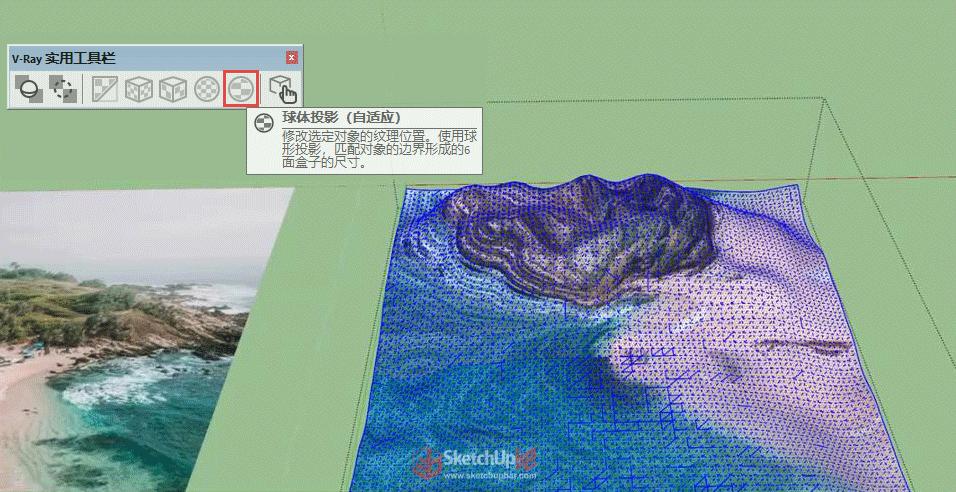
为了使贴图正确投射到地形上,有多种办法,比如使用插件: 纹理工具 (SUAPP编号435)、 UV贴图 (SUAPP编号49)。

lumion11怎么渲染剖面图,lumion室内渲染参数更真实

视频教程中使用的是Vray工具,4种投影方式可以多切换尝试直到理想的效果。
lumion11怎么渲染剖面图,lumion室内渲染参数更真实

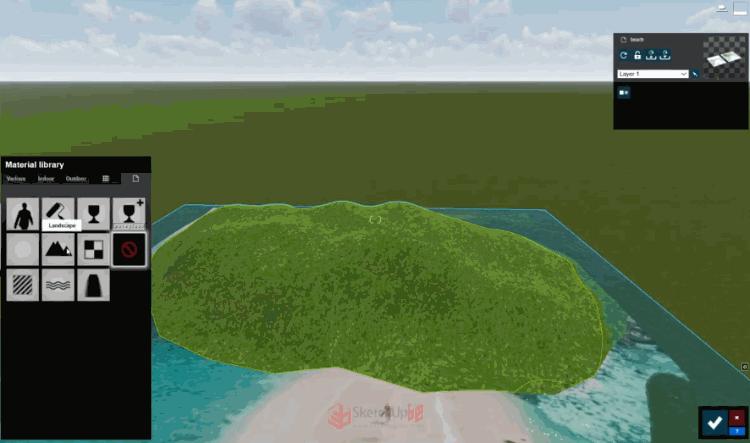
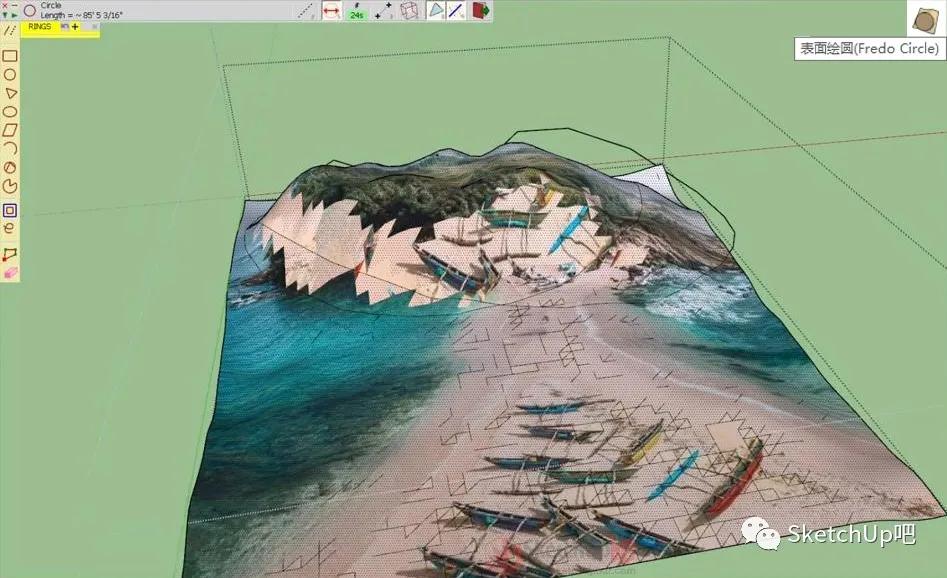
3、使用插件: 表面绘圆 (SUAPP编号432)将山体部分区别出来,单独填充成草地;然后就可以将模型导入Lumion啦。
lumion11怎么渲染剖面图,lumion室内渲染参数更真实

4、Lumion中先进行一些基础操作,使用山地笔刷给地形增加一些细节。

lumion11怎么渲染剖面图,lumion室内渲染参数更真实

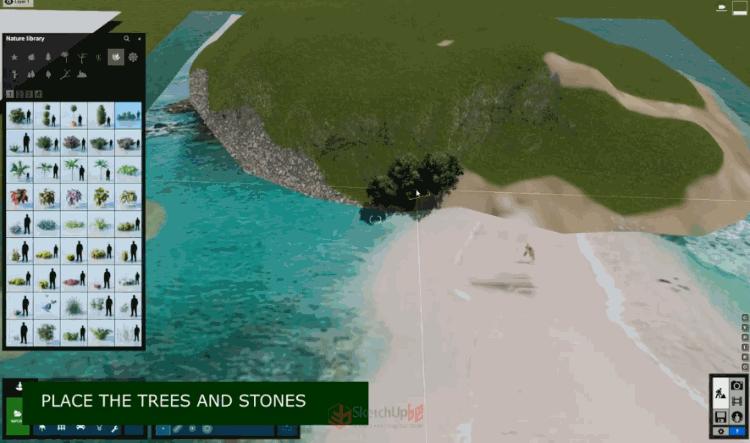
布置树木和石块,打开海洋模式。

lumion11怎么渲染剖面图,lumion室内渲染参数更真实

lumion11怎么渲染剖面图,lumion室内渲染参数更真实

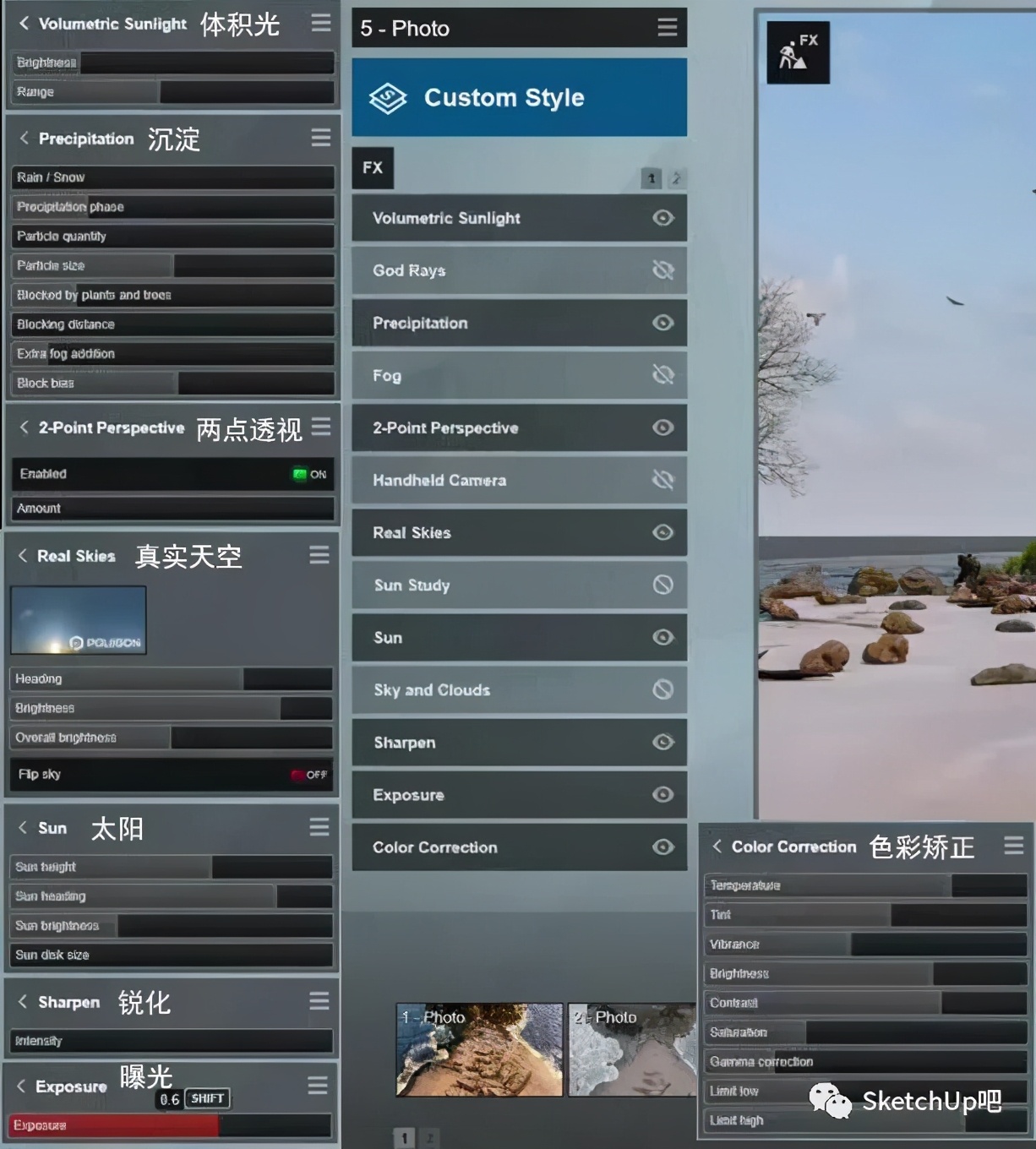
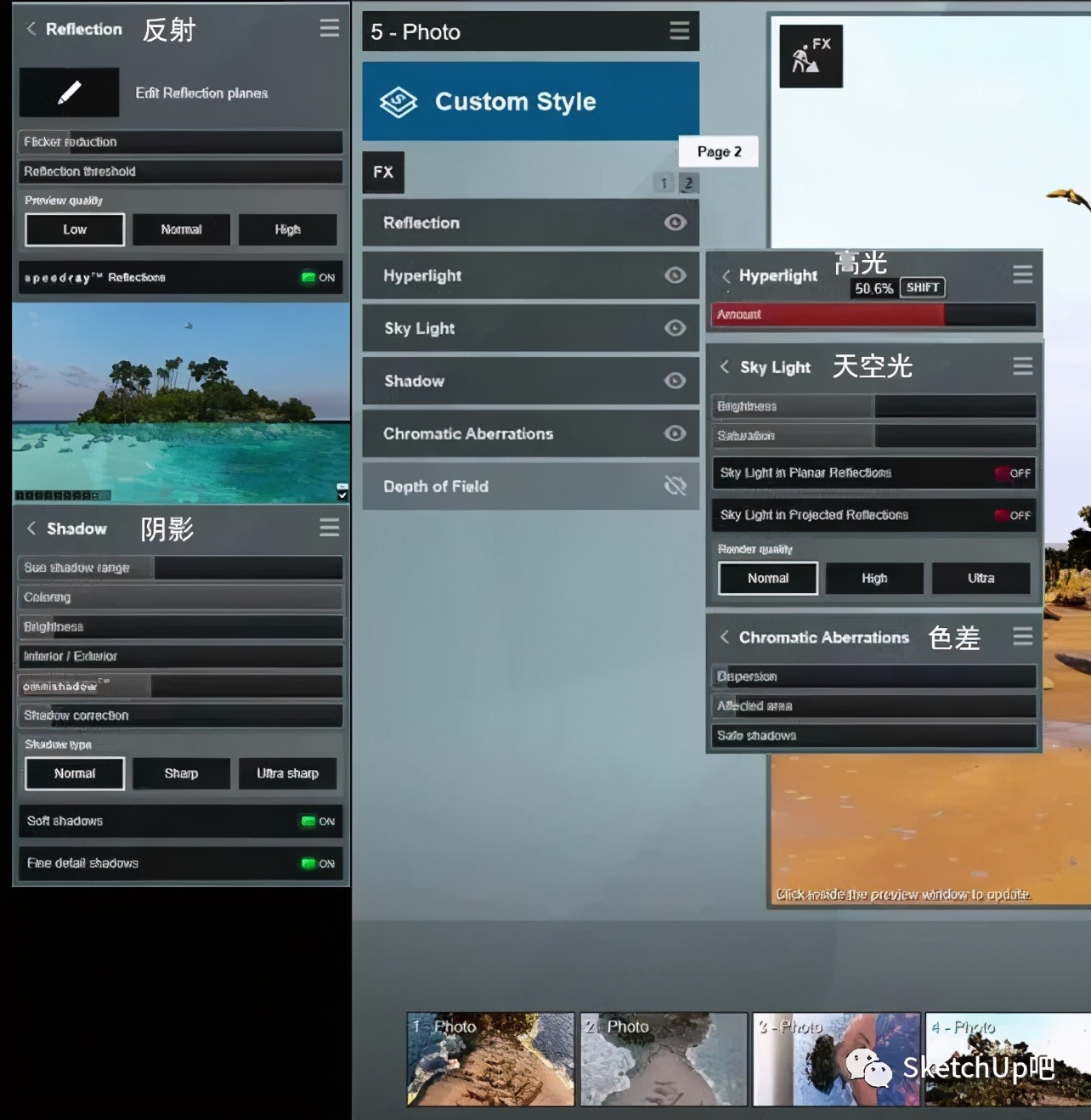
重点来啦!以下图场景为例;

lumion11怎么渲染剖面图,lumion室内渲染参数更真实

Lumion阶段的参数设置如下——

lumion11怎么渲染剖面图,lumion室内渲染参数更真实

lumion11怎么渲染剖面图,lumion室内渲染参数更真实

*一个小知识点

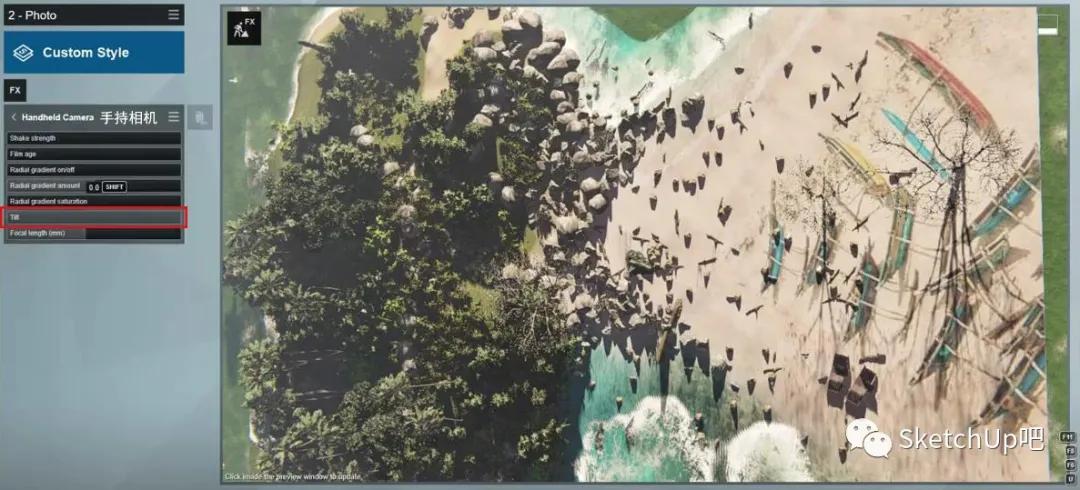
Lumion的预览框是横向长图,如何输出竖向长图呢?通过调整「手持相机」-「倾斜(tilt)」,旋转视窗即可。
lumion11怎么渲染剖面图,lumion室内渲染参数更真实

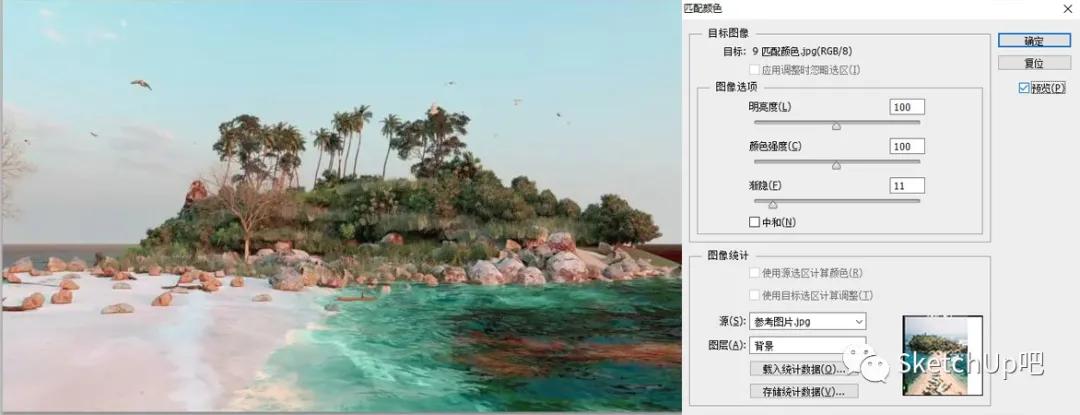
5、输出渲染图,在Photoshop中进行简单的调色。「图像」-「调整」-「匹配颜色」中“源”选择参考图,可获取原图色调。
lumion11怎么渲染剖面图,lumion室内渲染参数更真实

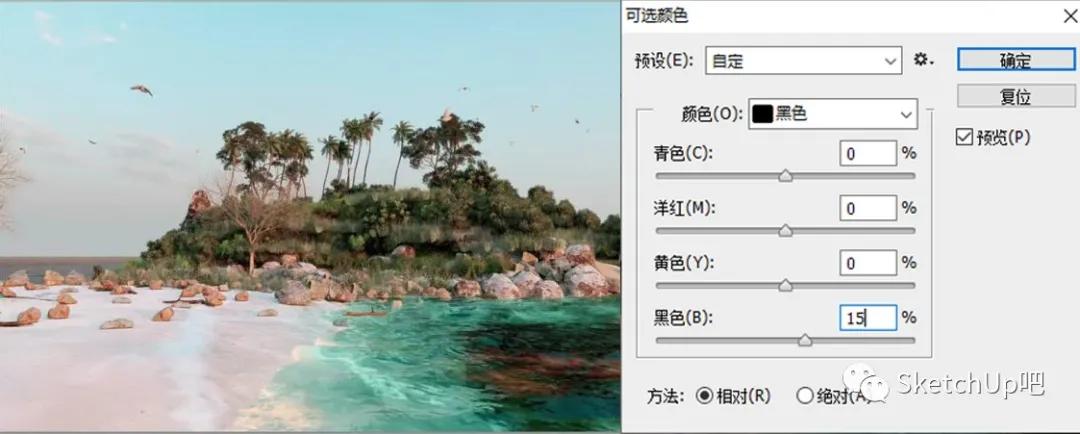
「图像」-「调整」-「可选颜色」加重黑色调,并使用笔刷给前景的石块加重阴影。
lumion11怎么渲染剖面图,lumion室内渲染参数更真实

lumion11怎么渲染剖面图,lumion室内渲染参数更真实

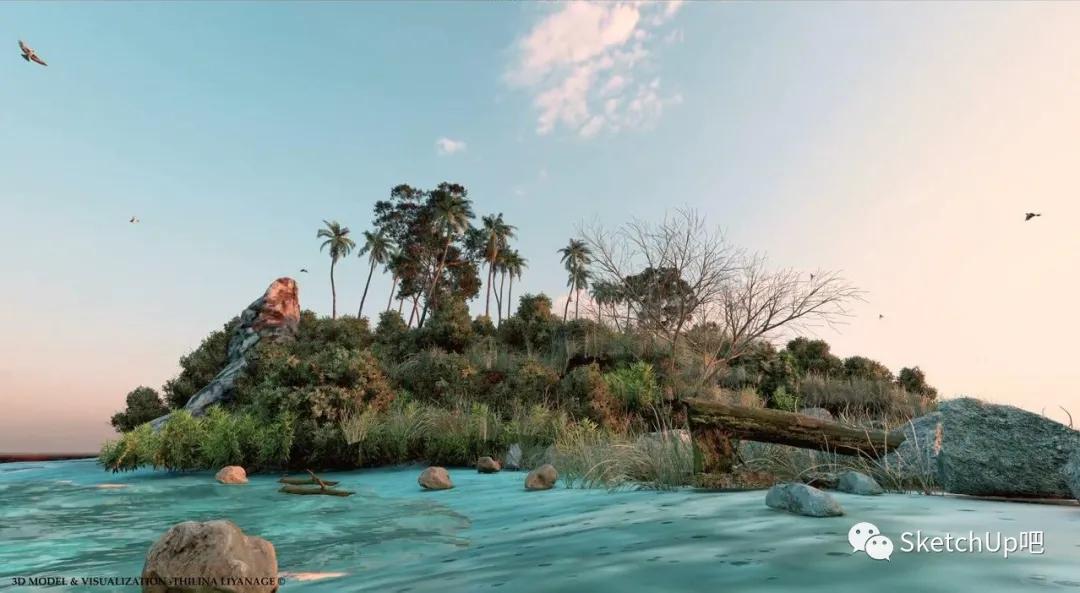
教程结束,你学废了吗?

lumion11怎么渲染剖面图,lumion室内渲染参数更真实

lumion11怎么渲染剖面图,lumion室内渲染参数更真实

lumion11怎么渲染剖面图,lumion室内渲染参数更真实

lumion11怎么渲染剖面图,lumion室内渲染参数更真实

lumion11怎么渲染剖面图,lumion室内渲染参数更真实