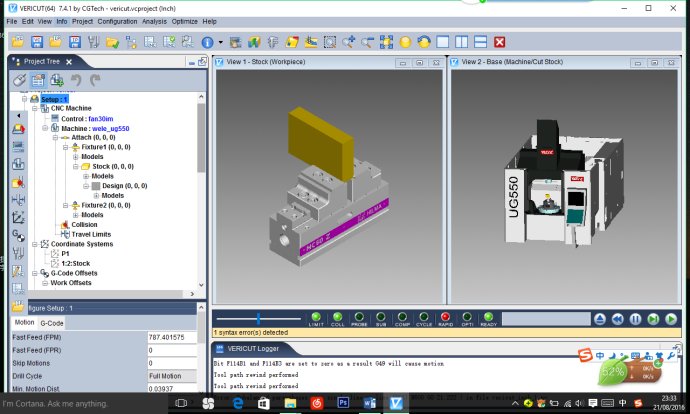
vericut7.3瀹夎鏂规硶 (vericut7.4.1瀹夎鏂规硶)

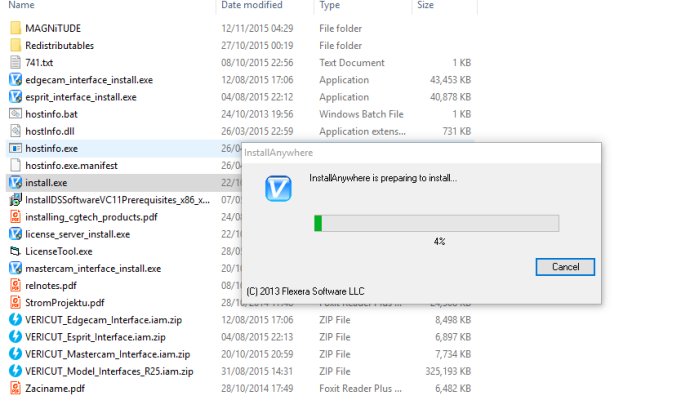
1.打开安装文件夹,选中install*ex.e**,右键以管理员身份运行

vericut7.4.1瀹夎鏁欑▼win7,vericut7.4.1瀹夎鏂规硶

安装图标双击打开install*ex.e**

双击之后出现以下画面

vericut7.4.1瀹夎鏁欑▼win7,vericut7.4.1瀹夎鏂规硶

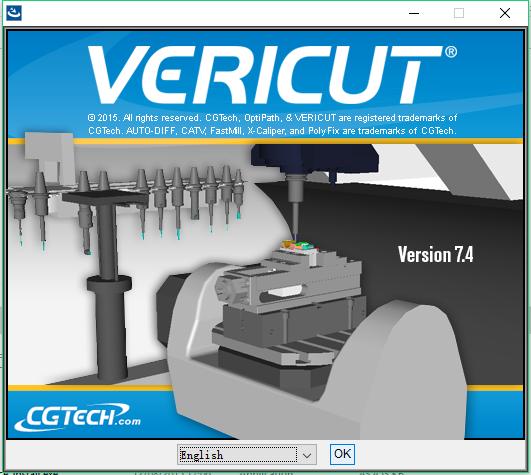
打开时界面

2.选择语言

vericut7.4.1瀹夎鏁欑▼win7,vericut7.4.1瀹夎鏂规硶

选择语言——简体中文(本机以英文版作为参考)

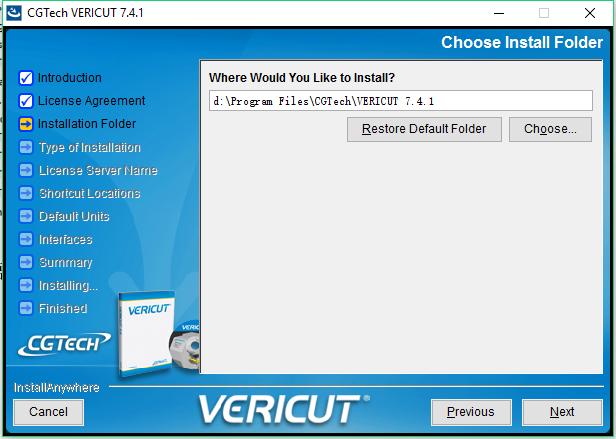
3.修改安装位置;注意:安装位置修改冒号前面的“C”——“D”即可,其余不要做修改
vericut7.4.1瀹夎鏁欑▼win7,vericut7.4.1瀹夎鏂规硶

安装地址修改

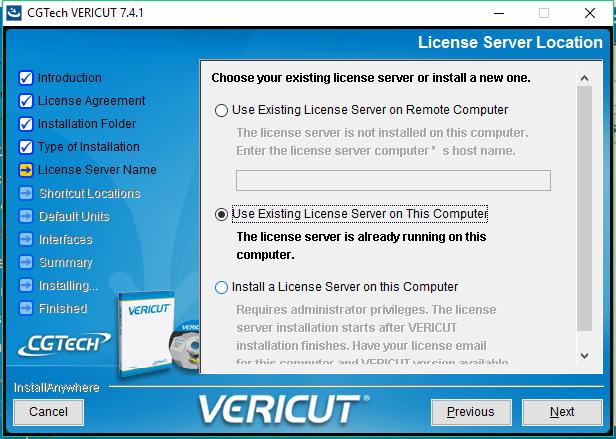
4.选择第二个,使用电脑已存在的口令

vericut7.4.1瀹夎鏁欑▼win7,vericut7.4.1瀹夎鏂规硶

选择口令——使用已经存在的口令

5.安装(其余步骤按照需要选择即可)

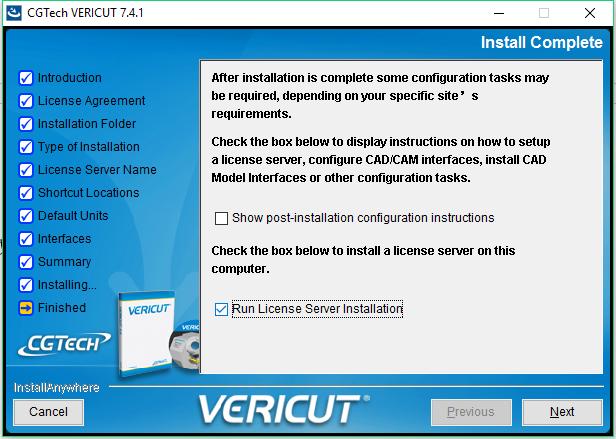
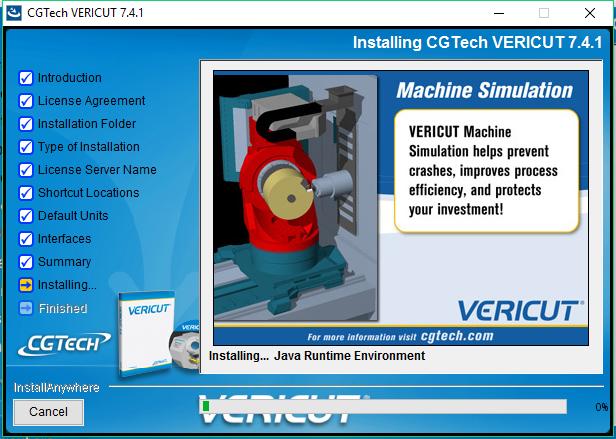
安装完成显示如下界面,此时主程序安装完成,接下来安装许可证书(口令)
vericut7.4.1瀹夎鏁欑▼win7,vericut7.4.1瀹夎鏂规硶

安装中图片

vericut7.4.1瀹夎鏁欑▼win7,vericut7.4.1瀹夎鏂规硶

安装完成-选中运行许可证书安装程序

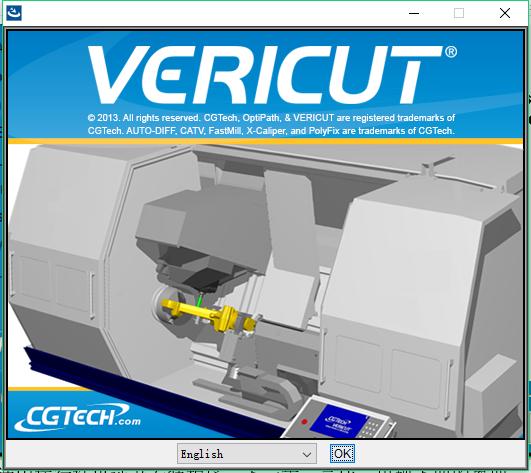
6、以上界面选中运行许可证书安装程序,下一步,完成,出现下面的界面
vericut7.4.1瀹夎鏁欑▼win7,vericut7.4.1瀹夎鏂规硶

许可证书安装程序——选择语言

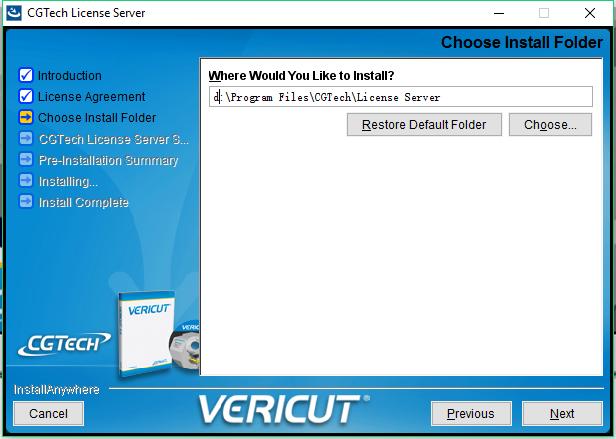
7、修改安装地址,修改冒号前面的“C”为其余盘即可(安装盘与主程序安装位置一致)
vericut7.4.1瀹夎鏁欑▼win7,vericut7.4.1瀹夎鏂规硶

修改安装地址

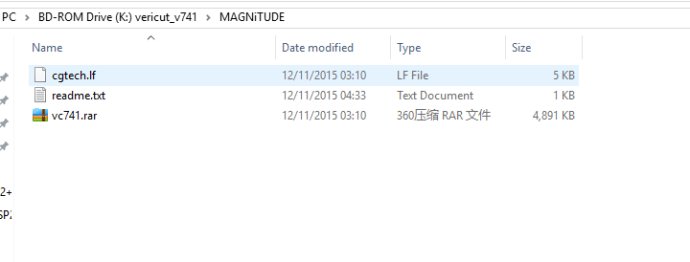
8.破解步骤:打开安装文件夹X:\MAGNiTUDE

vericut7.4.1瀹夎鏁欑▼win7,vericut7.4.1瀹夎鏂规硶

打开破解文件夹

9、解压第三个文件,并打开

vericut7.4.1瀹夎鏁欑▼win7,vericut7.4.1瀹夎鏂规硶

解压vc741.rar

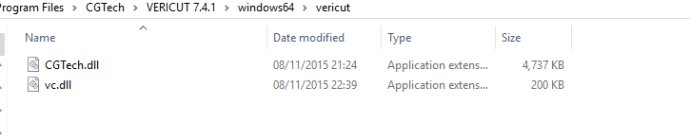
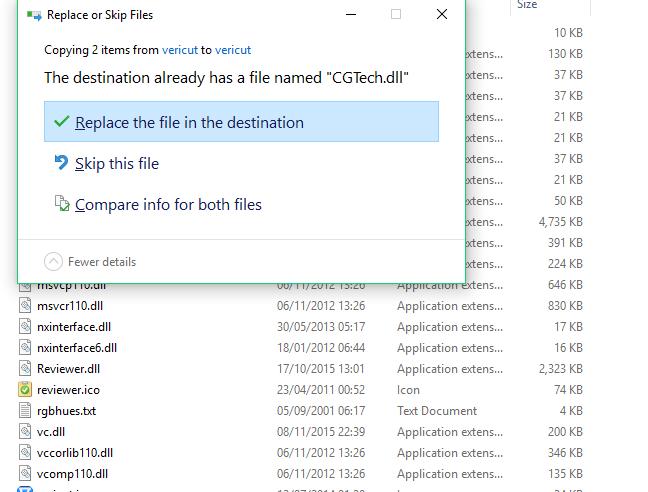
复制这两个文件到“D:\Program Files\CGTech\VERICUT7.4.1\windows64\vericut”粘贴并替换
vericut7.4.1瀹夎鏁欑▼win7,vericut7.4.1瀹夎鏂规硶

替换这两个文件

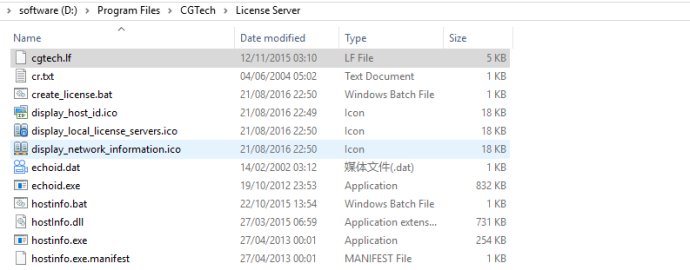
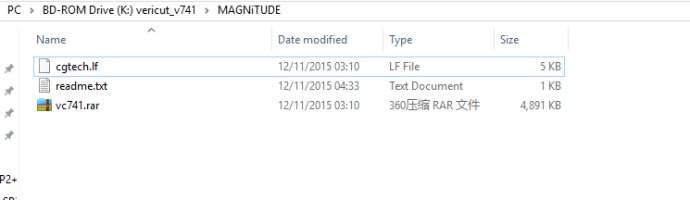
10、复制X:\MAGNiTUDE文件夹下的cgtech.lf文件到D:\Program Files\CGTech\License Server
vericut7.4.1瀹夎鏁欑▼win7,vericut7.4.1瀹夎鏂规硶

复制到证书文件夹替换掉

vericut7.4.1瀹夎鏁欑▼win7,vericut7.4.1瀹夎鏂规硶

粘贴并替换

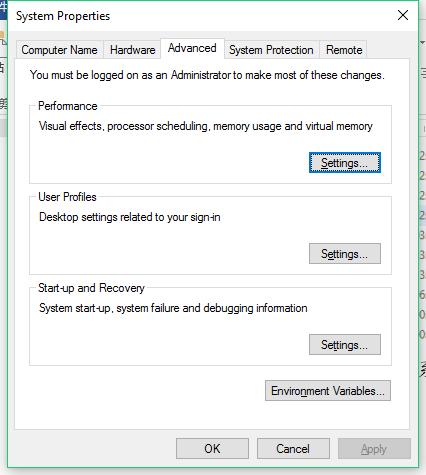
11、选中我的电脑,右键,属性,高级系统设置,选择环境变量,

vericut7.4.1瀹夎鏁欑▼win7,vericut7.4.1瀹夎鏂规硶

点击环境变量

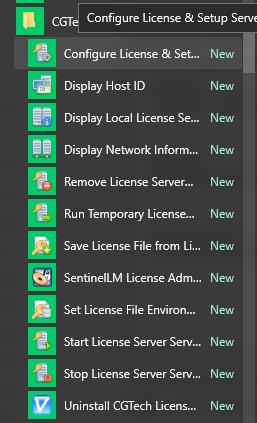
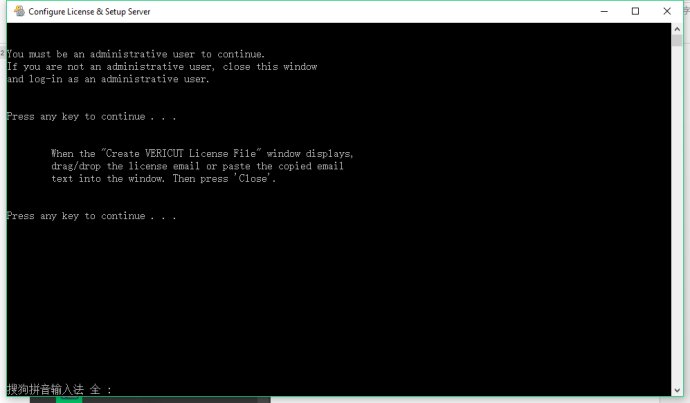
寻找一个L开头的,值为-s开头的变量,如果没有则进行以下步骤:开始菜单里面的vericut文件夹下找到以管理员身份运行

vericut7.4.1瀹夎鏁欑▼win7,vericut7.4.1瀹夎鏂规硶

以管理员身份运行

开始菜单里面寻找

vericut7.4.1瀹夎鏁欑▼win7,vericut7.4.1瀹夎鏂规硶

寻找方式

出现以下界面

vericut7.4.1瀹夎鏁欑▼win7,vericut7.4.1瀹夎鏂规硶

点击任意键

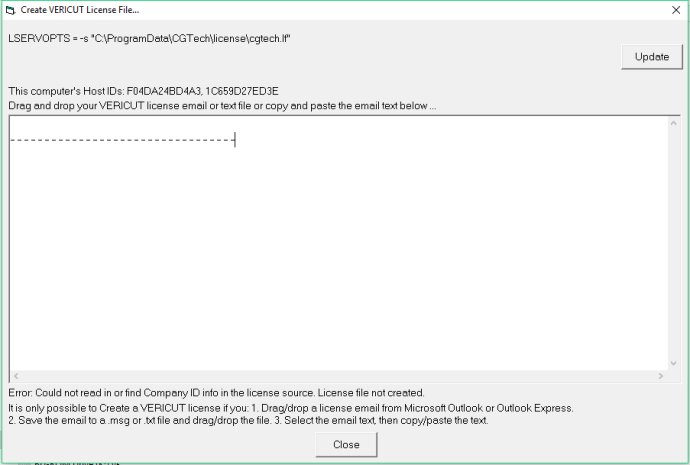
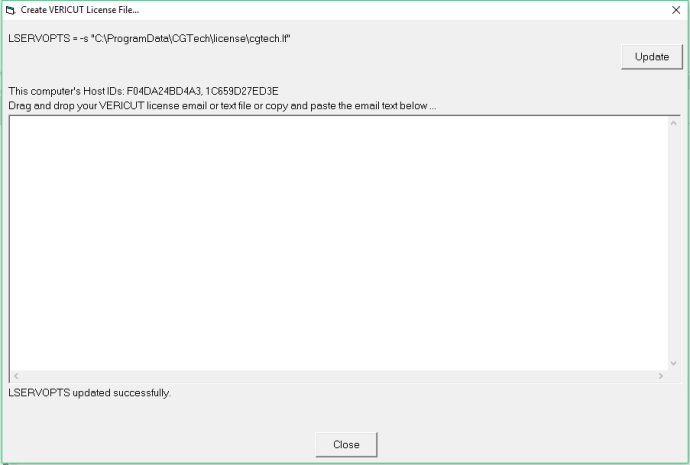
点击任意键,出现以下界面,若左边出现红色字体,则点击右边的 update多次
vericut7.4.1瀹夎鏁欑▼win7,vericut7.4.1瀹夎鏂规硶

打开破解文件夹 ,以记事本打开cgtech.lf文件,并复制里面的所有内容到上面的白色空间内,点击是
vericut7.4.1瀹夎鏁欑▼win7,vericut7.4.1瀹夎鏂规硶

cgtech.lf

vericut7.4.1瀹夎鏁欑▼win7,vericut7.4.1瀹夎鏂规硶

复制到这里面

查看

vericut7.4.1瀹夎鏁欑▼win7,vericut7.4.1瀹夎鏂规硶

打开此文件夹

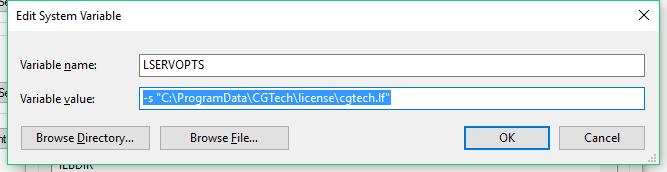
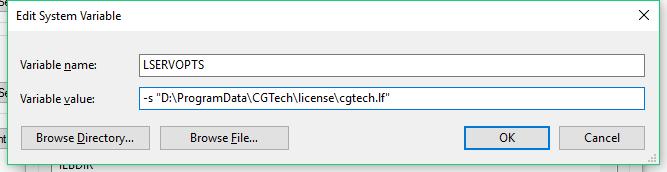
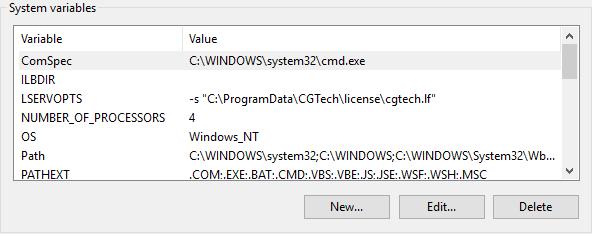
是否还有此文件——“cgtech.lf”,若无,则从破解文件夹里面复制一个进来,再进入环境变量查看里面的环境变量是否正确。
vericut7.4.1瀹夎鏁欑▼win7,vericut7.4.1瀹夎鏂规硶

值为-s开头的

环境变量

vericut7.4.1瀹夎鏁欑▼win7,vericut7.4.1瀹夎鏂规硶

详细参数

点击打开

vericut7.4.1瀹夎鏁欑▼win7,vericut7.4.1瀹夎鏂规硶

修改地址——请查看图片参数里面的地址

安装成功

vericut7.4.1瀹夎鏁欑▼win7,vericut7.4.1瀹夎鏂规硶

安装成功——打开界面

Win10特别步骤参考地址:http://blog.sina.com.cn/s/blog_948d6fa30102wwzu.html