
cad也疯狂
你在使用cad标注尺寸的时候有没有遇到过这种情况呢?
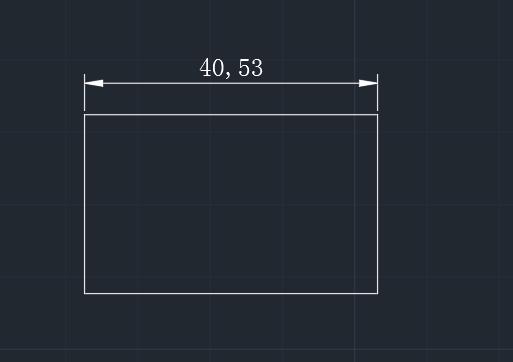
小数点后两位
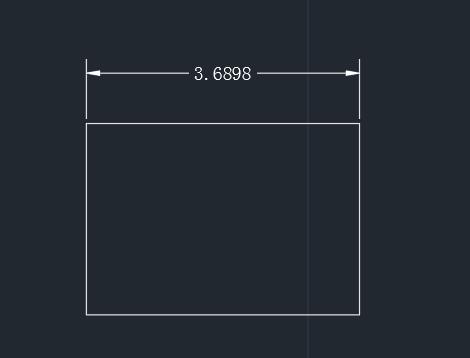
甚至小数点后四位
有强迫症的人看到简直要头皮发麻,那怎么解决这个问题呢?下面一起看看这两种小白都能学会的方法。
方法一:
选中需要改变精度的尺寸,直接快捷键【Ctrl+1】找到“主单位-精度”下拉修改为0就可以了,简单快捷。
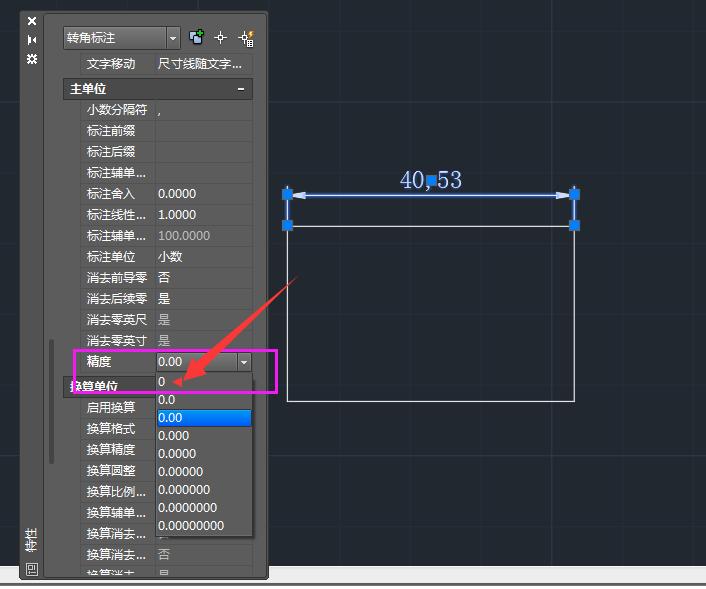
快捷键【Ctrl+1】找到“主单位-精度”
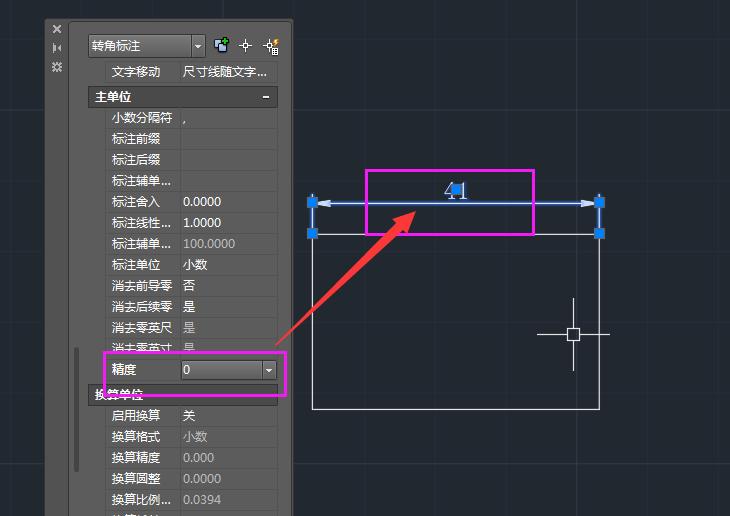
修改后
但是问题来了,总不能以后都是画一次修改一次,下面这招就可以解决后顾之忧。
方法二:
1、输入快捷键【D】然后空格,在跳出的标注样式管理器这里点击“修改”
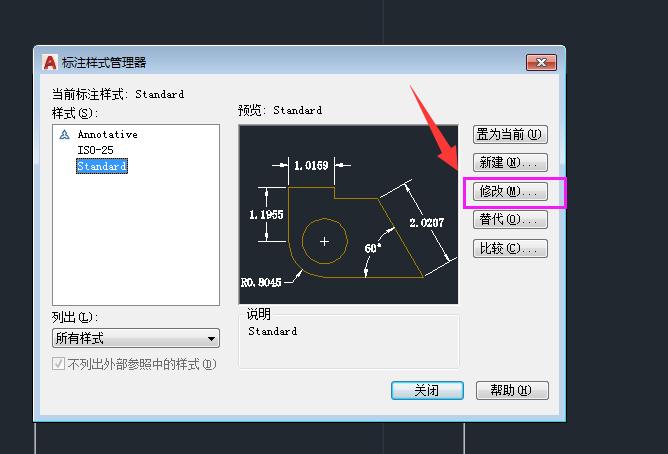
在跳出的标注样式管理器这里点击“修改”
2、在主单位找到精度,更改为0后确认即可,右边还可以预览更改之后的效果;

找到精度,更改为0即可
3、最后记得把修改的样式这位当前,如果一直都是当前使用这一步可以忽略。
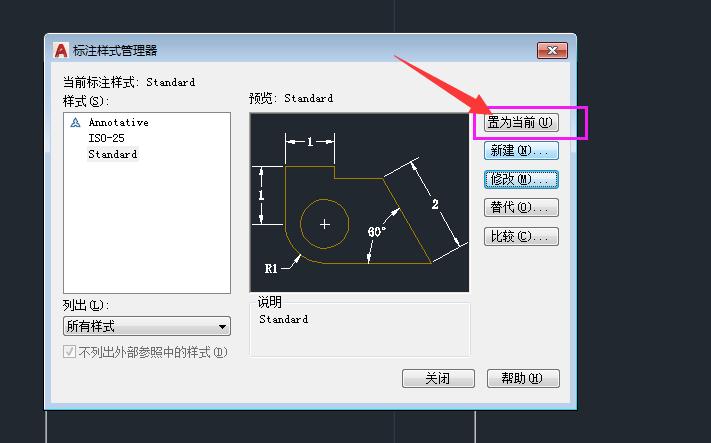
如图
改完之后之前画的尺寸就会全部变为只有一位数的了。这两种方法因人而异,大家可以在不同情况下选择适合自己的,是不是很简单?
好了,今天的内容就分享到这里了,不知道你学会了多少呢?你还想学习哪些cad技巧?欢迎留言,小编下期更新。好东西记得要和大家一起分享哦!希望关键时刻能帮到大家。如果你还有其它更好的方法和技巧,欢迎转发留言补充和大家一起分享哦,谢谢关注!我们下期再见。