工作中有时候会碰到Word文档中需要改变页面方向的。今天我就碰到了,简单来说就是在需要改变方向的地方插入分节符。今天把详细操作步骤分享给大家。
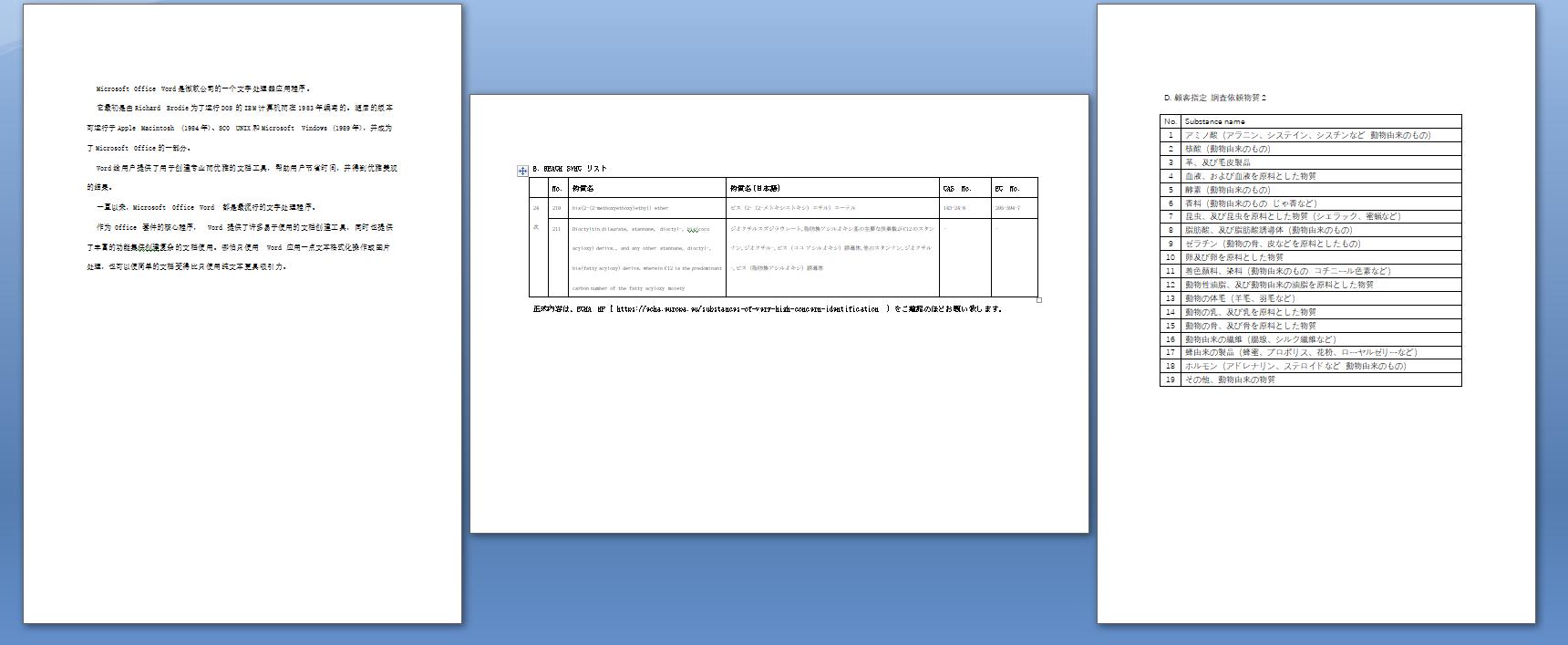
1、打开需要操作的Word文档。我这个文档是3页,其中第2页表格需要改为横向。
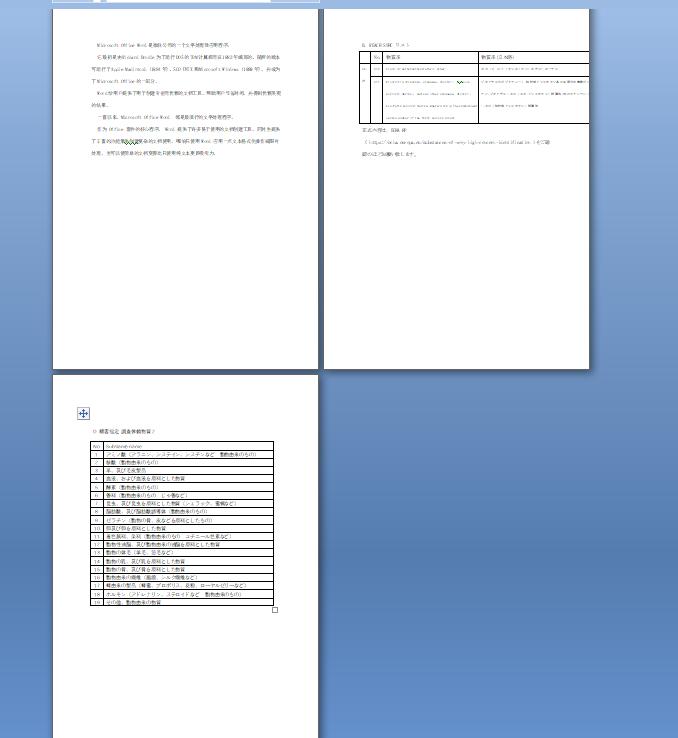
需要将第2页改为横向
2、拉动滚动条到第二页中,将光标定位在第二页的第一个字符前面,若是第二页开始的时候是空格或者空行,最好先删除,不然设置可能会出现问题。
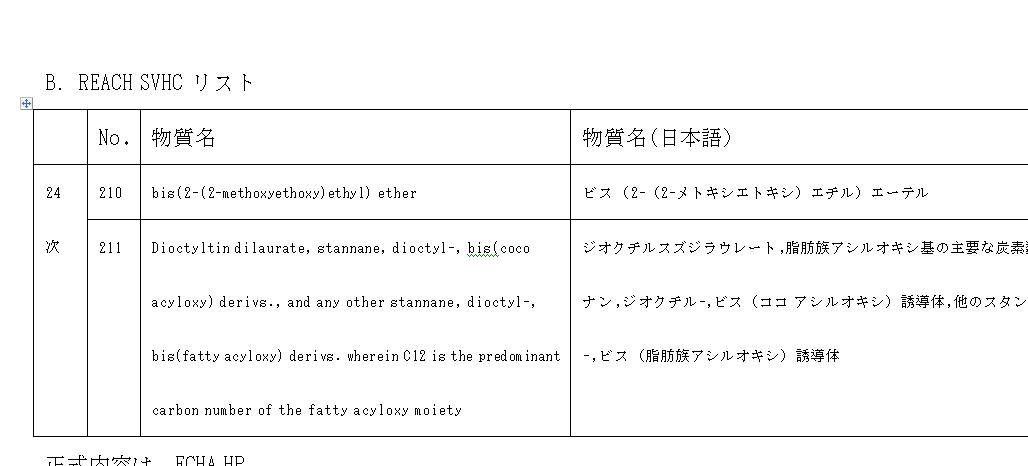
光标定位在要改变页面方向的第一个字符前面
3、选择“页面设置”,点击断字右下角的箭头按钮,如截图所示。点击后会出现一个对话框。
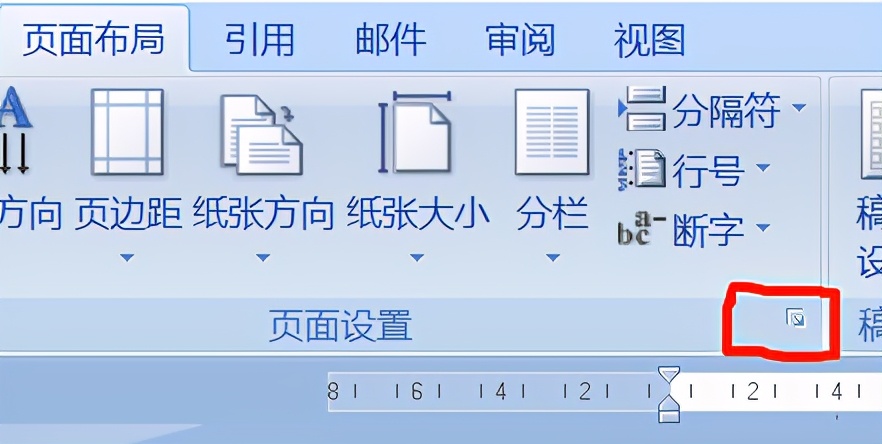
箭头按钮
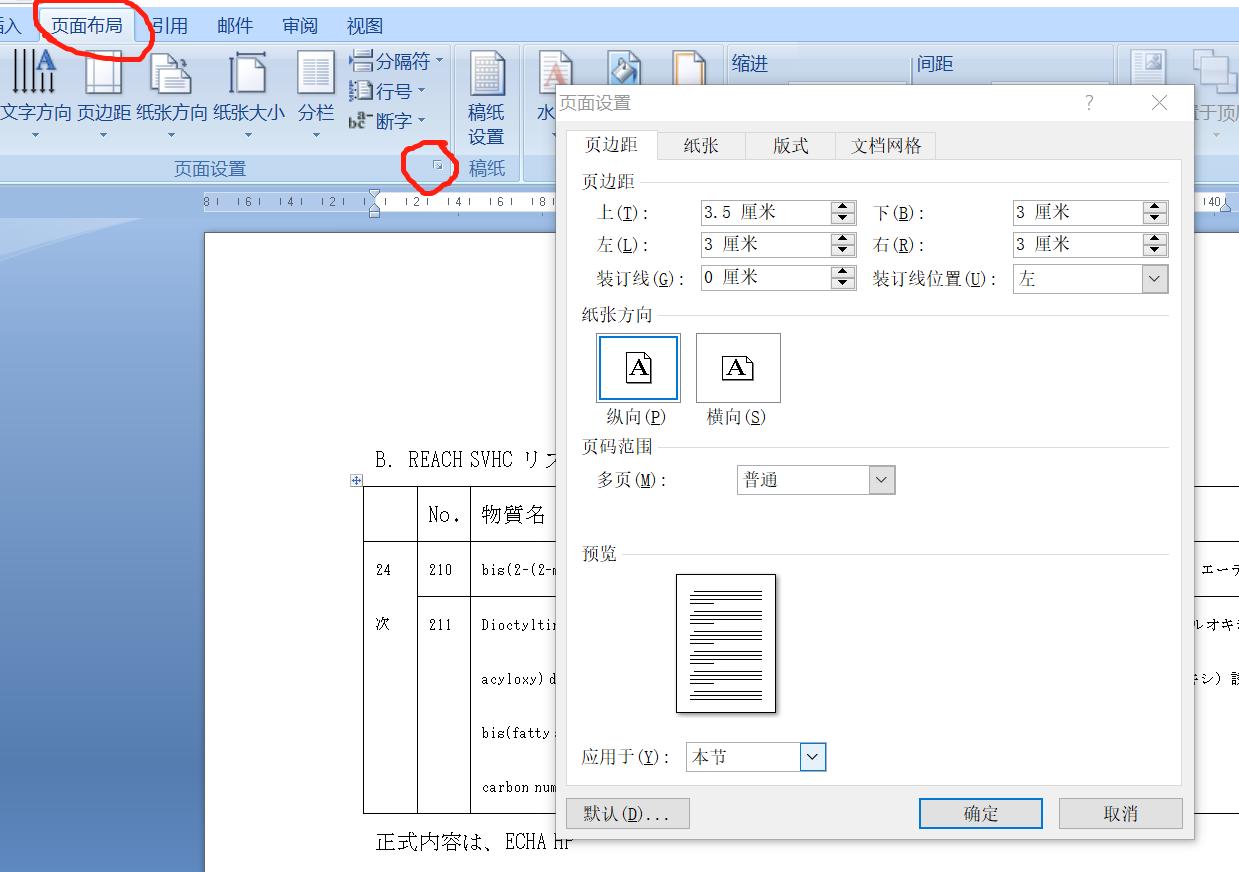
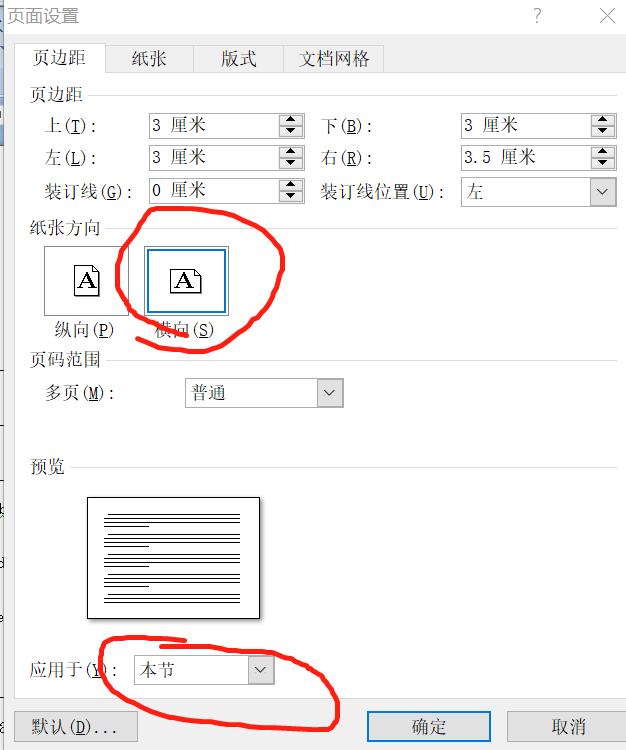
纸张方向选择 对话框
4、最关键的一步来了,纸张方向处改为“横向”,应用于选择为“本节”,然后确定就可以了。
如果需要从第二页开始都改为横向,那就选择“插入点之后”,要看实际情况进行选择。
5、预览效果,大家看是不是达到理想效果了。
大家是不是有学到一招了呢?