Hello,头条的网友们你们好,我是铃声君,今天来教你们如何在不用电脑的情况下给 iPhone 更换铃声。
首先需要*载下** 2 个 App:
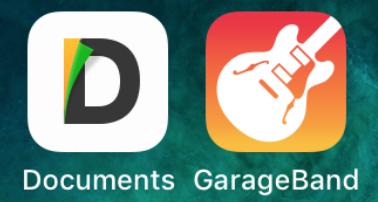
Documents 和 GarageBand
这 2 个 App 都可以在苹果 App Store 免费*载下**
然后我们需要得到铃声的*载下**地址,然后复制链接。(这里以铃声君的公众号为例)
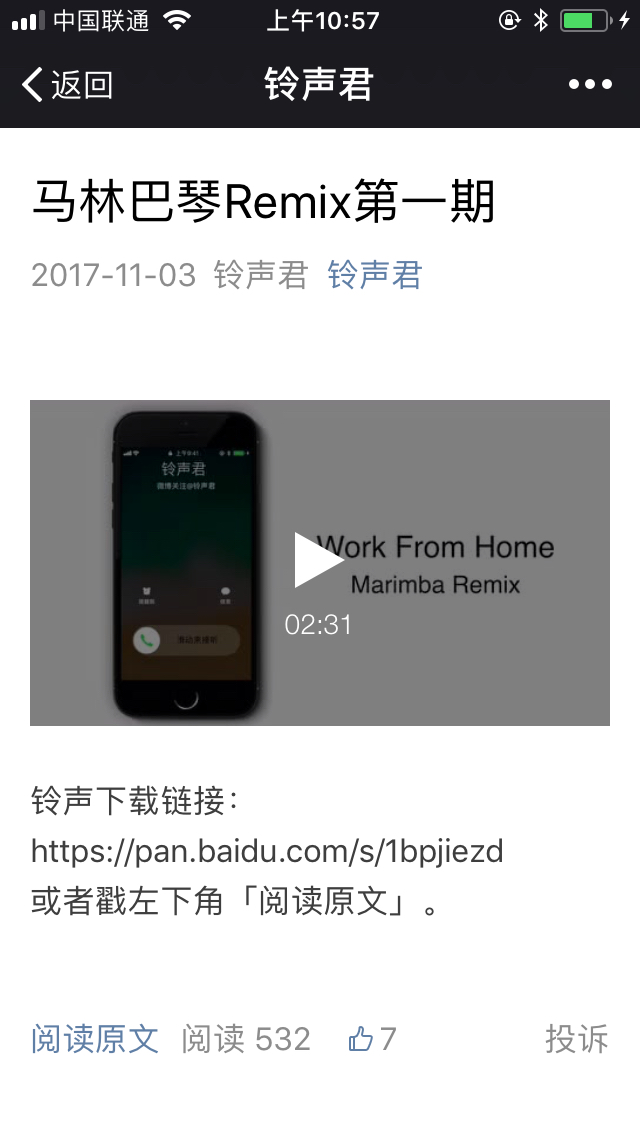
复制*载下**链接
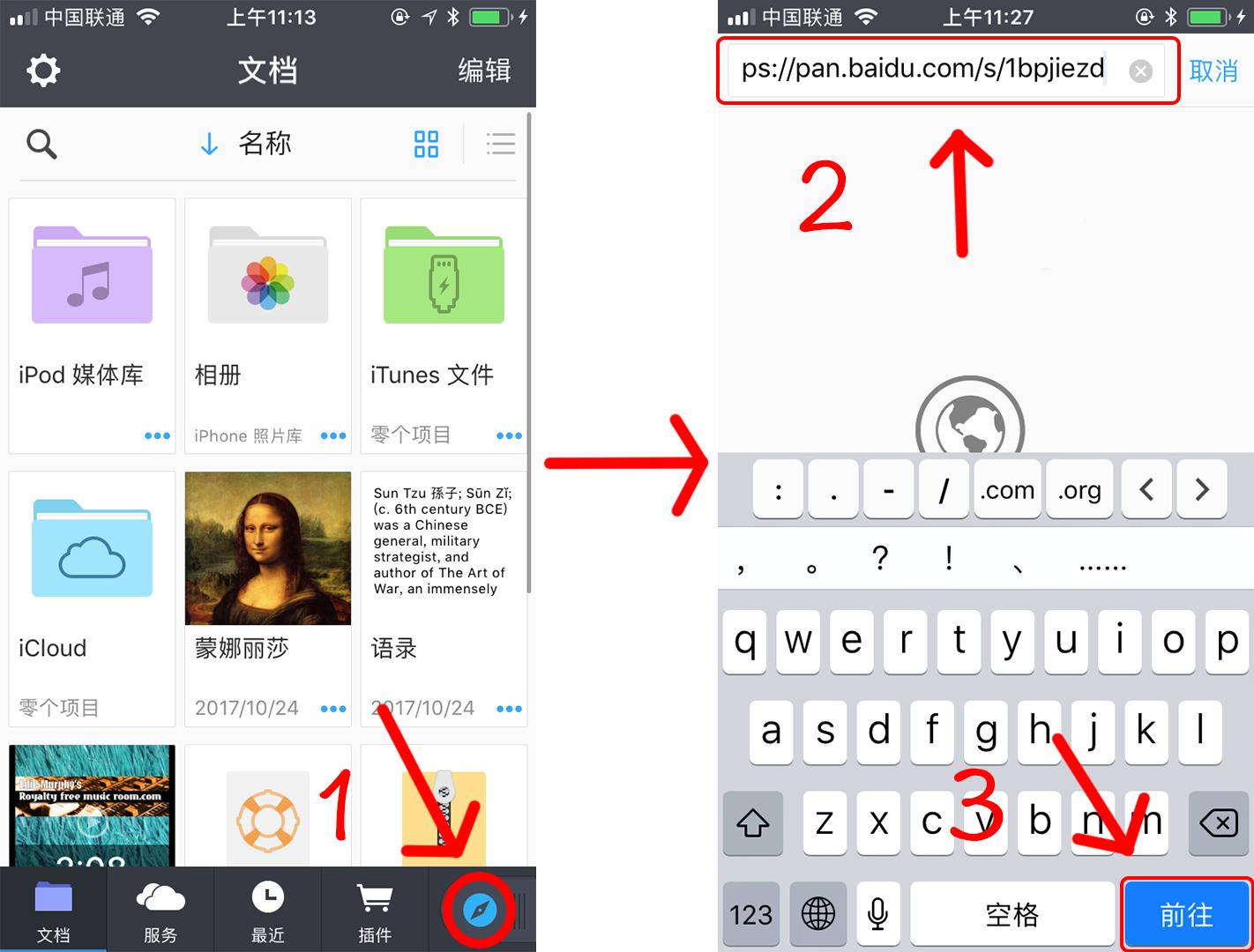
我们复制铃声的*载下**链接,打开 Documents ,点击右下角的图标,然后输入刚刚复制好的链接点击「前往」。
打开链接后选择要*载下**的铃声,点击界面中间的「打开」,然后点右上角的保存。
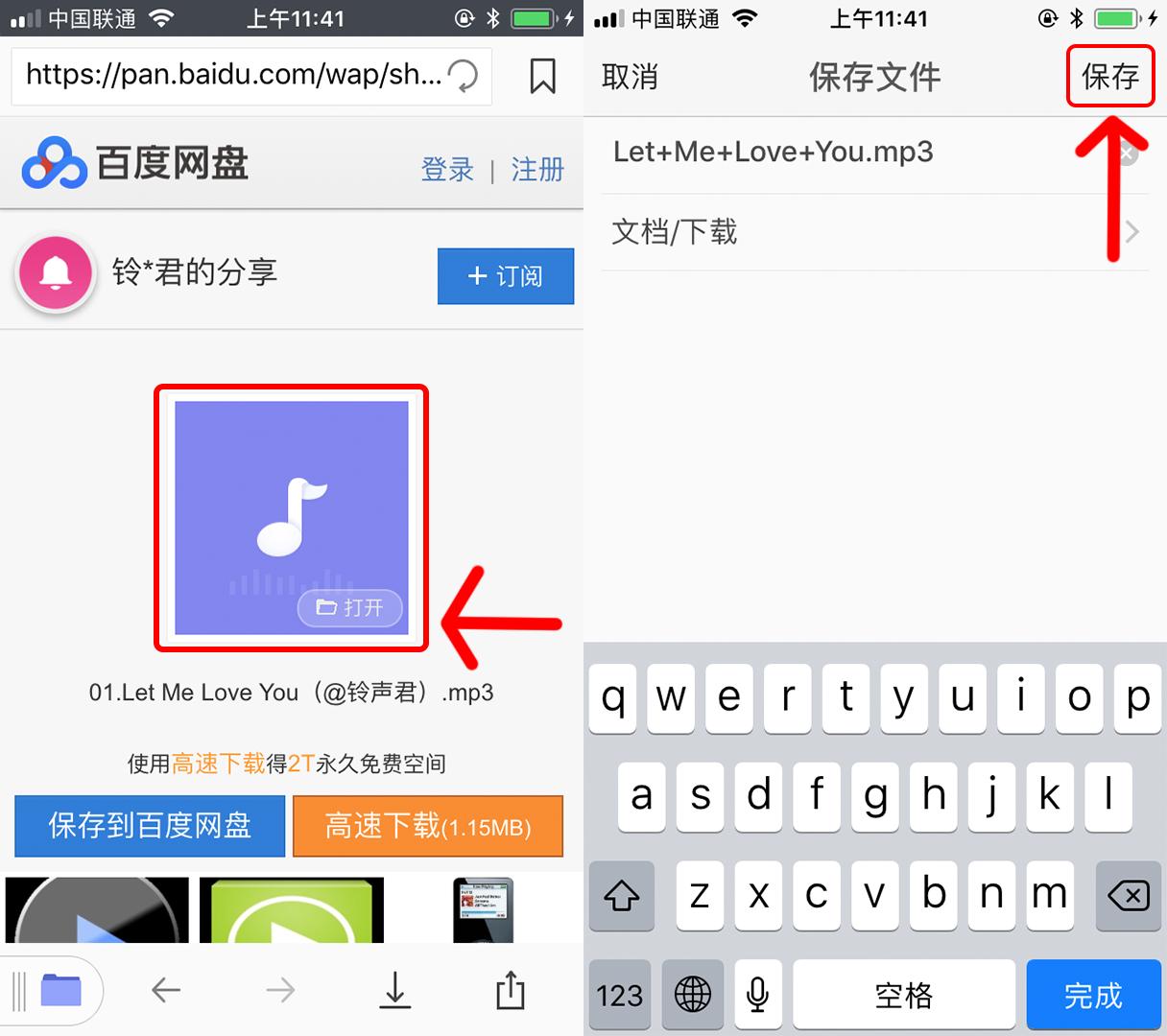
*载下**成功后会有提示,然后我们打开 GarageBand ,点击右上角的加号 +
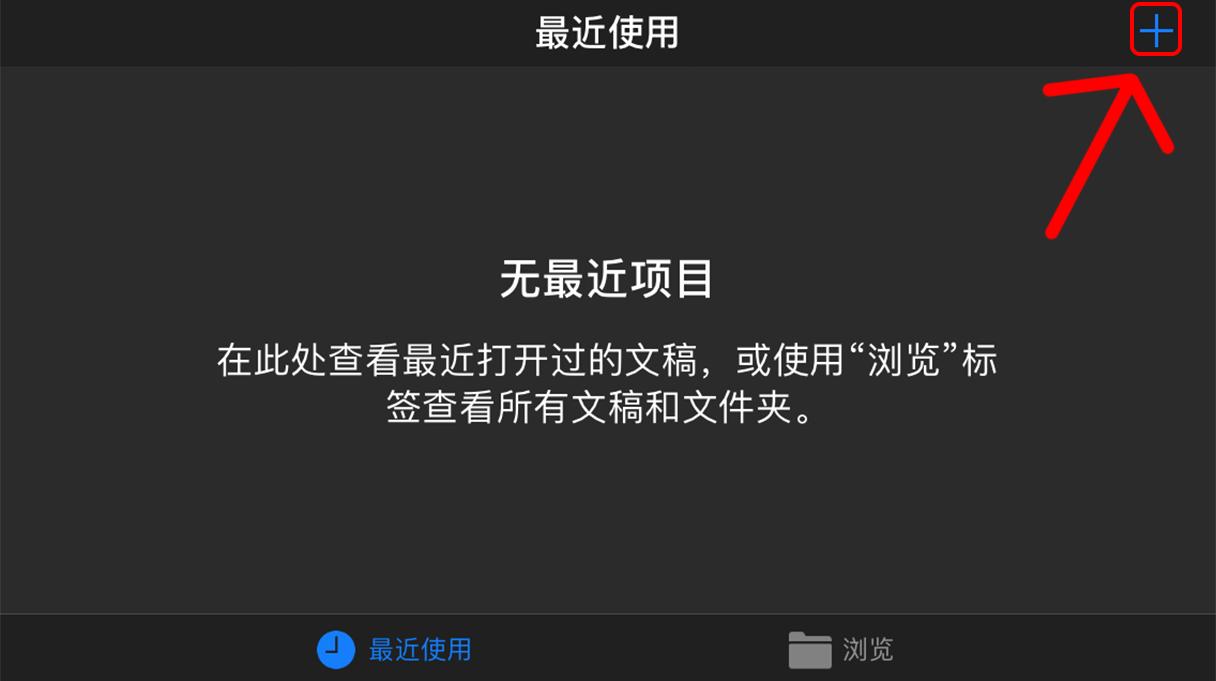
然后选择 录音机
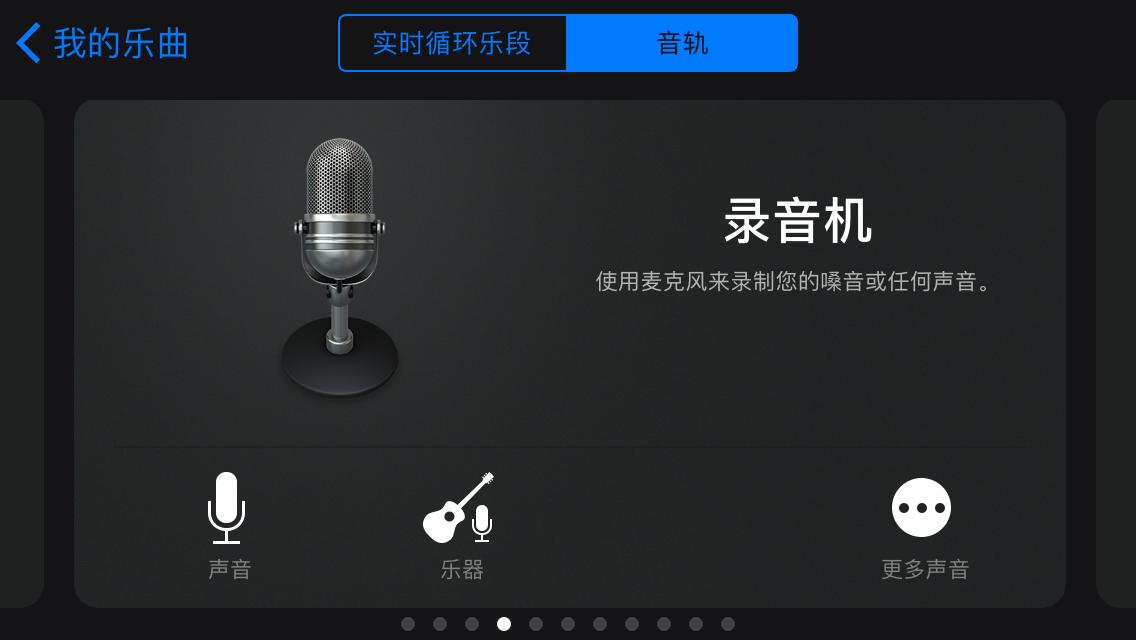
点击左上角第二个图标
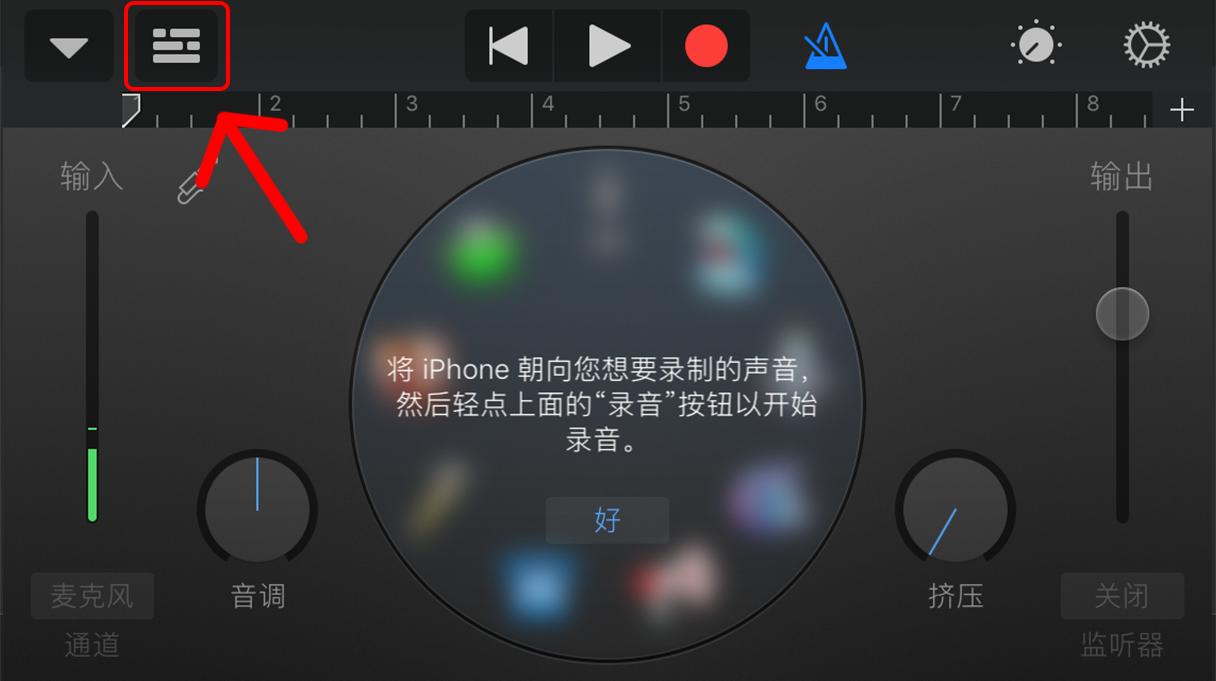
点击右上角的小加号 +
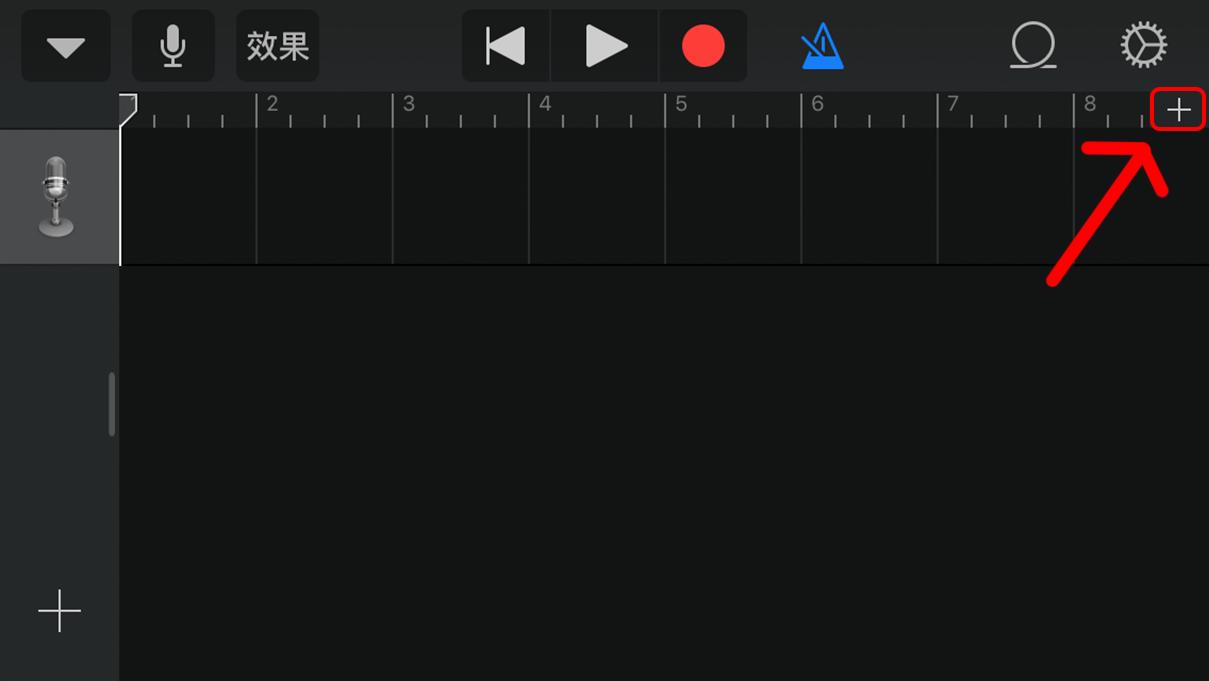
将「章节A」改为 自动
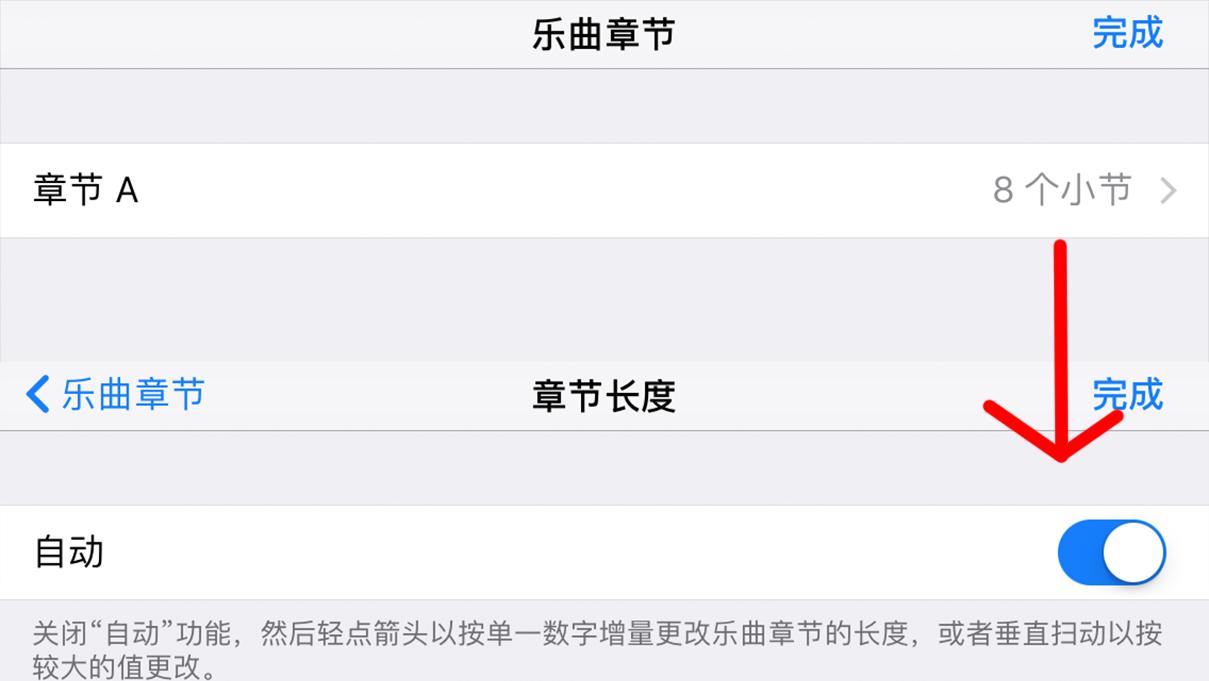
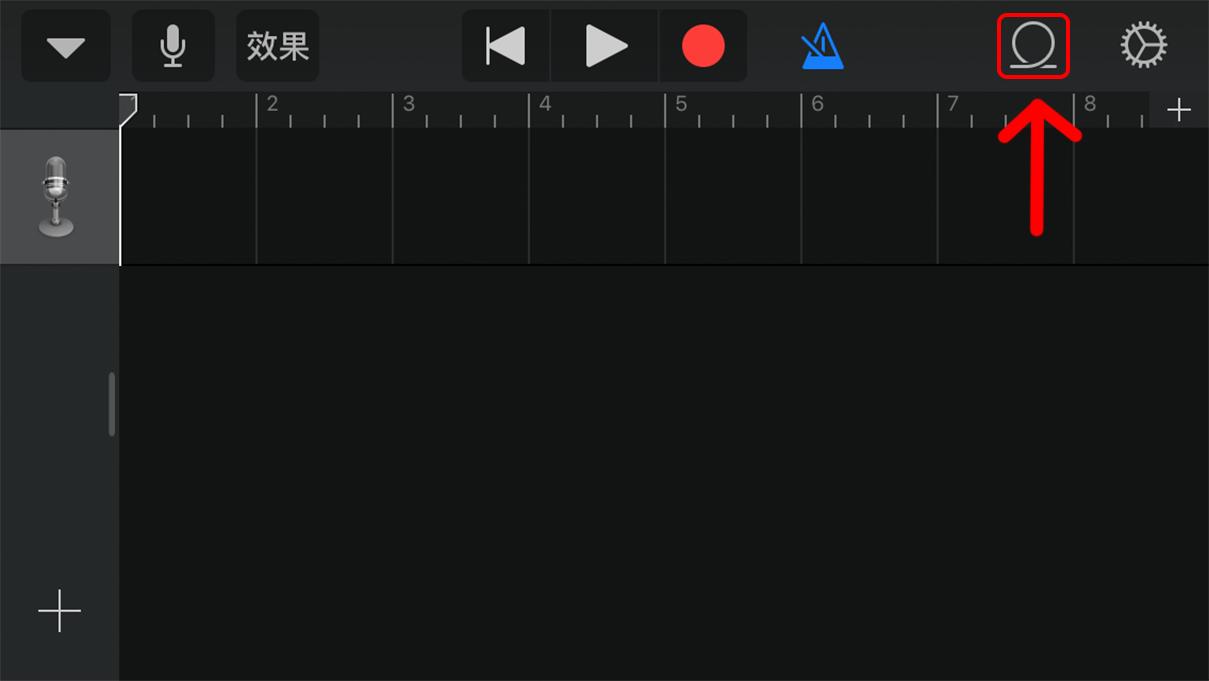
改成自动后点击右上角第一个图标
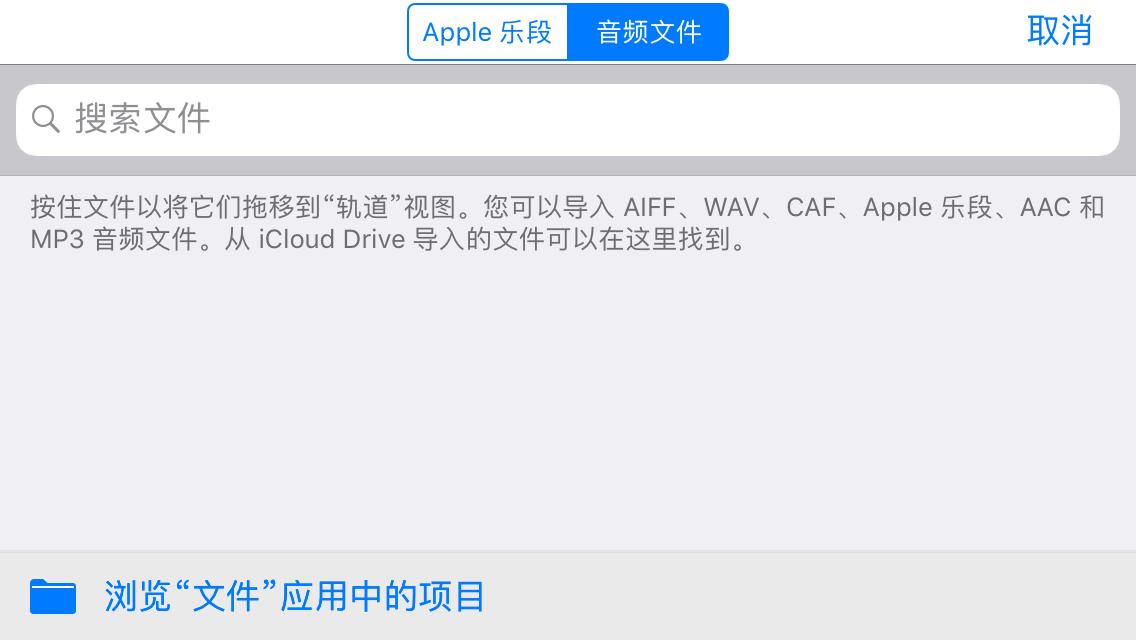
选择 浏览“文件”应用中的项目
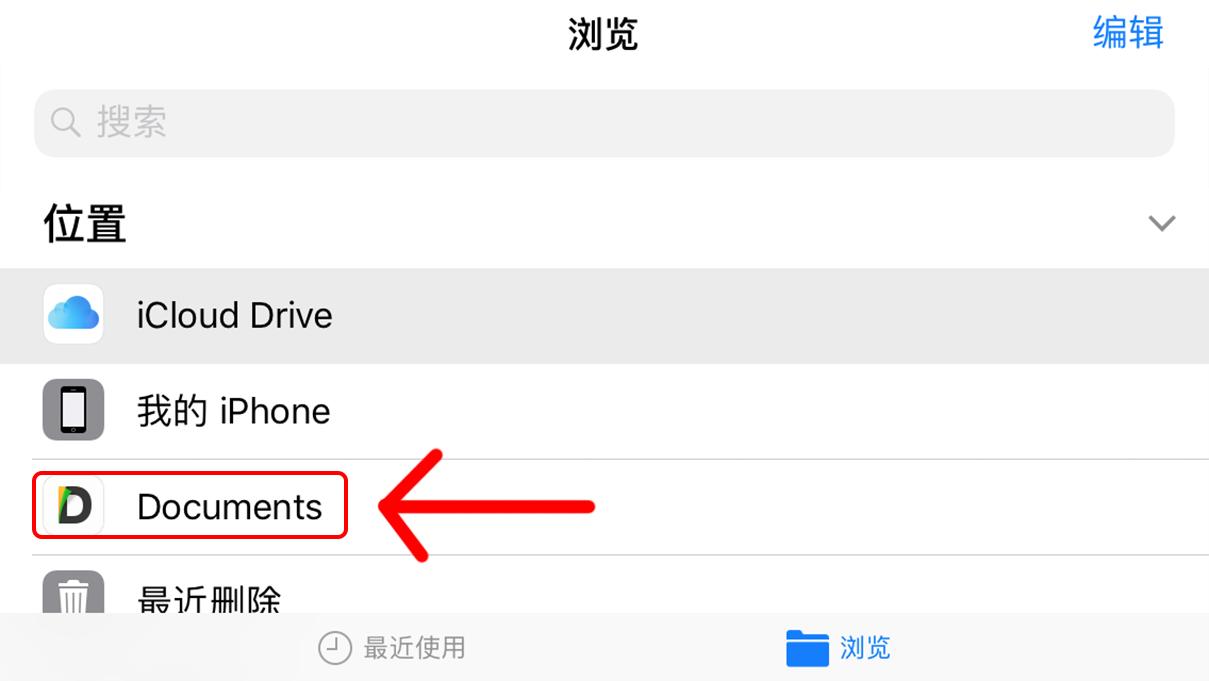
然后选择 Documents,(如果是 iOS 11 以下系统,这里可以选择 iCloud Drive,铃声君觉得 iOS11 的文件更方便)
选择「*载下**」文件夹
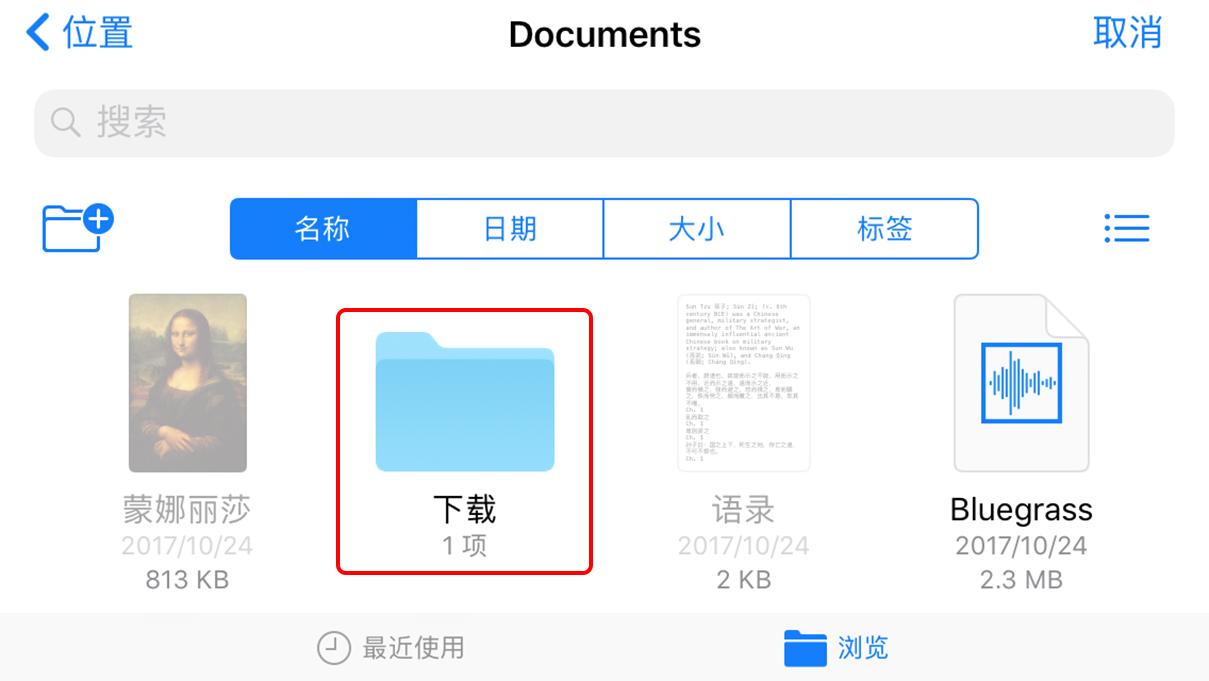
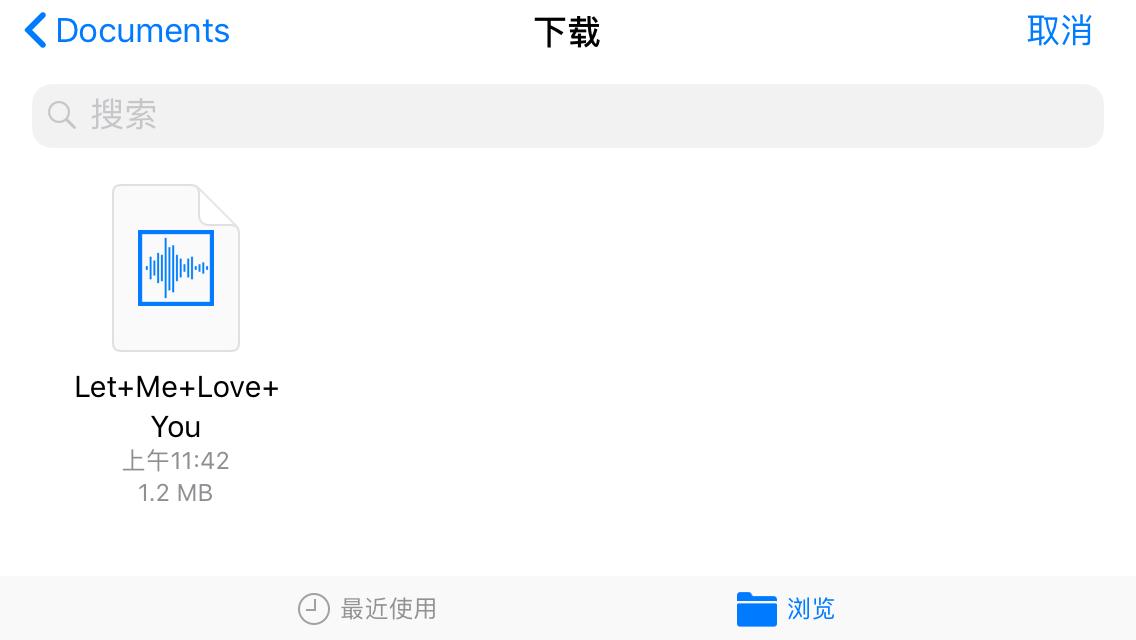
点击我们刚刚*载下**好的铃声
然后这里会出现音频文件。
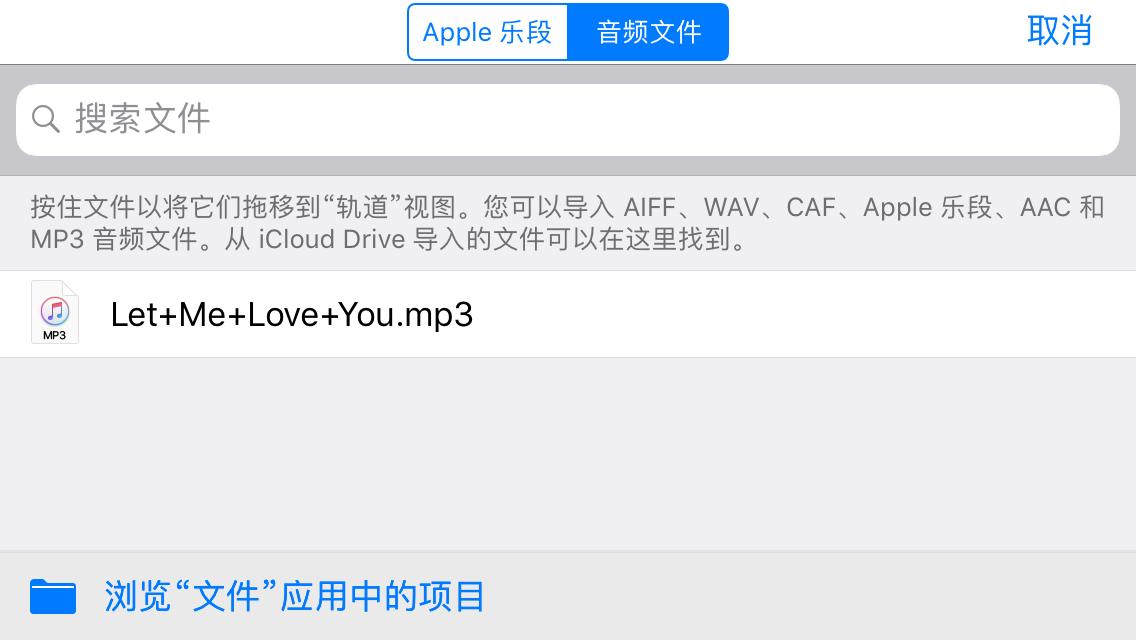
将上面的音频文件长按拖动到下图的界面
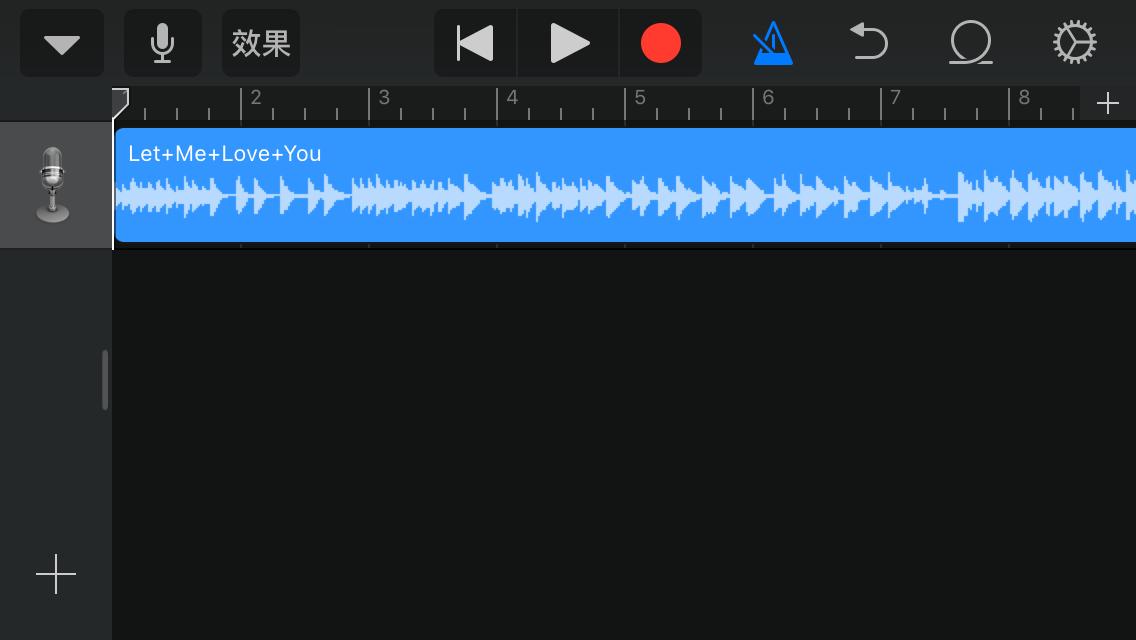
拖动出来之后点击左上角的倒三角形,然后选择「我的乐曲」
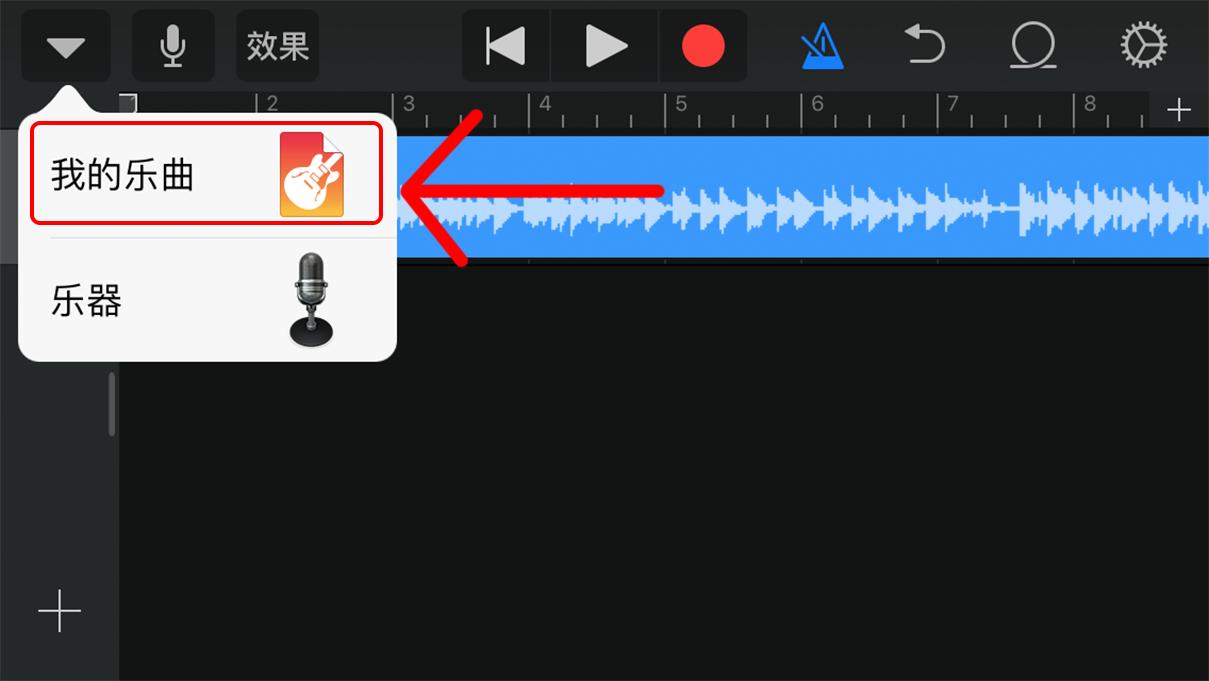
长按我们刚刚做好的铃声,选择「共享」
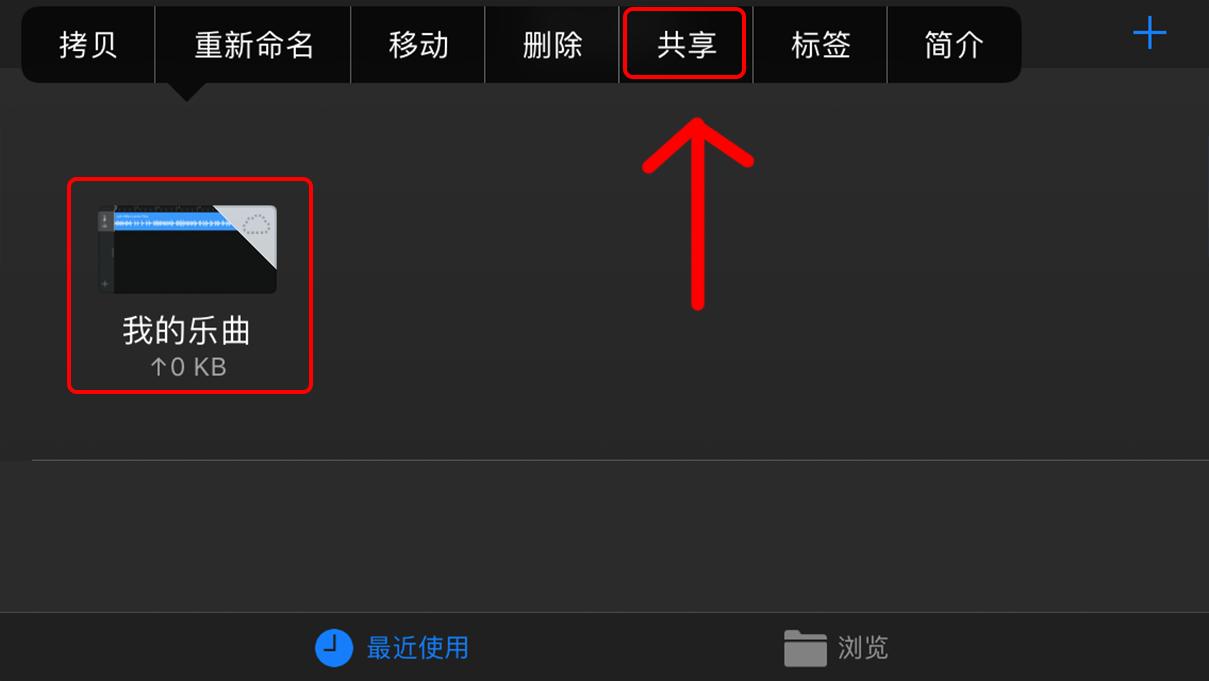
点击中间的「电话铃声」
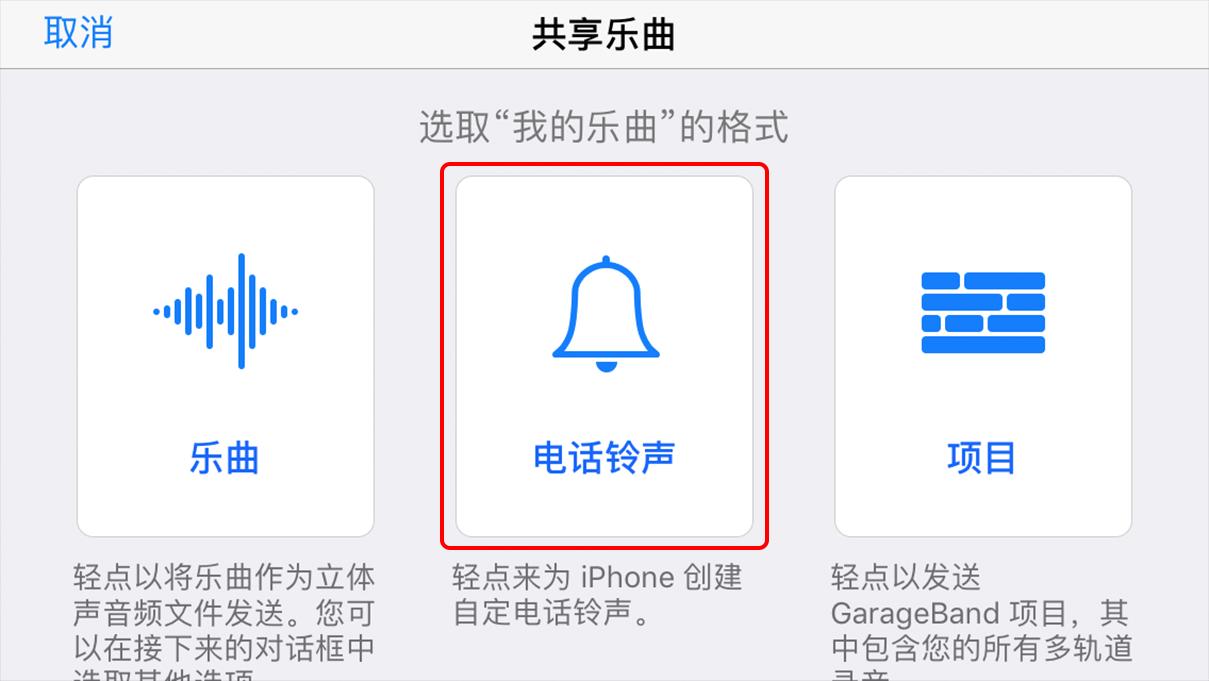
给铃声起个名字,然后点右上角的导出。
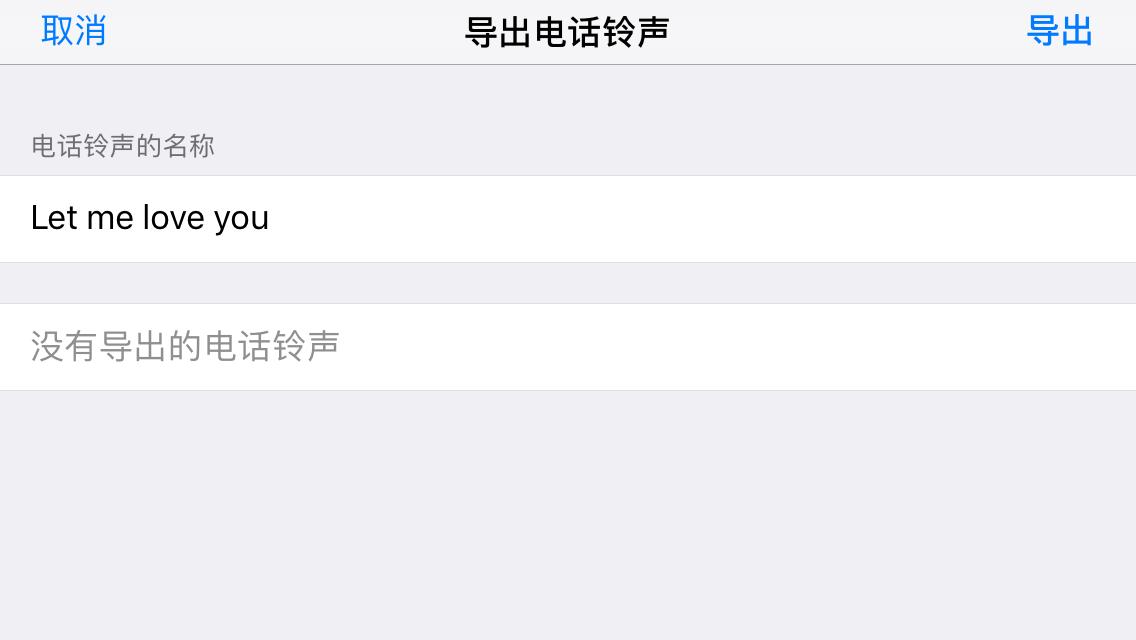
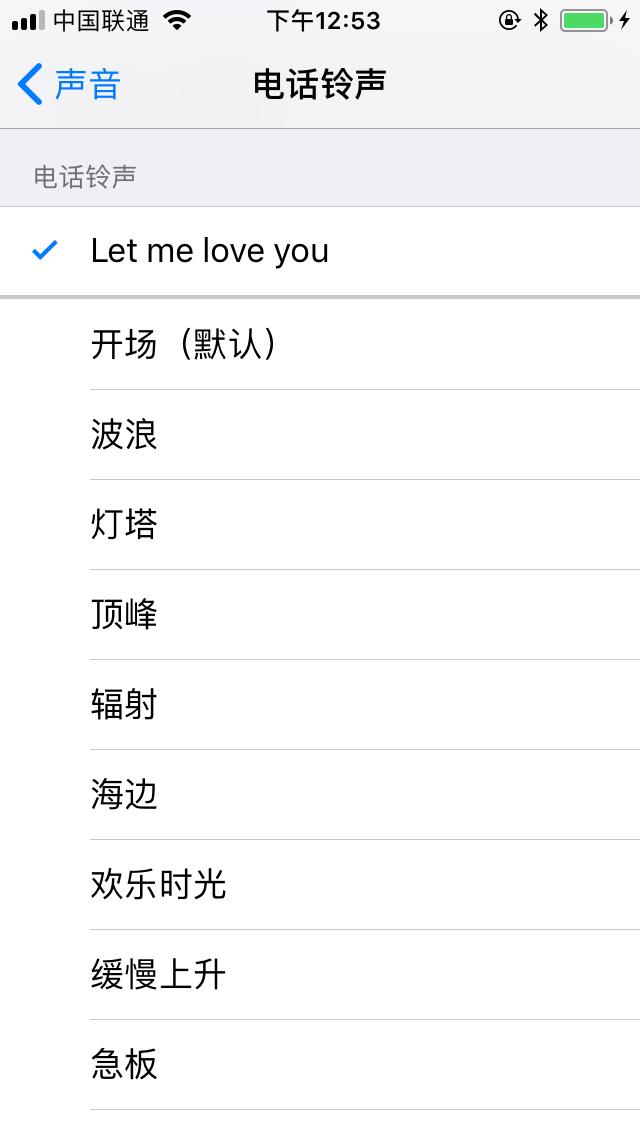
导出完成后就可以去设置里设置铃声啦!
有人觉得这个教程太繁琐太麻烦了,因为这个教程是面向身边没有电脑或者不方便用电脑的用户准备的,如果有电脑可以等铃声君之后用电脑换铃声的教程哦,会更简单更方便!
*载下**更多好听铃声和铃声设置教程微博关注@铃声君,或者搜索关注铃声君微信公众号。
(微信公众号现在来不及回复,可以先关注,微信弄好了会群发消息通知的,有问题先私信微博哦!)