使用黑群晖已经1年有余,为了远程访问家中的NAS向电信申请了动态公网IP,导致NAS直接暴露在公网上,安全风险呈指数上升,仅仅凭设置复杂的密码来保护数据安全显得捉襟见肘,所以有必要将NAS改成两步验证登录方式。
原理:利用谷歌身份验证器(Google Authenticator)绑定群晖账户实现验证码登录
DSM版本:DSM 6.1.7
1.进入群晖“控制面板”、“用户账号”


2.点击“高级设置”,勾选“强制以下用户进行两步骤验证”。


选择“所有用户”
3.现在进入到“2步验证设置向导”,点击下一步。

4.进入到安装配置步骤,需要先使用安卓或苹果手机*载下**谷歌身份验证器(Google Authenticator),在电子市场中可以直接搜索到,*载下**到手机并安装即可。

5.手机安装好验证器后,可以使用扫码或者手动输入进行设置。

6.我是通过手动进行配置,点击“手动输入配置”,将NAS提供的“账号”、"密钥"输入到手机验证器中。

7.完成绑定后,需要输入6位数验证码。

8.输入邮箱,当手机端身份验证器误删或丢失时可以进行重置。

9.点击下一步,这样就完成了两步验证的设置。退出后重新登录ID,输入登录账号和密码后还需要输入6位数验证码才能完成系统登录。
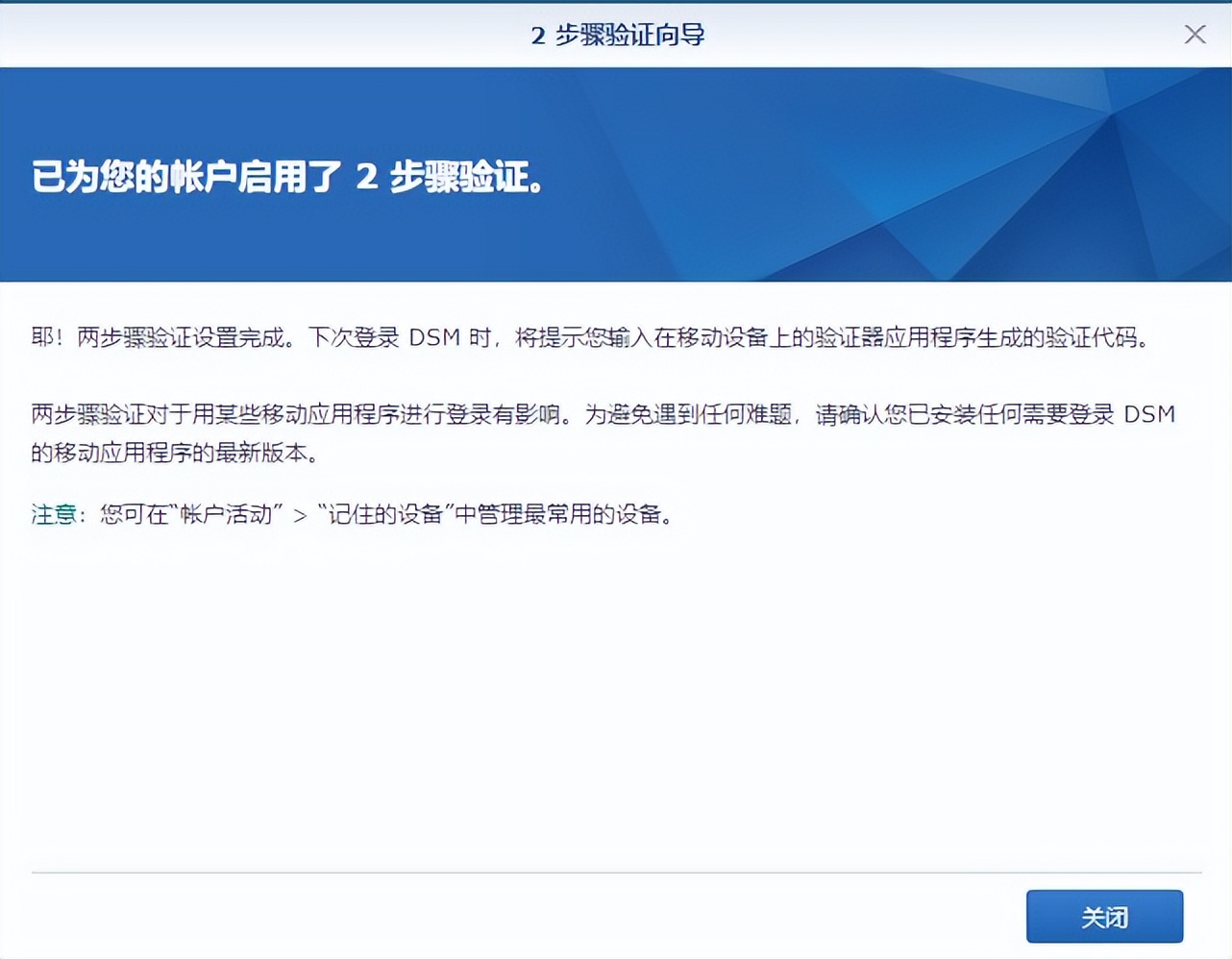

这样每次登录都需要输入6位数字验证码比较麻烦,我们可以在登录时选择“记住设备”,这样下回登录就不要再次输入验证码了。
可以在“个人设置”、“账号”、“2步验证”修改受信任的设备。


两步验证登录是公认的低成本高强度账号保护技术,很多安全等级较高的网站或软件都采用此种方式进行登录,在一定程度上可以杜绝安全事件的发生。当然我们还要有安全防范意识,比如设置具有复杂度的密码、定期更换密码、注意绑定邮箱的安全等,对NAS小白而言多一道屏障总比在公网上“裸奔”好,所以建议大家尽快开启2步骤验证登录NAS。