
用PPT实现交互式测验试题的生成
利用 QuizCreator试题插件,可以在原有PPT的页面基础上实现测验试题的互动。利用QuizCreator创建随堂测验方便简洁,包括 23 种测试评估题型,可自行设置测试模式,支持数学公式便捷,支持多媒体化测试试题,支持试题结果跟踪和统计,支持试题和答案便捷,超多功能,在中学教学中,课堂学习,课后作业教学过程中的重要环节,是教学评价的主要手段。增进教学的互动性,较好的模拟了现场教学的授课模式。今天小刀就为大家介绍一下,怎样来进行PPT交互测验的设计与制作。
一、安装与注册
该软件安装过程与其他软件相同,注册方法请按照软件中提供的文本内容实施。关注并私信 QuizCreator获取软件*载下**链接。

安装与注册
二、题型简介
Wondershare QuizCreator 为用户提供了9种测试题型,其中包括 判断题、单选题、多选题、填空题、搭配题、排序题、选择填空题、点击识图题、短文写作题。 用户可根据实际需要自行设置。除了丰富的题型之外,同时还可以加入丰富的多媒体元素,如图片、截屏、Flash动画、说明元素和音乐,使得试卷不再局限于纯文本编辑。为了有效地评估您的测试效果,还可以通过试题在线管理系统(QMS)来对测试结果进行跟踪和分析。QMS可以嵌入到Quizcreaotr中,它能够收集测试结果,并同时提供多种结果分析统计报告。
三、几种常见题型的制作方法
1.新建测验及测验属性设置

新建测验及测验属性设置
2.判断题

判断题
3.选择题

4.匹配题

匹配题
5.最终题型效果预览

效果预览
四、与PPT结合使用
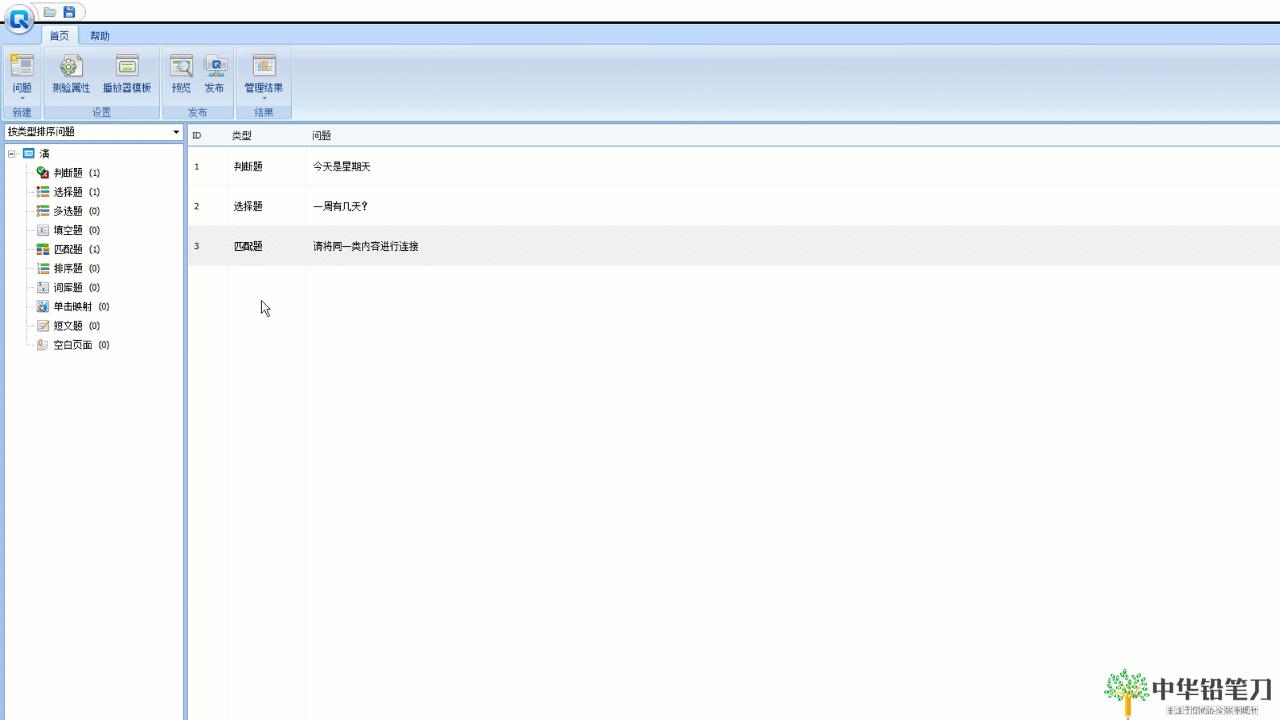
如果要将设计制作好的QuizCreator使用在PPT中,我们首先需要将QuizCreator中制作的测试题发布为网页形式。然后将其中的swf格式文件找到,插入到PPT页面。此时,打开PPT就可以进行测验了。
与PPT结合使用
好了,今天的小技巧就分享到这里。这些技巧你都学会了吗?欢迎关注中华铅笔刀,私信回复QuizCreator即可获取软件*载下**链接。