
近期有网友称自己使用电脑上网的时候,过一段时间莫名其妙的出现自动掉线、自动断网的情况,那么遇到这个问题该怎么办?下面小编分享一下Win10电脑经常自动掉线、自动断网的解决方法。
第一步:右键单击“此电脑”,选择“管理”。

第二步:找到“设备管理器”,然后在右边的窗口中找到“网络适配器”,选择你的网卡并双击。
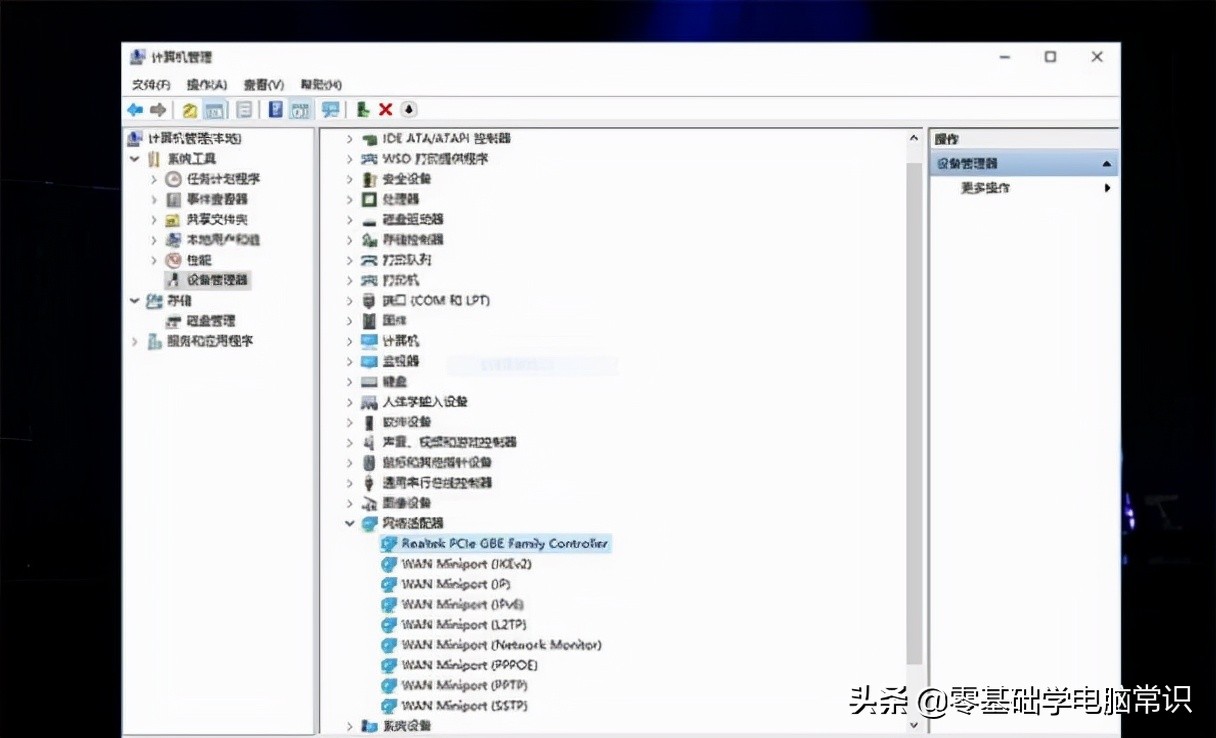
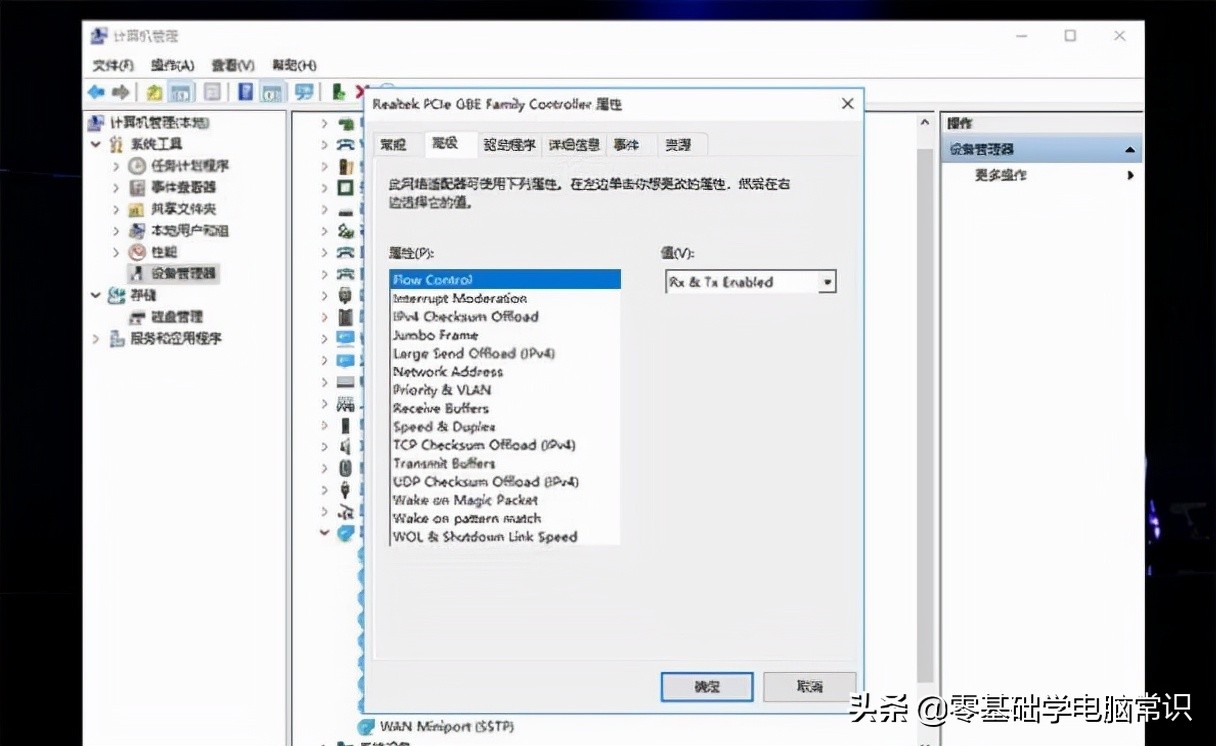
第三步:在弹出的窗口中,找到“高级”一项。
以上内容就是在Win10系统中,电脑经常自动掉线、自动断网怎么办的教程,希望对你有所帮助。
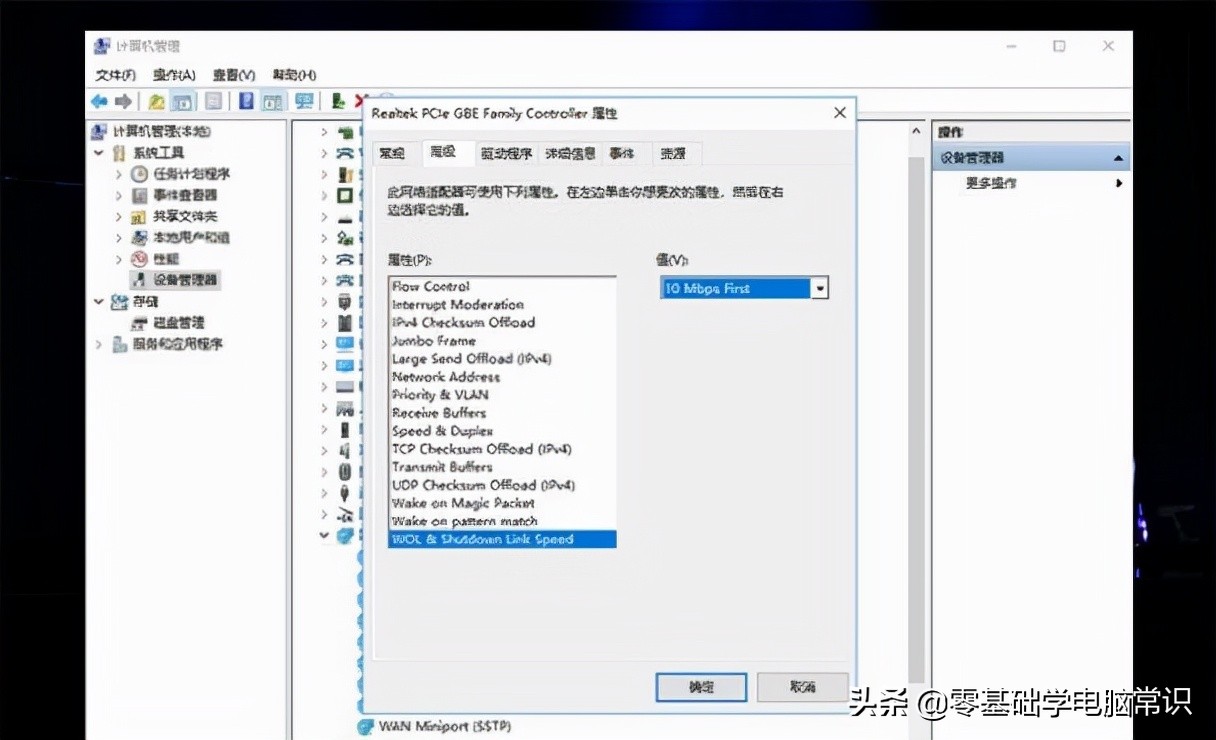
选择“10 Mbps First”,然后确定就行了。

以上内容就是在Win10系统中,电脑经常自动掉线、自动断网怎么办的教程,希望对你有所帮助。
关注作者不迷路 每天更新网友粉丝遇到的电脑问题