震旦adc307打印测试页 (震旦adc309打印机安装调试)

---关注IT小技术,每天Get一个小技能!

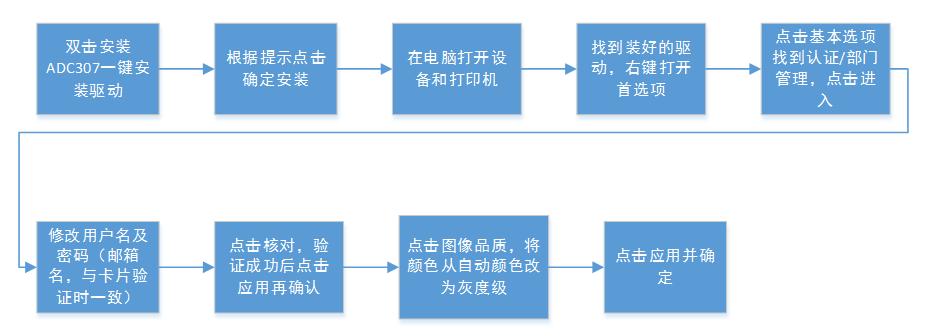
一、震旦ADC 307一体机驱动安装

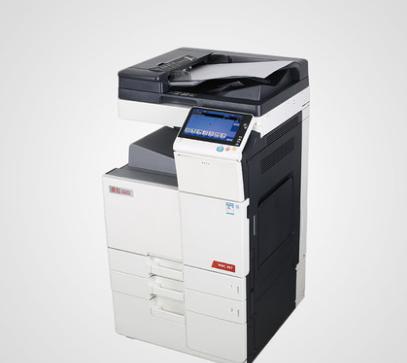
1、震旦ADC 307一体机。
震旦adc307转印带怎么拆,震旦adc307支持手机打印

2、打印机驱动安装及认证过程。

震旦adc307转印带怎么拆,震旦adc307支持手机打印

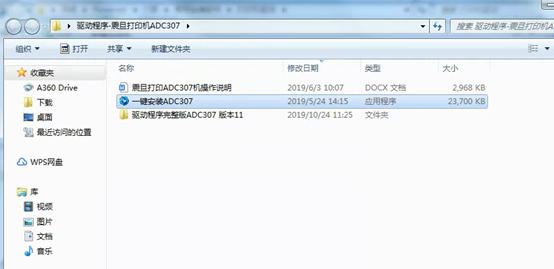
3、双击驱动安装包,根据提示点击确认直至安装完成。

震旦adc307转印带怎么拆,震旦adc307支持手机打印

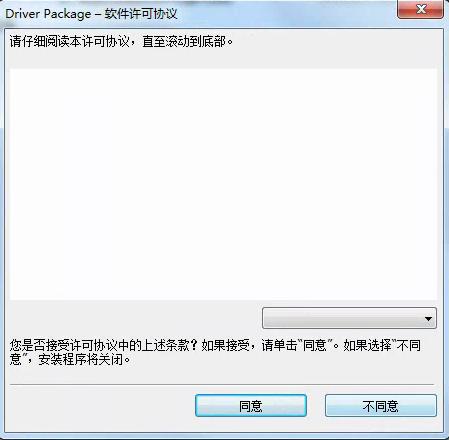
4、选择同意。

震旦adc307转印带怎么拆,震旦adc307支持手机打印

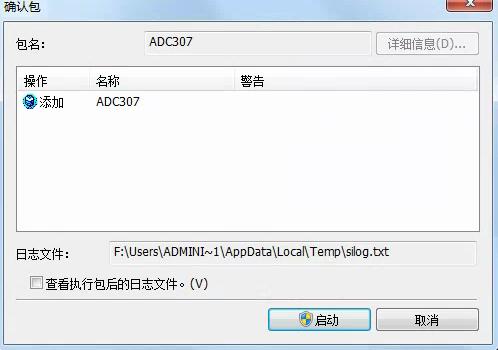
5、点击启动。

震旦adc307转印带怎么拆,震旦adc307支持手机打印

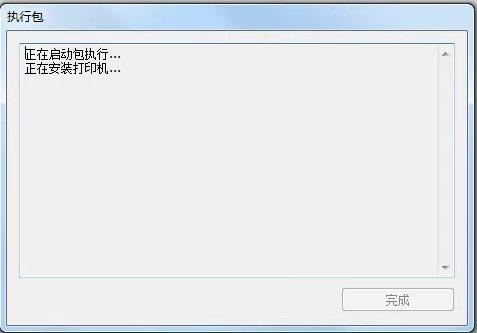
6、打印机驱动正在安装。

震旦adc307转印带怎么拆,震旦adc307支持手机打印

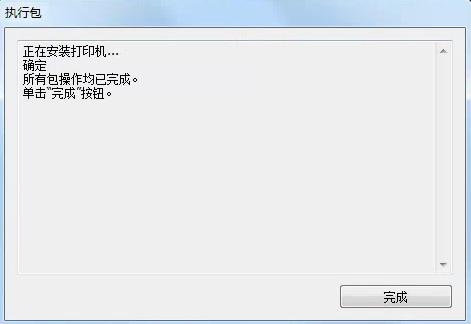
7、安装完成。

震旦adc307转印带怎么拆,震旦adc307支持手机打印

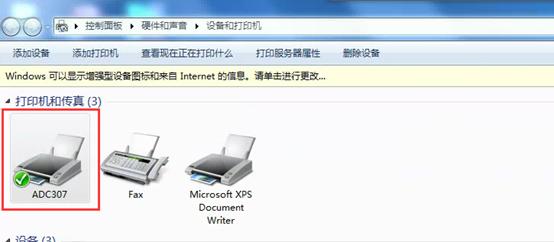
8、打开设备和打印机,可以找到ADC307打印机。

震旦adc307转印带怎么拆,震旦adc307支持手机打印

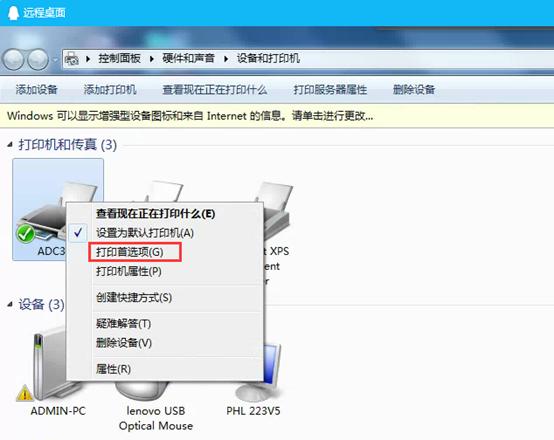
9、打印机右键选择首选项。

震旦adc307转印带怎么拆,震旦adc307支持手机打印

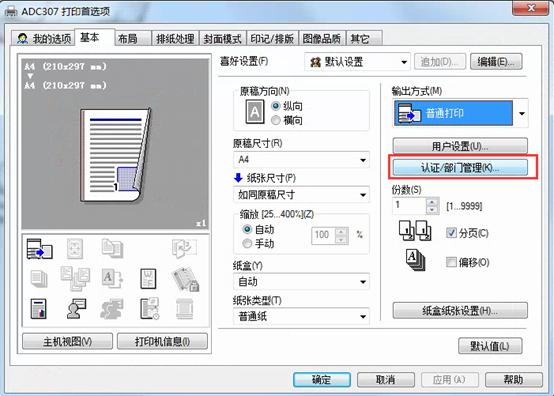
10、点击基本再点击认证/部门管理。

震旦adc307转印带怎么拆,震旦adc307支持手机打印

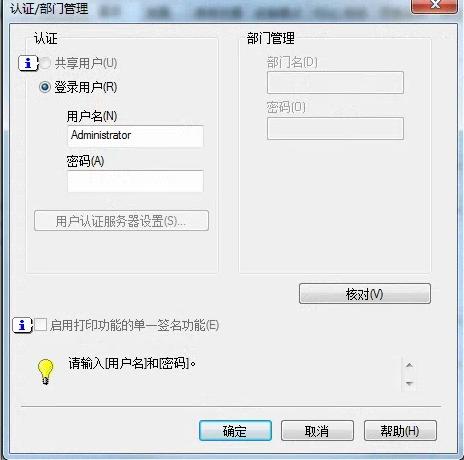
11、输入用户名和密码,用户名为本人邮箱@符号前面的内容,需与卡片注册时输入的一致,输入后点击核对,显示验证正确后点击确定,完成后点击验证键。
震旦adc307转印带怎么拆,震旦adc307支持手机打印

12、完成后点击应用再确定即可。