前段时间有小伙伴在后台询问如何开启手机上的微信分身,如此宠粉的小编,当然要来解答一番啦!
这不,今天就带着教程走来了,不仅是手机端,连电脑端的微信分身方法也整理出来了,看完记得收藏,说不定哪天就用到了呢!
01、安卓手机端
安卓用户的微信双开比较简单,因为系统支持微信和QQ开启“虚拟手机”和“应用分身”。
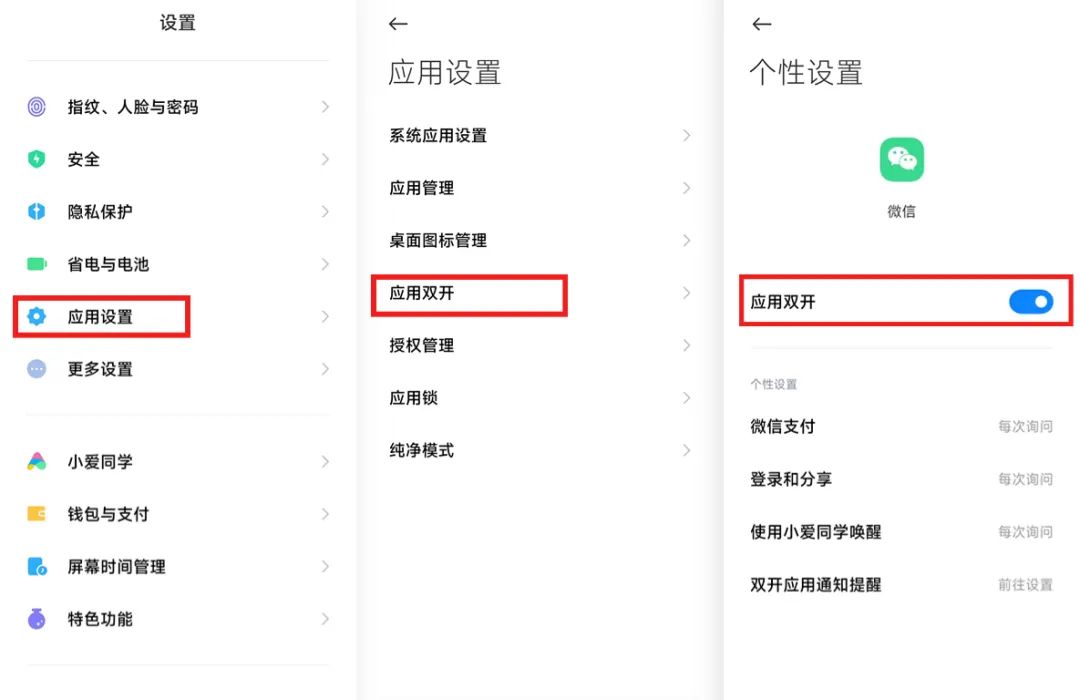
开启方式以小米手机为例,在手机设置里,找到 【应用设置-应用双开-开启微信双开】 ,即可同时登录两个微信。
02、苹果手机端
相比安卓用户,iOS用户的微信双开就比较困难了。iPhone并不支持应用分身,所以想要微信多开就必须借助第三方工具。
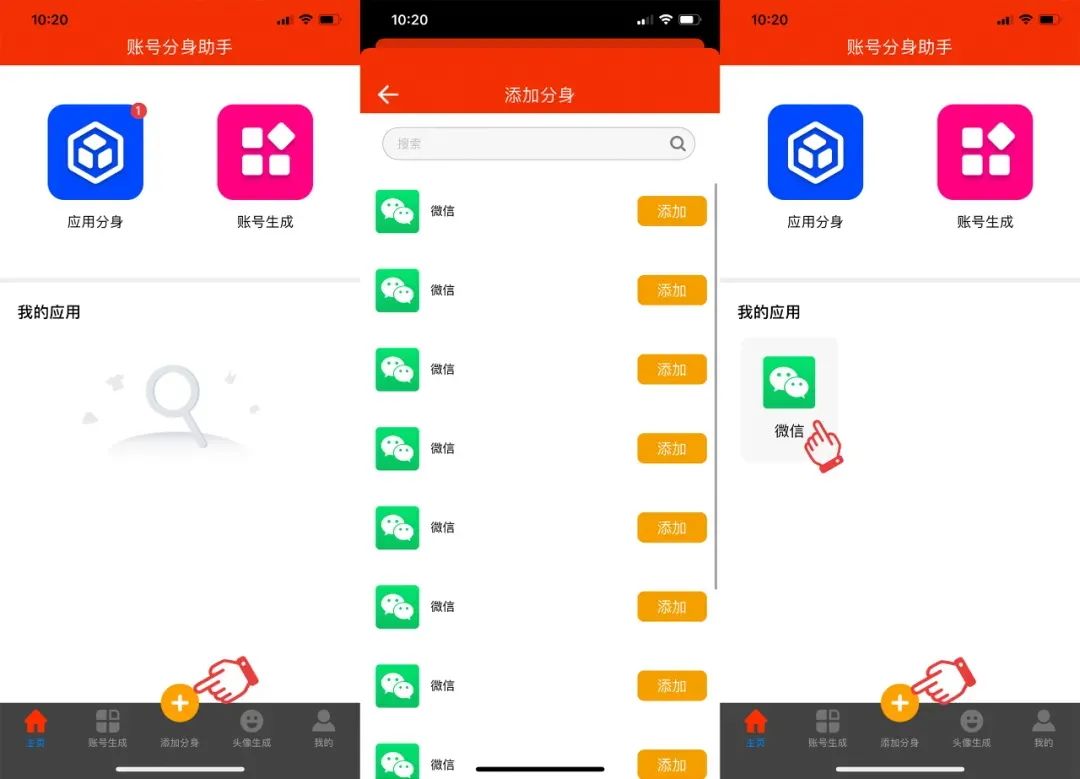
大家只需在应用商店*载下**一个应用分身的App,软件的选择建议是从官网或应用商店*载下**,然后根据提示添加并创建微信分身,然后登录账号使用即可。
03、电脑端
电脑端的微信分身有两种开启方法。
第一种:
按住电脑键盘上的 回车键(Enter键) ,同时通过 鼠标左键连续双击 微信图标,然后拖动扫码登录页面,想开多少个就能拖动多少个啦!

第二种:
1、鼠标右键点击桌面上的微信图标,选择【属性】,切换到【快捷方式】,复制目标处的这段路径。
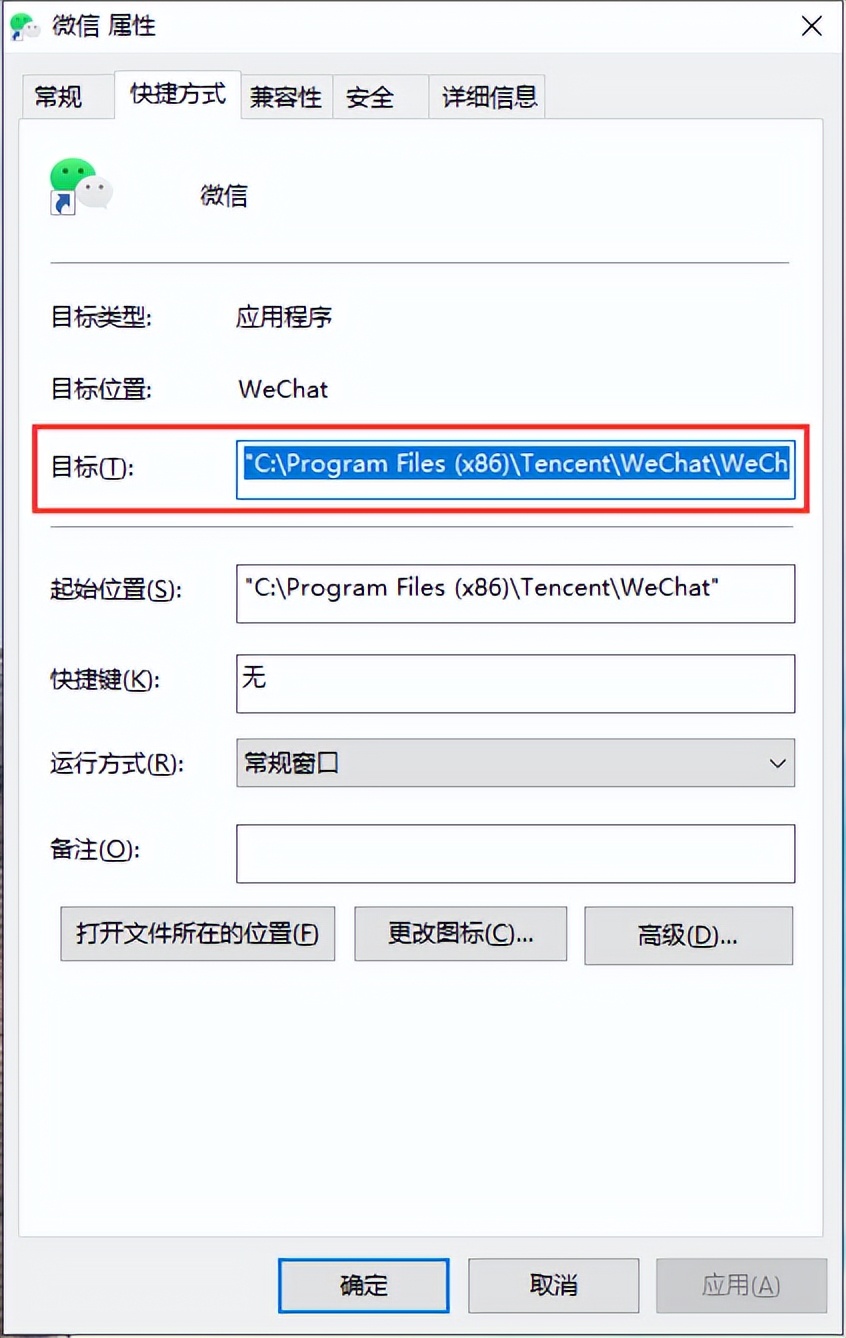
2、在桌面新建一个TXT文本,命名为【微信双开】,然后把刚刚复制的路径粘贴进去,稍作修改,前面加上【 start+空格 】,将【Program Files (x86)】加上 英文半角的双引号 。
比如我的微信路径就是: start C:\"Program Files (x86)"\Tencent\WeChat\WeChat*ex.e**",想开几个就复制几行,完成后保存。
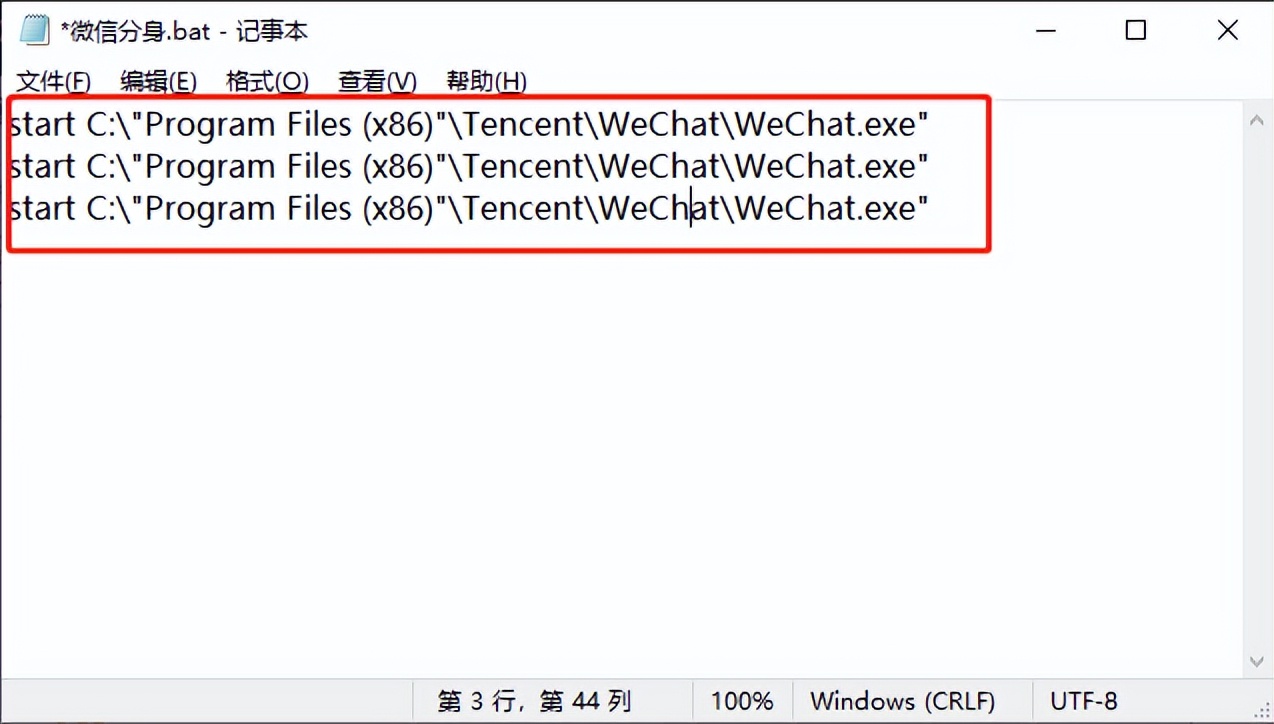
3、接着再将.txt格式的文本文档通过重命名修改为后缀 .bat 格式文件。
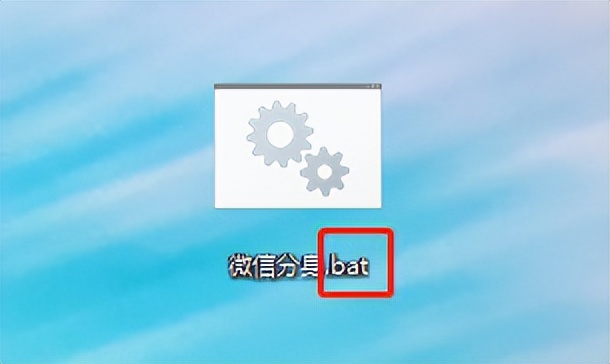
4、最后双击文档,就可以实现双开或多开微信啦!

需要注意的是,电脑端微信分身前,需要保证当前电脑没有正在运行微信,如果有已经登录的微信账号,一定要先退出登录哦!