防火防盗防熊孩子。最近一位女士因为疏忽大意,让自己的 iPhone 5 落到了 2 岁的熊孩子手中,因为孩子着急看小猪佩奇,就尝试解锁妈妈手机的密码,结果因为孩子过于执著用光了所有的尝试次数,导致这部 iPhone 5 停用,而停用的具体时间是 25114980 分钟,大概就是 47 年,就算电池真的还能坚挺 47 年,那时这名熊孩子早就成了年过半百的大叔,重新解锁这部 iPhone 5 无意之间就成了母子半个世纪的约定。
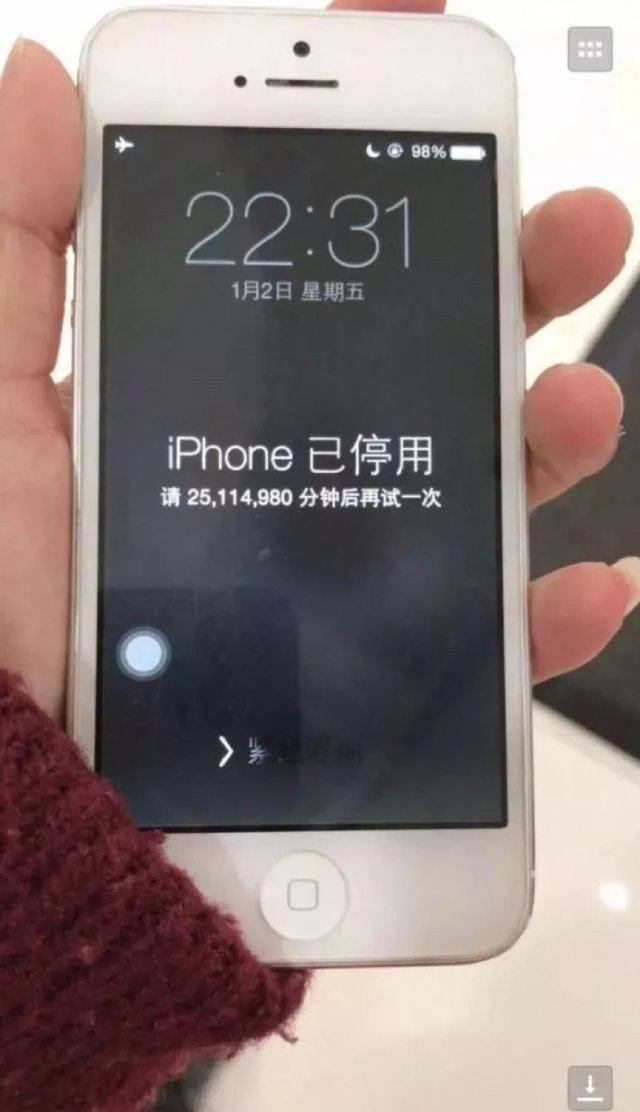
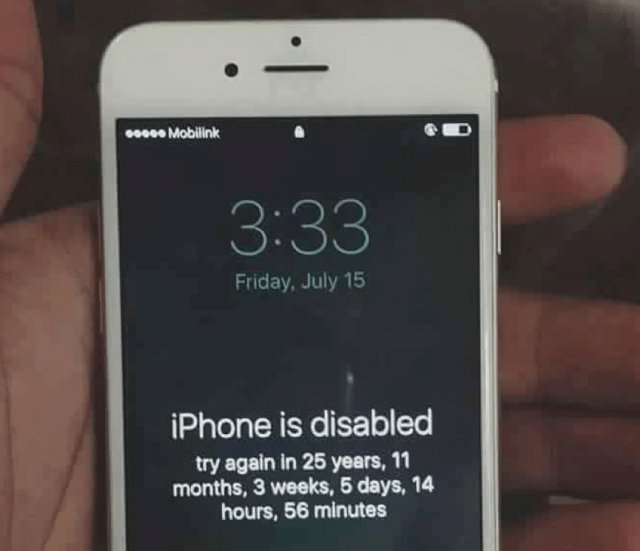
虽然说等待 47 年听起来有些过于夸张,但其实这也并非 iPhone 用户们第一次遇到这种窘境,46 年、48 年都有,最长的甚至还有 80 年。一般来说,在数次尝试密码解锁失败之后,为了保证个人数据免受恶意窃取,iOS 会递增重新尝试所要等待的时间,比如 1 分钟、5 分钟、15 分钟 ......,错误输入的时间越长,iPhone 应用的累计时间也就越长。而且但在某些情况下,旧版系统和旧款设备会出现系统计算时间偶尔会出出错,就像上面出现的等个半个世纪,而目前国内外的网友反应的类似情况也大都集中在 iPhone 5/5s 上。
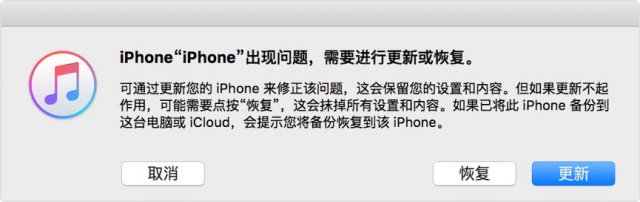
面对 iPhone 已经停用的事实,请不要太过惊慌,苹果官方支持文件中其实早就给出了解决方案。主要分为两种情况。其一,如果被停用的设备已经和 iTunes 所安装的 PC 或者 Mac 同步过,那么 iTunes 会和设备自动同步,同步之后点击恢复 iPhone 以移除密码,然后将已经备份到电脑中的数据重新恢复至 iPhone,问题解决。
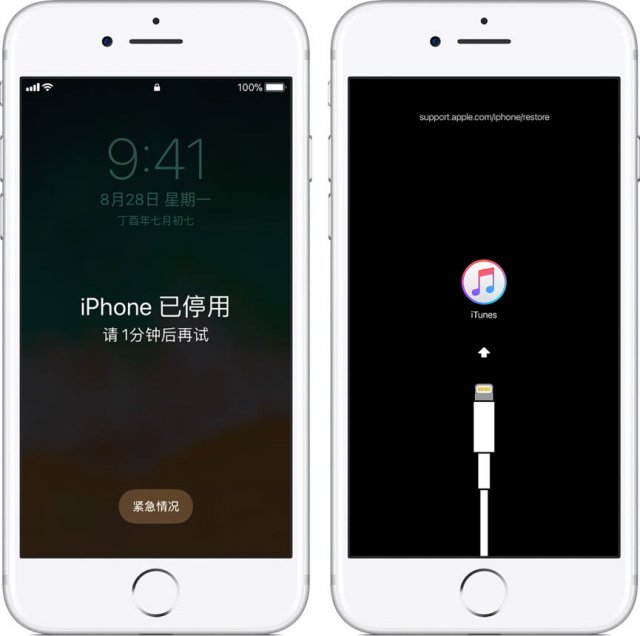
其二的情况相对来说比较尴尬,如果设备从来没有与 iTunes 同步过,恢复模式就成了唯一的选择,而需要注意的是,在移除密码的同时,设备内的数据也会被清除,因为没有密码保护的数据确实存在风险。进入恢复模式的方法根据不同机型有所差异,但首先均需要先和 iTunes 连接。对于 iPhone X/8/8 Plus,按下再快速松开音量 +,按下再快速松开音量 -,最后长按侧边键直到出现恢复模式。在 iPhone 7/7 Plus 上则需要同时长按侧边键和音量 -,至于 iPhone 6s 之前的机型,需要同时按住 Home 键和电源键,直至进入恢复模式。而进入恢复模式之后,只需按照系统提示操作即可。另外,如果设备并不在身边(比如设备丢失),通过查找我的 iPhone 也能进行远程清除数据,效果其实和以上操作的效果是一样的。

其实仔细想来,移除密码或者解除停用的状态并非难事,但关键在于如何数据止损,将备份的数据恢复显然是上上策,但在清除数据和保留数据之间,为了保证绝对的安全,清除数据的安全性显然更高,但在许多情况下,被定义为 " 恶意解锁 " 的尝试大多是意外,就像上面固执的熊孩子。可惜的是,从软件逻辑的角度出发,如何识别真正的 " 恶意解锁 " 是个难题,而在有更好的办法之前,对数据进行合理的备份实为重中之重。苹果前段时间已经将中国大陆的 iCloud 服务迁移至云商贵州,云同步体验改进不少,对于普通消费者来说,其实没有不开启 iCloud 服务的理由,而及时的数据备份会让你在遭遇真性或者假性 " 恶意解锁 " 时变得从容得多。
另外值得一提的是,不仅仅是 iPhone 和 iOS,Android 设备也面临类似的问题,由于密码和个人数据一亡具亡,忘记密码也只能通过刷机来解决,为保证数据安全,及时备份仍然是挽救数据的唯一解决方案。目前,包括小米、魅族、三星、华为等主流厂商都提供成熟的云同步功能,而一加等相对稚嫩的厂商也在逐步完善,退一步将还有腾讯手机管家等第三方软件可供选择,整体体验也并不差,平时养成备份数据的好习惯,关键时刻淡定自如,何乐而不为呢?