在很大程度上要归功于更高效的处理器,Apple的 MacBooks 的电池寿命随着每个新型号年份而提高。然而,新款MacBook的全天电池续航时间会逐渐消失,并且随着时间的推移,你会越来越频繁地匆匆走向墙壁插座。(嘿,我们都不会永远保持年轻。)您可以在“系统偏好设置”的“节能”面板中找到一些用于调暗和关闭显示屏的设置,但您还可以采取其他措施来延长您的运行时间。MacBook,MacBook Air或MacBook Pro。

显示电池百分比
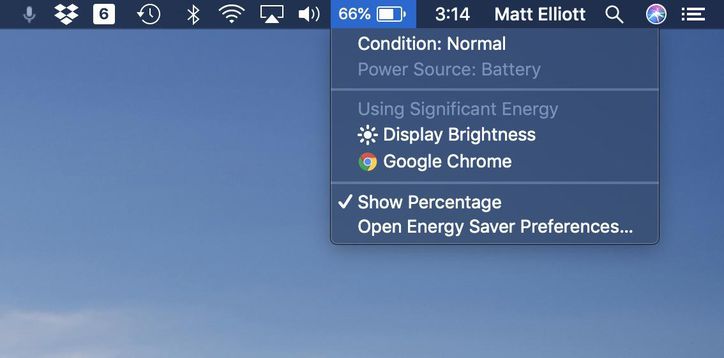
密切关注剩余电池寿命不会让它持续下去,但它可以帮助您计算出在需要充电之前可以完成多少工作。如果您的MacBook只显示菜单栏中的电池图标,我建议在旁边添加百分比。只需单击菜单栏中的电池图标,然后单击“ 显示百分比”。
检查电池状况
接下来你要做的就是检查电池的状况。要执行此操作,请按住键盘上的Option键,然后单击菜单栏顶部的电池图标。您将看到四个条件之一:
- 正 常: 电池正常工作。
- 即将更换: 电池正常运行但电量低于新电池时的电量。
- 立即更换: 电池正常运行,但电量远低于新电池时的电量。您可以继续使用电池,直到 更换电池而不会损坏您的电脑。
- 服务电池: 电池电量不正常,您可能会或可能不会注意到其行为或电量的变化。带上你的电脑进行维修。您可以在检查之前继续使用电池,而不会损坏您的计算机。
根据Apple的说法,MacBook电池的设计可在1,000次完整充电周期内保留高达80%的原始容量。要检查MacBook的当前计数,请按住Option键并单击左上角的Apple图标,然后选择 System Report。接下来,单击 左侧面板中的“ 电源 ”, 在“运行状况信息”下查找“周期计数”的编号。
调暗显示屏
为显示器供电是电池资源的最大消耗。因此,首先要做的事情是:将显示器的亮度降低到适合您眼睛的水平。显示屏越亮,电池寿命越短。您还可以将显示屏设置为稍微调暗电池电量,并在一段时间不活动后关闭,方法是转到系统偏好设置>节能器。如果您在明亮的环境中使用电池电源,则可能需要禁用自动亮度功能。为此,请转到“ 系统偏好设置”>“显示”, 然后取消选中“ 自动调整亮度 ”框。
随时关注软件更新
保持最新的MacOS更新将帮助您获得最佳的电池寿命。要检查MacBook的更新是否可用,请转至“ 系统首选项”>“软件更新”。当您在这里时,您可以选中自动保持我的Mac更新的方框,单击高级按钮将允许您自动检查更新,自动*载下**或自动安装。
不需要时关闭键盘背光
背光键盘非常适合在黑暗中打字,但它也可以耗尽电池。您可以将键盘背光设置为在一段时间不活动后关闭,以便在您需要时打开它们,在您离开时关闭它们。转到系统偏好设置>键盘。在“ 键盘”选项卡上,选中“ ____不活动后关闭键盘背光”框。您的选择范围从5秒到5分钟。

关闭蓝牙
当您离开办公桌时,很有可能不会随身携带蓝牙鼠标或扬声器。没有任何东西可以连接,没有必要启用蓝牙。我建议禁用收音机以节省电量。只需单击菜单栏中的蓝牙图标,然后选择关闭蓝牙。或者,您可以转到系统偏好设置>蓝牙,然后单击 关闭蓝牙关闭按钮。
退出不再使用的应用程序
完成使用后最好关闭程序。这可以通过同时单击Command 和 Q键,或单击顶部菜单栏中的程序并选择Quit选项来完成。要查看每个打开的应用程序使用的能量,请打开“ 活动监视器”,然后单击“ 能量”选项卡。
断开未使用的外接设备
与蓝牙一样,如果您没有主动使用USB连接设备(例如闪存驱动器),则应拔下插头以防止电池耗尽。如果未连接电源线,则通过MacBook的USB端口为智能手机或平板电脑充电也会耗尽电池电量。