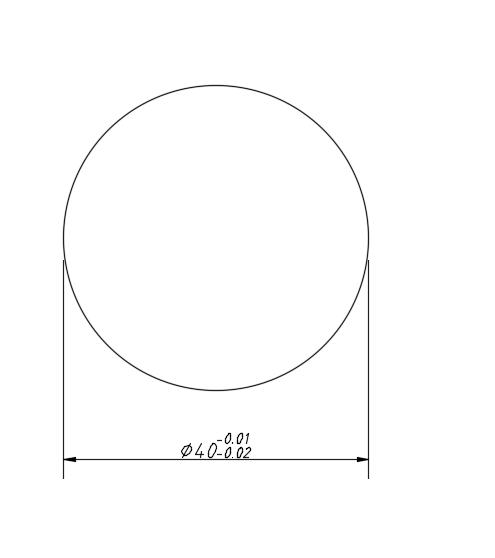
如上图,如何在尺寸标注线上标注公差
1,首先我们圆画好,然后用线型标注把圆标注出来。
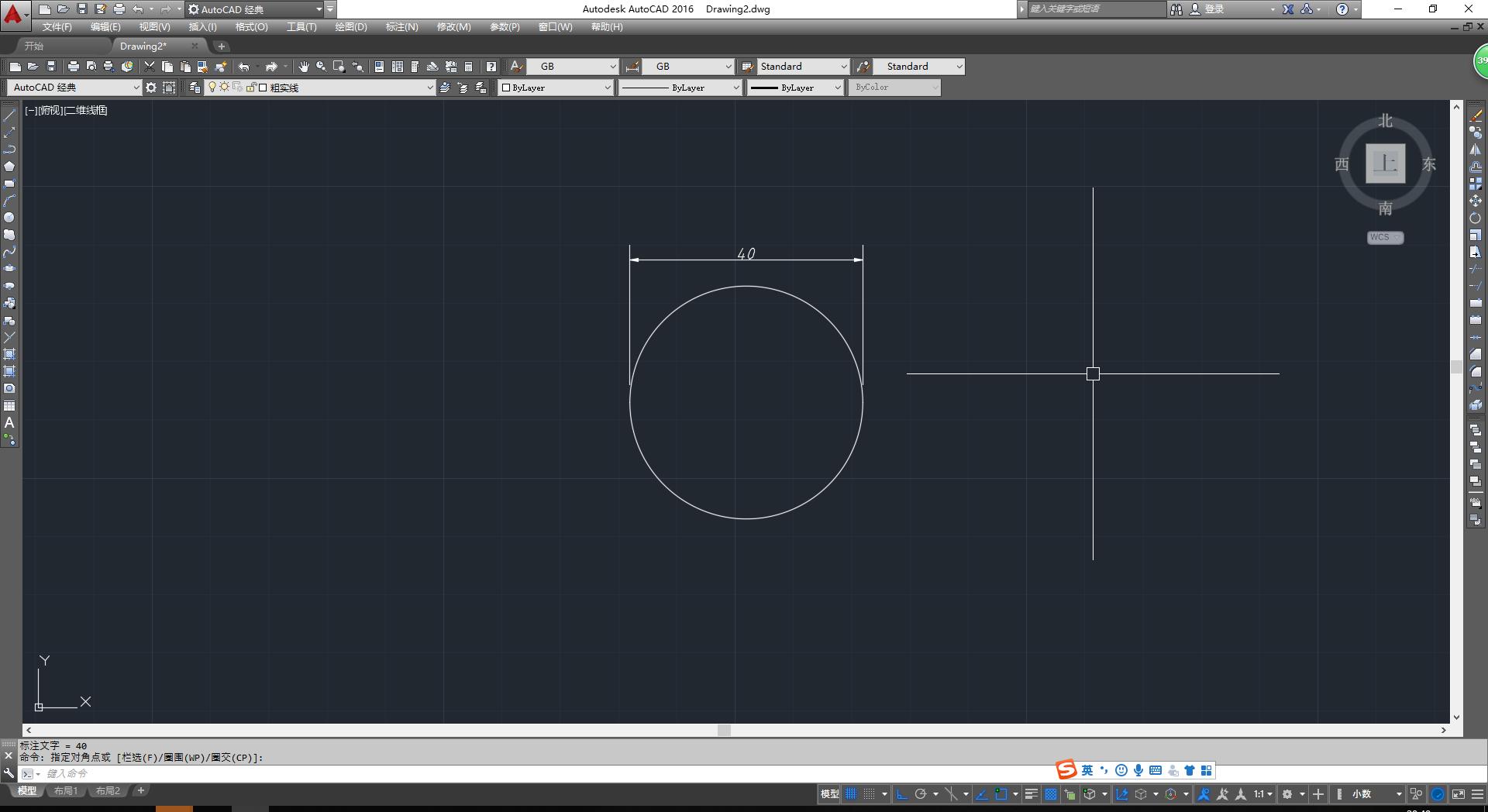
2,双击标注文字,把原先的标注删掉
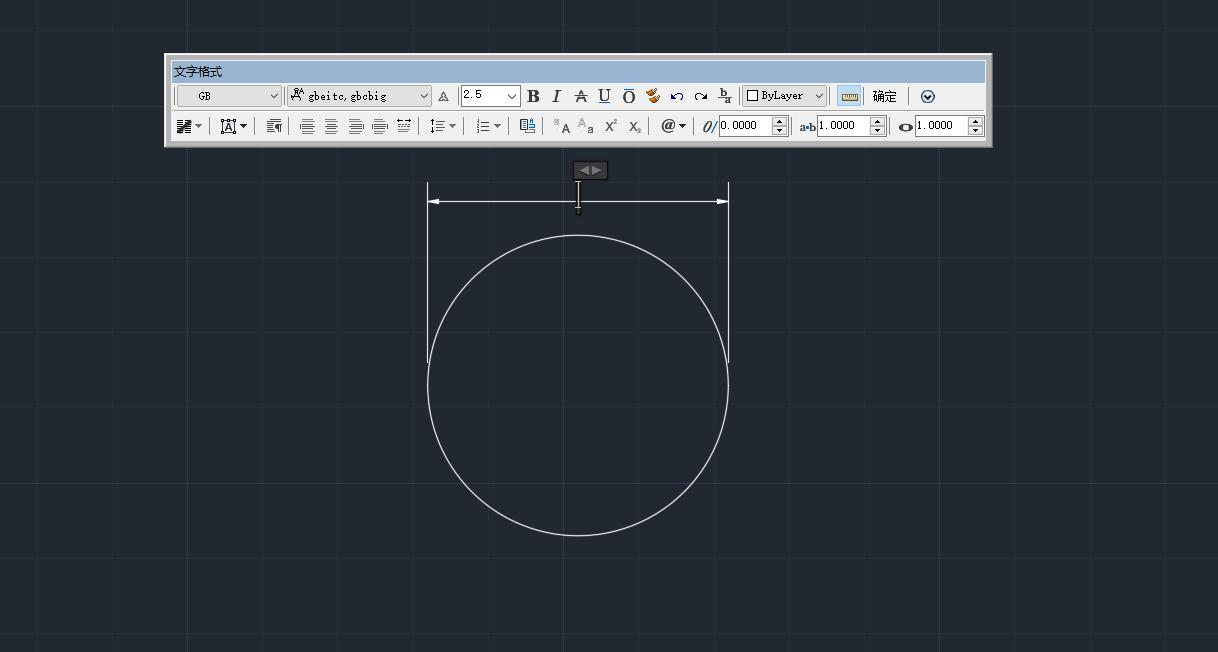
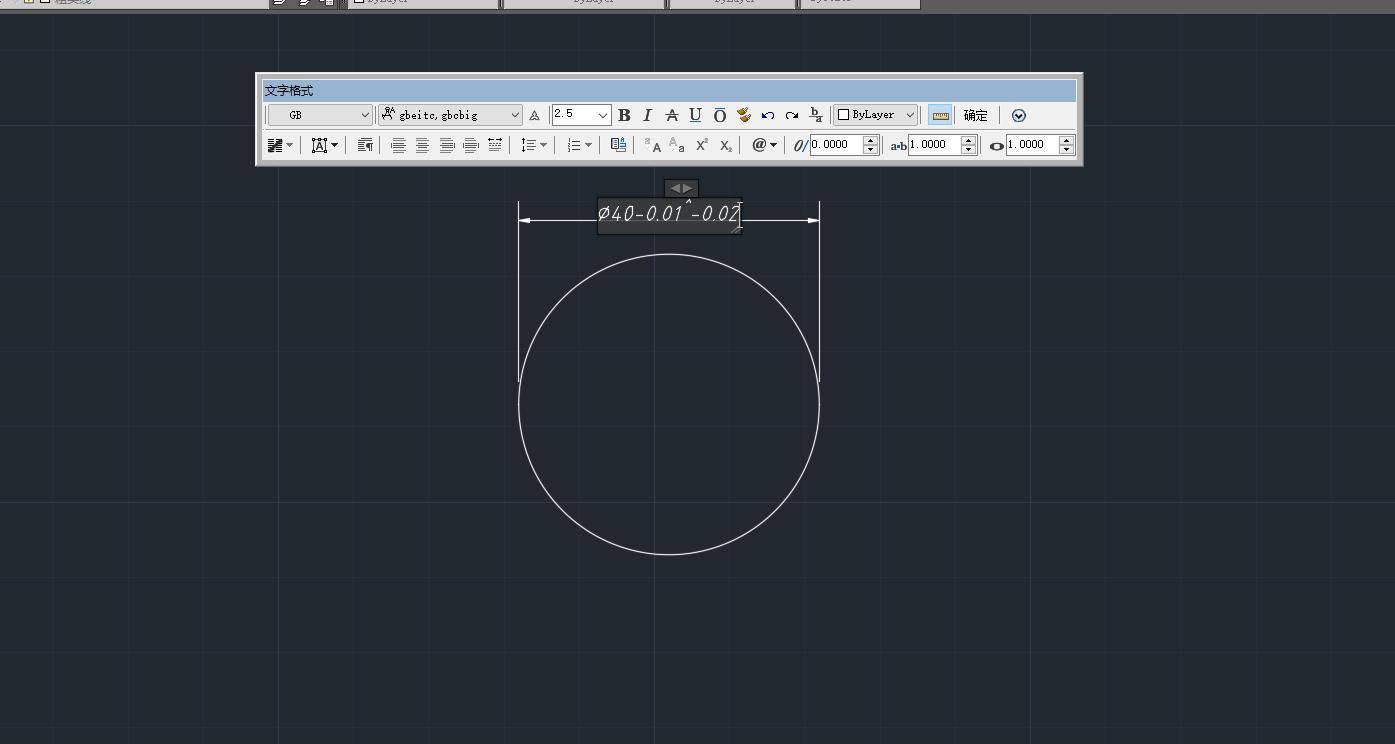
3,然后输入φ40-0.01^-0.02 (%%c就能打出φ,不会的可以右键添加符号,里面有φ的符号,^这个符号是shIft+6 ,输入法需要切换为英文才能打出)
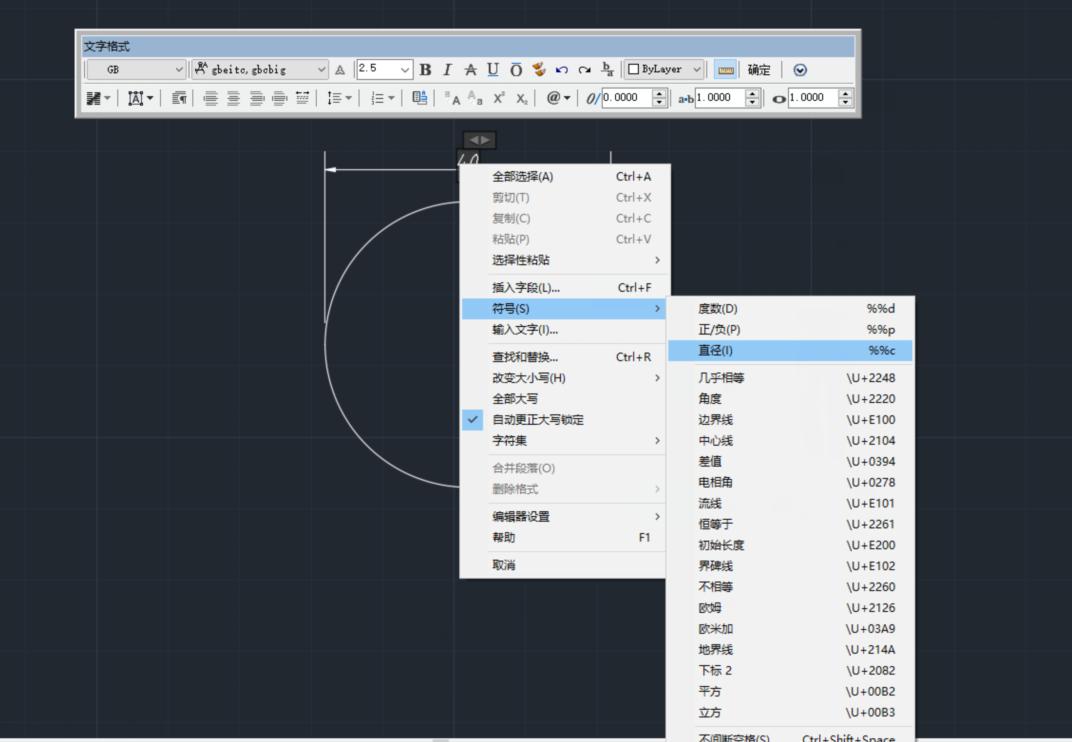
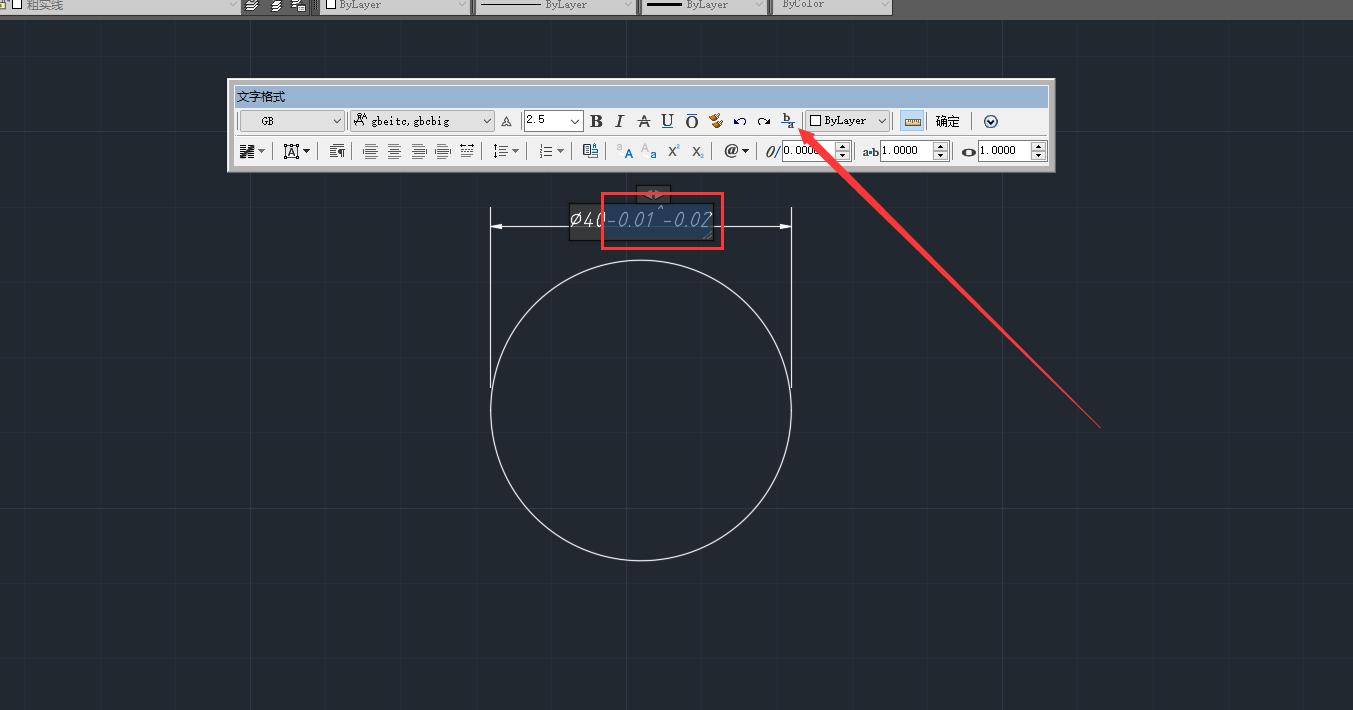
4,然后我们把φ40后面的数字全部框选上,然后选择堆叠选项,如下图
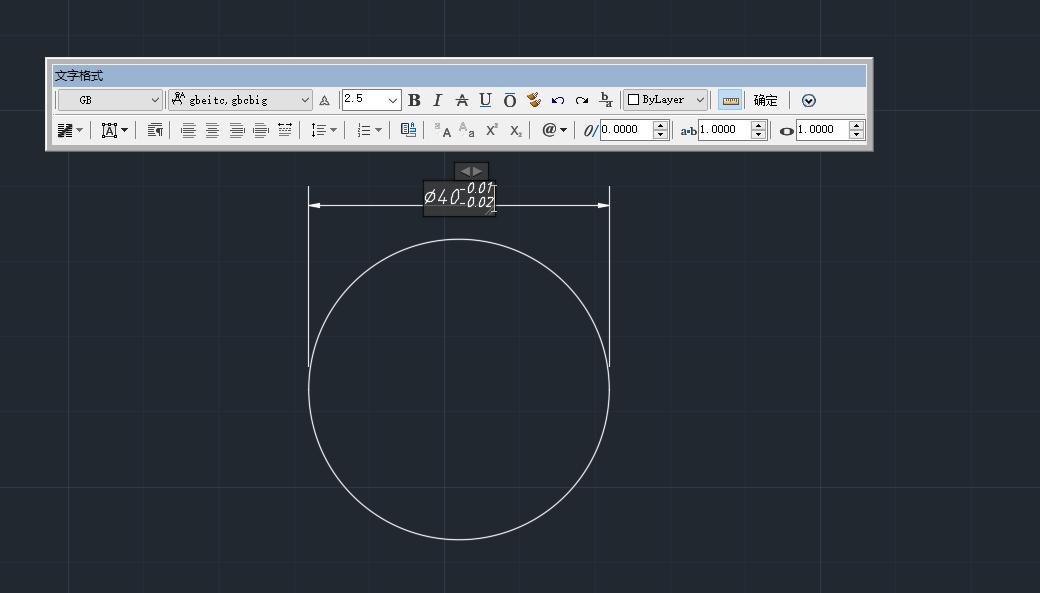
5,设置完成点击确定就可以了。
非常实用的小技巧,你学会了吗?
想学习更多CAD小技巧,可以关注私聊:CAD
谢谢!
如上图,如何在尺寸标注线上标注公差
1,首先我们圆画好,然后用线型标注把圆标注出来。
2,双击标注文字,把原先的标注删掉
3,然后输入φ40-0.01^-0.02 (%%c就能打出φ,不会的可以右键添加符号,里面有φ的符号,^这个符号是shIft+6 ,输入法需要切换为英文才能打出)
4,然后我们把φ40后面的数字全部框选上,然后选择堆叠选项,如下图
5,设置完成点击确定就可以了。
非常实用的小技巧,你学会了吗?
想学习更多CAD小技巧,可以关注私聊:CAD
谢谢!