大家好,我是你们秒可职场的小可~朋友跟我说他有一个要求“ppt不超过10M的老板”!
为了轻松搞定爱搞事的老板! 不想在关键时出丑,不妨赶紧get起来吧~
毕竟,PPT体积太大,不仅不方便传输文件,也会导致其他方面的问题,比如:
1.PPT打不开或打开速度慢
2.演示放映时影响流畅性
3.每次重新保存时间延长

1、 压缩图像文件
我们在图库网站*载下**图片时,为了更高清的效果,往往会选择*载下**原片,图片一多在PPT里集成导出后,就会导致体积过大。
现在的PowerPoint版本基本都支持对PPT图像进行压缩并删除不需要的数据哦。
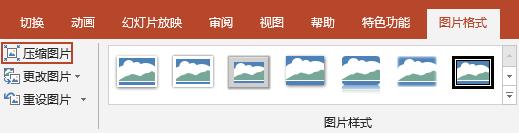
如下GIF,点击选中 【图片】 —— 【图片格式】 —— 【压缩图片】 ,即可对图片进行压缩。
一般默认设置即可。(必要时候,可以选择Web:适用于网页和投影仪)
2、仅嵌入所需的字体
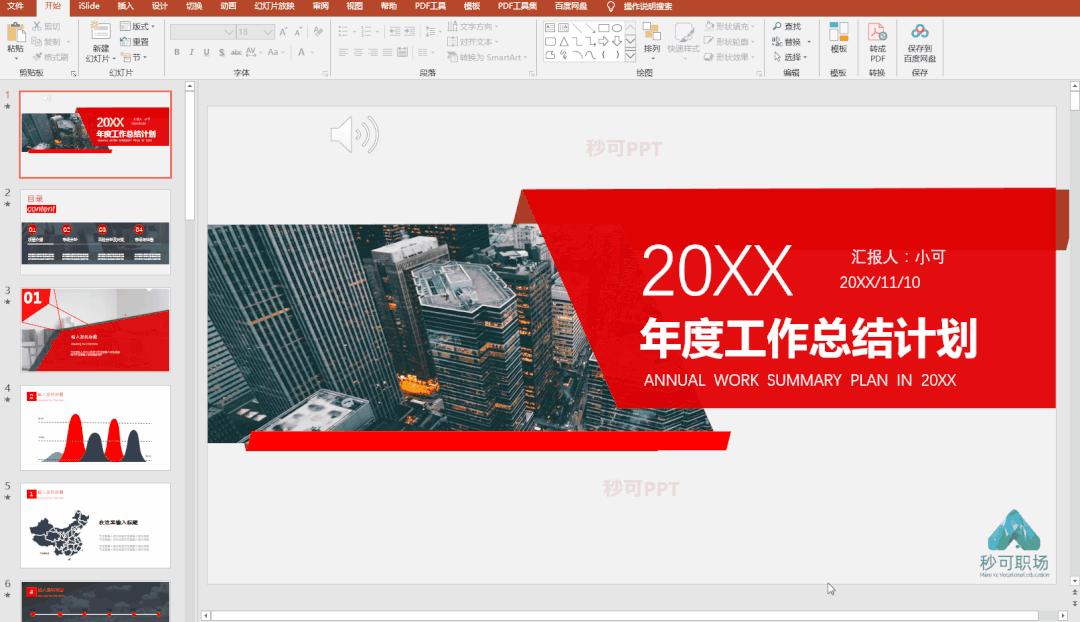
在PPT中嵌入字体时,PPT默认可能会按字体整个文件大小增加,PPT文件就相应的增加文件大小。若我们“仅嵌入演示文稿表中的字符”,可以减少文件的大小。
如下GIF,点击 【文件】 —— 【选项】 —— 【保存】 —— 【将字体嵌入文件】 然后,勾选则勾选【嵌入所有字符】。
ps:这种操作,字体仅支持PPT页面现有的字符,如果修改了PPT文字,可能出现没有字体匹配。如果需要修改PPT还是要把字体完整过去。
#Excel培训,#PPT培训,#秒可职场,#职业培训,#在线教育平台
如果领导要你提取上千份PPT名称呢 ?不妨灵活运用这个技巧哦!
3、PPT自带压缩功能
对于PPT中插入的音频和视频,我们可以在保证其画质和音质的情况下,进行稍微压缩。(PPT没有音频和视频的时候,没有这个“压缩”的选项)
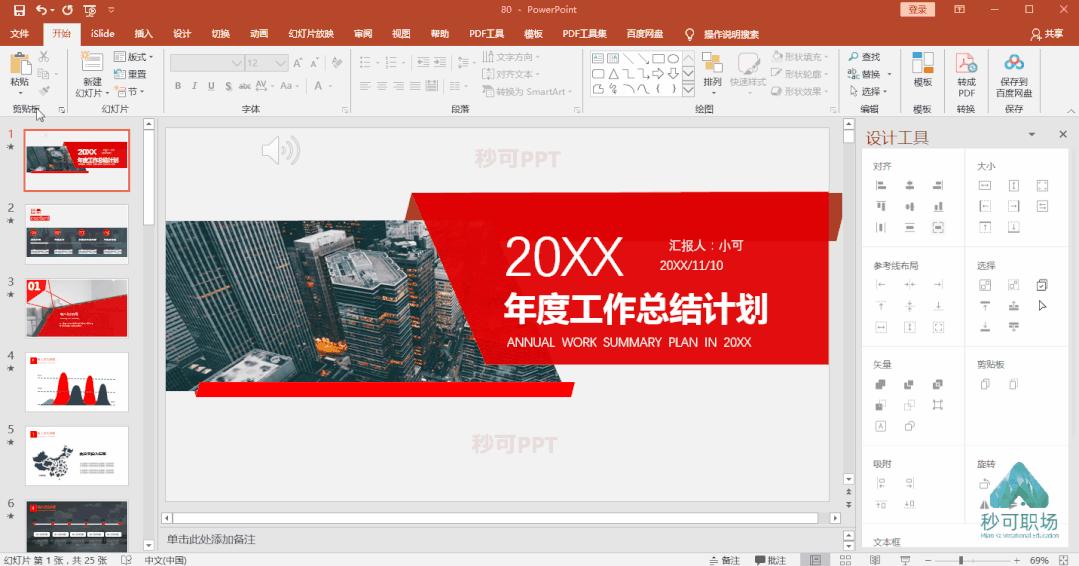
如下GIF,点击 【文件】 —— 【信息】 即可找到压缩媒体。
4、借助插件
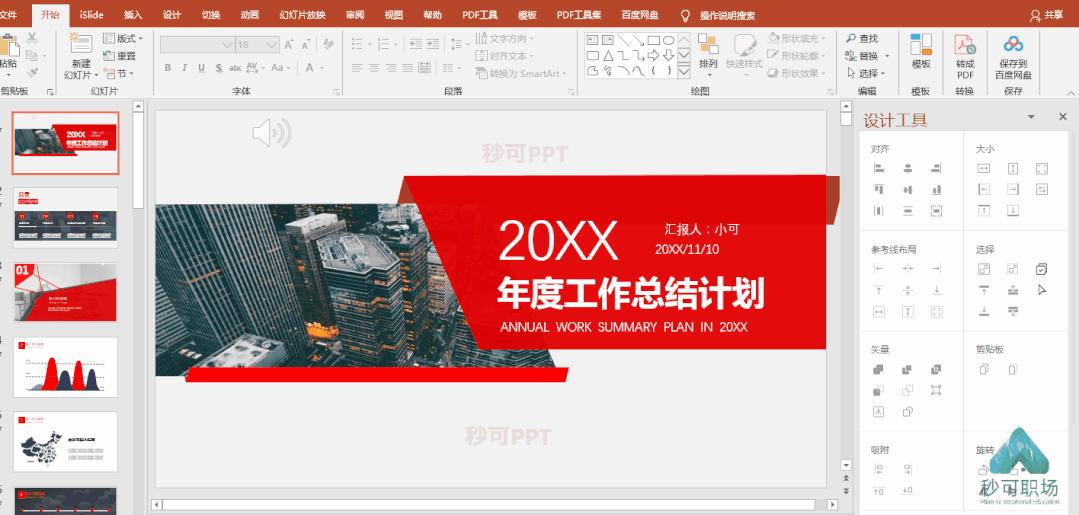
iSlide插件里可以借助「文件分析」功能,查看各页ppt的大小哦。
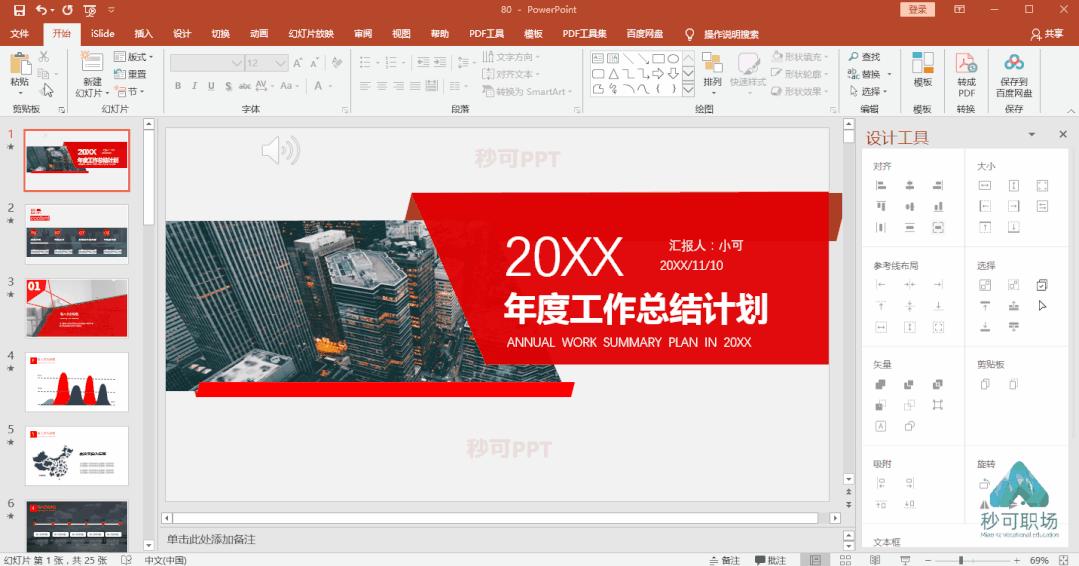
iSlide插件里也有一个压缩PPT的功能,叫「PPT瘦身」。

打开后界面如下:
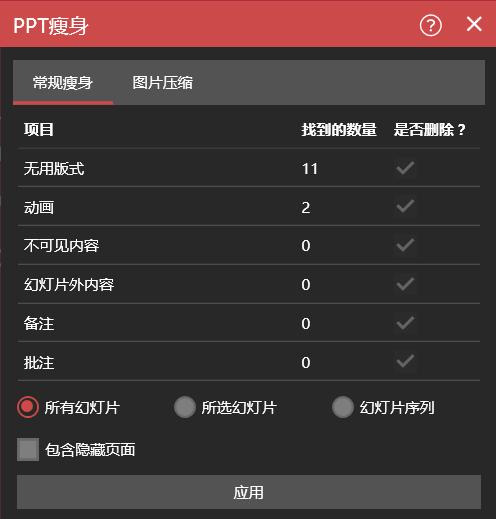
这个功能着重要使用的是图片压缩这部分:
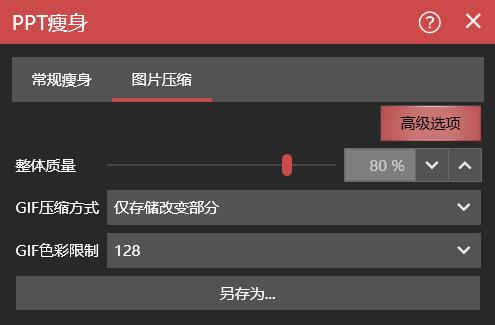
主要通过调整整体质量这个参数,来对图片进行压缩。
一般建议压缩60%-80%就可以了,太多了图片就糊了哦。
如果对你有点帮助,欢迎 “点赞,在看,转发” 三连哇。接下来秒可职场继续分享更多实用的Excel、PPT技能给大家啦~